

So erstellst du einen Game Pass auf Roblox: Schritt-für-Schritt-Anleitung

Game-Pässe sind eine der wichtigsten Möglichkeiten, wie Roblox-Creator mit ihren Erlebnissen Robux verdienen. Ein Spieler zahlt einmal und behält den Vorteil dauerhaft, etwa VIP-Zugang, einen Geschwindigkeitsschub oder ein exklusives Tool. Creator behalten 70 % jedes Verkaufs, wodurch Pässe für Spiele mit einer aktiven Spielerschaft eine zuverlässige Einnahmequelle sind.
Roblox hat am 30. Mai 2026 außerdem den Verkauf von Game-Pässen über mehrere Erlebnisse hinweg deaktiviert. Die Änderung traf spendenähnliche Erlebnisse wie Pls Donate besonders hart, da sie darauf ausgelegt waren, Pässe außerhalb des Erlebnisses zu verkaufen, zu dem sie gehörten. Pässe sind jetzt an das Erlebnis gebunden, für das sie erstellt wurden, wodurch viele ältere Anleitungen veraltet sind.
In diesem Artikel erfährst du, was du vor dem Erstellen eines Game-Passes brauchst, wie du ihn erstellst und bepreist, wie das auf Mobilgeräten funktioniert und wie du den Vorteil in Roblox Studio hinzufügst, damit er in deinem Spiel funktioniert.
Was du vor dem Erstellen eines Game-Passes brauchst
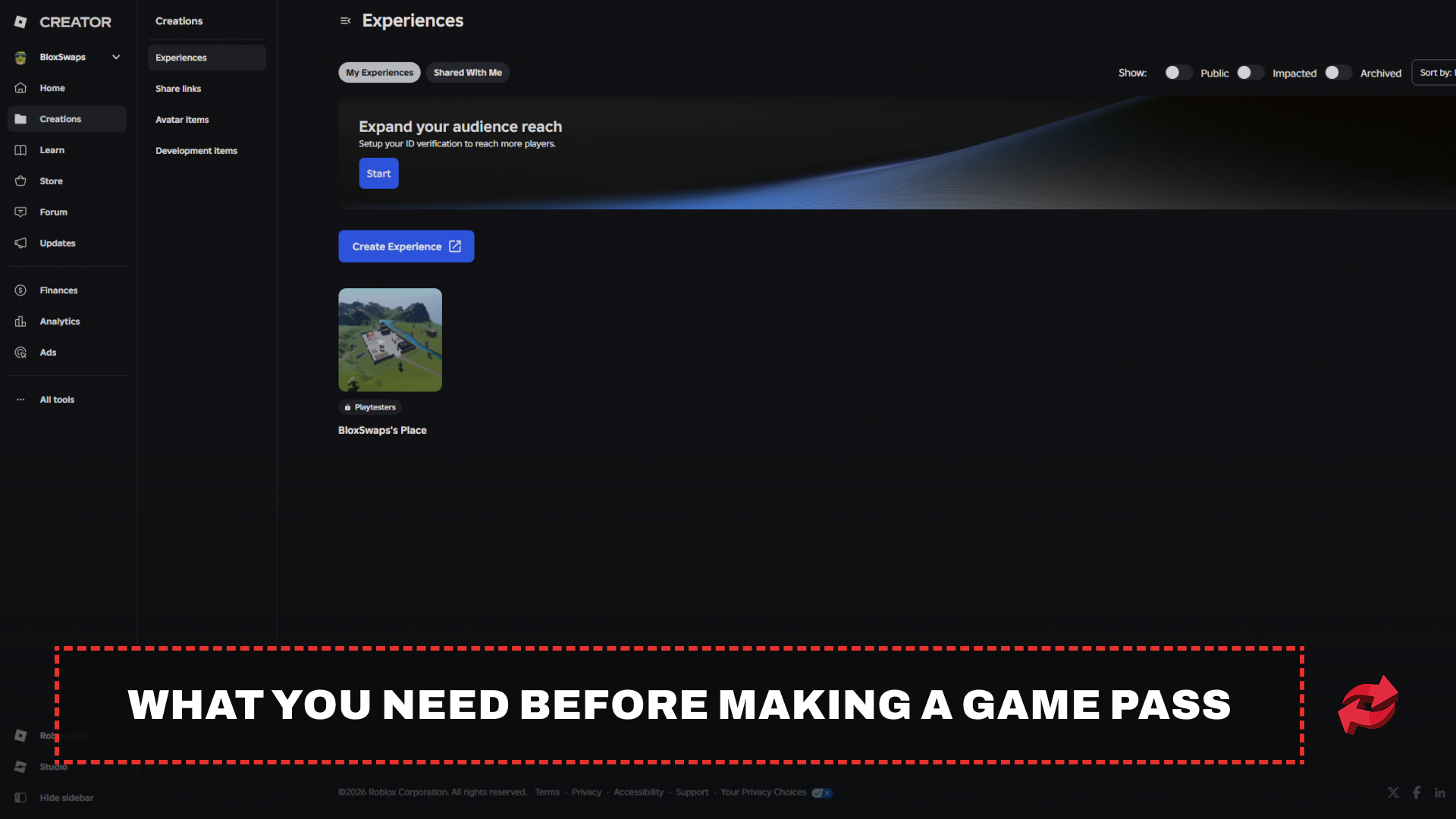
Du kannst einen Game-Pass nur für ein Erlebnis erstellen, das bereits veröffentlicht und auf Roblox zugänglich ist. Wenn dein Spiel noch nicht veröffentlicht ist, veröffentliche es zuerst, da der Pass mit einem aktiven Erlebnis verknüpft werden muss.
Game-Pässe werden über das Creator Dashboard auf der Roblox-Website erstellt, auf der Seite „Creations“ deines Erlebnisses. Ein Desktop-Browser ist dafür am zuverlässigsten. Die Methode für Mobilgeräte wird später in diesem Artikel erklärt.
Bereite die Passdetails vor, bevor du beginnst. Das Symbol darf höchstens 512x512 Pixel groß sein und muss eine .jpg-, .png- oder .bmp-Datei sein. Roblox zeigt es in einem Kreis an. Platziere wichtige Details daher innerhalb dieses Bereichs, sonst werden sie abgeschnitten. Du brauchst außerdem einen Namen, eine Beschreibung und eine Kategorie, die Roblox zur Organisation der Gegenstände in deinem In-Game-Shop verwendet.
So erstellst du einen Game-Pass auf Roblox
Sobald dein Erlebnis veröffentlicht und deine Passdetails bereit sind, dauert der Vorgang nur wenige Minuten. Zuerst erstellst du den Pass und aktivierst anschließend separat den Verkauf, da ein neuer Pass erst dann gekauft werden kann.
Gehe zu create.roblox.com und melde dich bei deinem Roblox-Konto an.
Klicke in der linken Seitenleiste auf Creations und wähle das Erlebnis aus, dem du den Pass hinzufügen möchtest.
Öffne Monetization und klicke auf Passes.
Klicke auf Create pass.
Lade das Symbol deines Passes hoch.
Gib einen Namen und eine Beschreibung für den Pass ein.
Klicke zur Bestätigung auf Create pass.
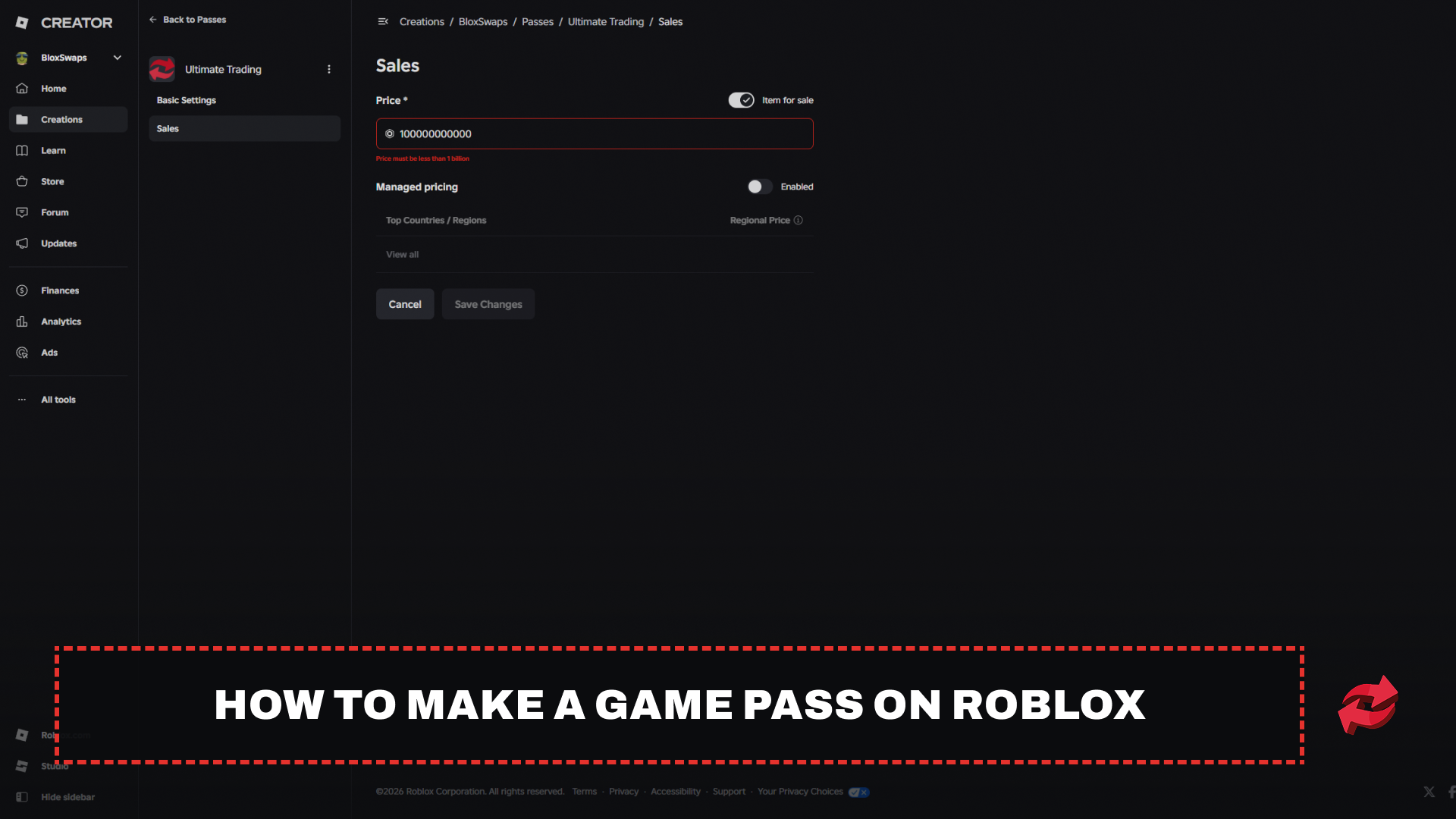
Bewege den Mauszeiger über den neuen Pass, klicke auf die Schaltfläche ⋯, wähle Edit settings und anschließend Sales.
Aktiviere Item for Sale, gib deinen Preis in Robux ein und klicke auf Save Changes.
Du kannst den Preis zwischen 1 Robux und 999.999.999 Robux festlegen und später auf derselben Sales-Seite ändern. Roblox behält 30 % jedes Verkaufs ein, daher bringt dir ein Pass für 100 Robux 70 Robux ein. Um zu sehen, wie viele Robux du nach Abzug der Gebühr bei einem beliebigen Preis erhältst, nutze unseren Robux Tax Calculator.
Sobald du speicherst, ist der Pass aktiv und kann gekauft werden. Er gewährt Spielern jedoch erst etwas, wenn du den Vorteil programmierst. Darauf gehen wir später in diesem Artikel ein.
So erstellst du einen Game Pass auf dem Handy
Die mobile Roblox-App unterstützt die Erstellung von Game Passes nicht, daher musst du stattdessen einen mobilen Browser verwenden. Das Creator Dashboard ist für größere Bildschirme ausgelegt. Wenn du deinen Browser auf die Desktopversion der Website umstellst, lässt es sich deutlich einfacher bedienen.
Öffne Safari oder Chrome, rufe create.roblox.com auf und melde dich bei deinem Roblox-Konto an.
Wechsle zur Desktopwebsite. Tippe in Safari auf das AA-Symbol und wähle Desktopwebsite anfordern. Öffne in Chrome das Menü und aktiviere Desktopwebsite.
Tippe auf Creations und wähle dein Erlebnis aus.
Öffne Monetization, dann Passes, und tippe auf Create pass.
Füge Symbol, Namen und Beschreibung hinzu und bestätige mit Create pass.
Tippe beim neuen Pass auf die Schaltfläche ⋯, wähle Edit settings und anschließend Sales. Aktiviere Item for Sale, gib deinen Preis ein und tippe auf Save Changes.
Der Pass funktioniert genauso wie einer, der am Computer erstellt wurde, und du kannst seinen Preis oder seine Details später auf derselben Seite bearbeiten. Der Skriptschritt ist der einzige Teil, für den du weiterhin einen Computer brauchst, da Roblox Studio nur für PC und Mac verfügbar ist.
So fügst du in Roblox Studio einen Game-Pass-Vorteil hinzu
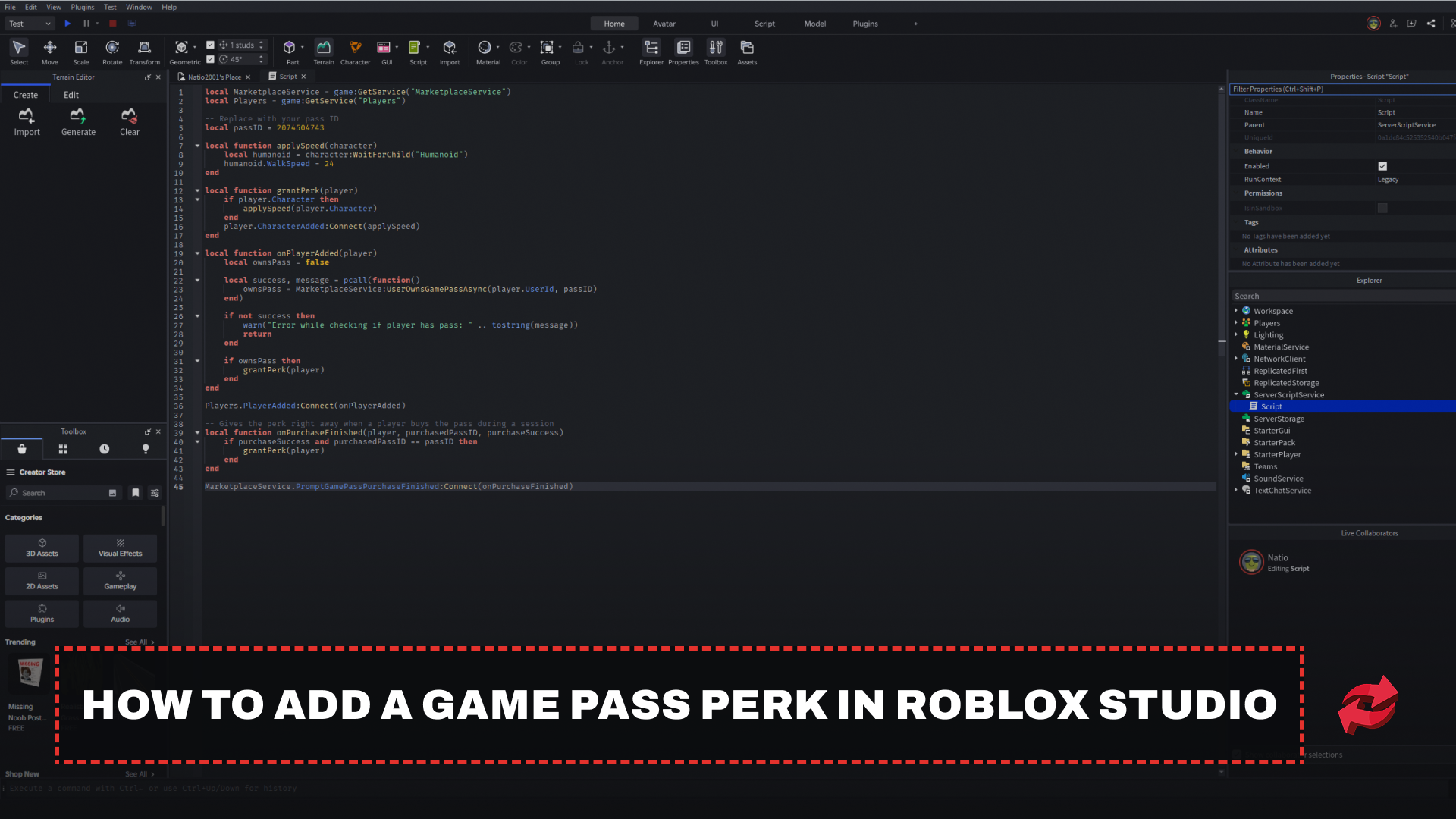
Durch das Erstellen des Passes kann er nur gekauft werden. Roblox gibt Spielern für den Besitz nichts automatisch, daher musst du selbst ein Skript schreiben, das den Pass prüft und den Vorteil gewährt. Das folgende Skript gibt Besitzern des Passes eine höhere Laufgeschwindigkeit – nur als Beispiel, das du durch jeden beliebigen Vorteil ersetzen kannst. Roblox Studio ist nur für PC und Mac verfügbar, daher muss dieser Teil an einem Computer erledigt werden.
Rufe die Monetization-Seite deines Erlebnisses auf und anschließend Passes. Bewege den Mauszeiger über das Pass-Miniaturbild, klicke auf die Schaltfläche ⋯ und wähle Copy Pass ID. Diese ID verwendet dein Skript, um den Pass zu finden.
Öffne dein Erlebnis in Roblox Studio.
Bewege im Explorer-Fenster den Mauszeiger über ServerScriptService, klicke auf die Schaltfläche + und füge ein Script ein.
Füge das folgende Skript ein und ersetze die Platzhalter-ID durch die kopierte ID.
Klicke in Studio auf File und anschließend auf Publish (oder drücke Alt+P), um das Skript in deinem Erlebnis zu veröffentlichen.
local MarketplaceService = game:GetService("MarketplaceService")
local Players = game:GetService("Players")

-- Replace with your pass ID
local passID = 0000000

local function applySpeed(character)
    local humanoid = character:WaitForChild("Humanoid")
    humanoid.WalkSpeed = 24
end

local function grantPerk(player)
    if player.Character then
        applySpeed(player.Character)
    end
    player.CharacterAdded:Connect(applySpeed)
end

local function onPlayerAdded(player)
    local ownsPass = false

    local success, message = pcall(function()
        ownsPass = MarketplaceService:UserOwnsGamePassAsync(player.UserId, passID)
    end)

    if not success then
        warn("Error while checking if player has pass: " .. tostring(message))
        return
    end

    if ownsPass then
        grantPerk(player)
    end
end

Players.PlayerAdded:Connect(onPlayerAdded)

-- Gives the perk right away when a player buys the pass during a session
local function onPurchaseFinished(player, purchasedPassID, purchaseSuccess)
    if purchaseSuccess and purchasedPassID == passID then
        grantPerk(player)
    end
end

MarketplaceService.PromptGamePassPurchaseFinished:Connect(onPurchaseFinished)
Das Skript läuft auf dem Server. Dadurch können Spieler den Besitz eines Passes, den sie nicht gekauft haben, nicht vortäuschen. Es prüft den Pass, sobald ein Spieler beitritt, und berücksichtigt auch Spieler, die ihn während des Spiels kaufen. Damit Spieler den Pass in deinem Erlebnis kaufen können, rufe PromptGamePassPurchase über eine Schaltfläche in der Benutzeroberfläche deines Spiels auf.
Abschließende Worte
Ein Game Pass ist in wenigen Minuten erstellt, beginnt aber erst zu verdienen, wenn er zum Verkauf aktiviert und in Roblox Studio per Skript eingebunden wurde. Lege den Preis auf der Sales-Seite fest, kopiere die Pass-ID und prüfe den Besitz über ein Server-Skript, damit jeder Käufer den Vorteil erhält. Roblox behält 30 % jedes Verkaufs ein – berücksichtige bei der Preisgestaltung also die 70 %, die du erhältst. Jeder Pass ist außerdem an das Erlebnis gebunden, für das er erstellt wurde. Erstelle ihn daher in dem Spiel, in dem du ihn verkaufen möchtest.
FAQs zur Erstellung eines Game Passes auf Roblox

Spiel in diesem Artikel
Roblox
Roblox ist eine Online-Plattform, auf der Spieler Spiele erstellen und spielen können, die von anderen Nutzern entwickelt wurden. Sie bietet eine große Bandbreite an Genres, von Simulatoren und Rollenspielen bis hin zu „Obbies“ und „Tycoons“. Spieler nutzen Robux, die Währung der Plattform, um

Verfasst von
Mustafa ist SEO-Content-Autor und Spezialist für digitales Marketing mit Fokus auf Gaming-Plattformen. Er behandelt Trading-Guides, Spiele-Updates und Plattforminhalte und hilft Spielern, sich in den Tools und Systemen zurechtzufinden, die sie täglich nutzen.