

So kannst du deinen Roblox-Transaktions- und Kaufverlauf einsehen

Roblox führt Buch über alles, was du auf deinem Konto kaufst und ausgibst, aber die App zeigt diese Daten nicht an. Die vollständige Liste findest du auf der Seite „Meine Transaktionen“, die du in einem Webbrowser öffnest. Dort werden die Robux-Aktivitäten deines Kontos erfasst, nicht die dahinterstehende Zahlung. Wenn du mit echtem Geld bezahlt hast, liegt der Beleg bei dem Store, der die Zahlung entgegengenommen hat. In diesem Artikel zeigen wir dir, wie du „Meine Transaktionen“ öffnest, was die einzelnen Filter anzeigen, wo du Belege für Käufe mit echtem Geld findest und was du tun kannst, wenn eine Abbuchung falsch aussieht.
So öffnest du deinen Roblox-Transaktionsverlauf
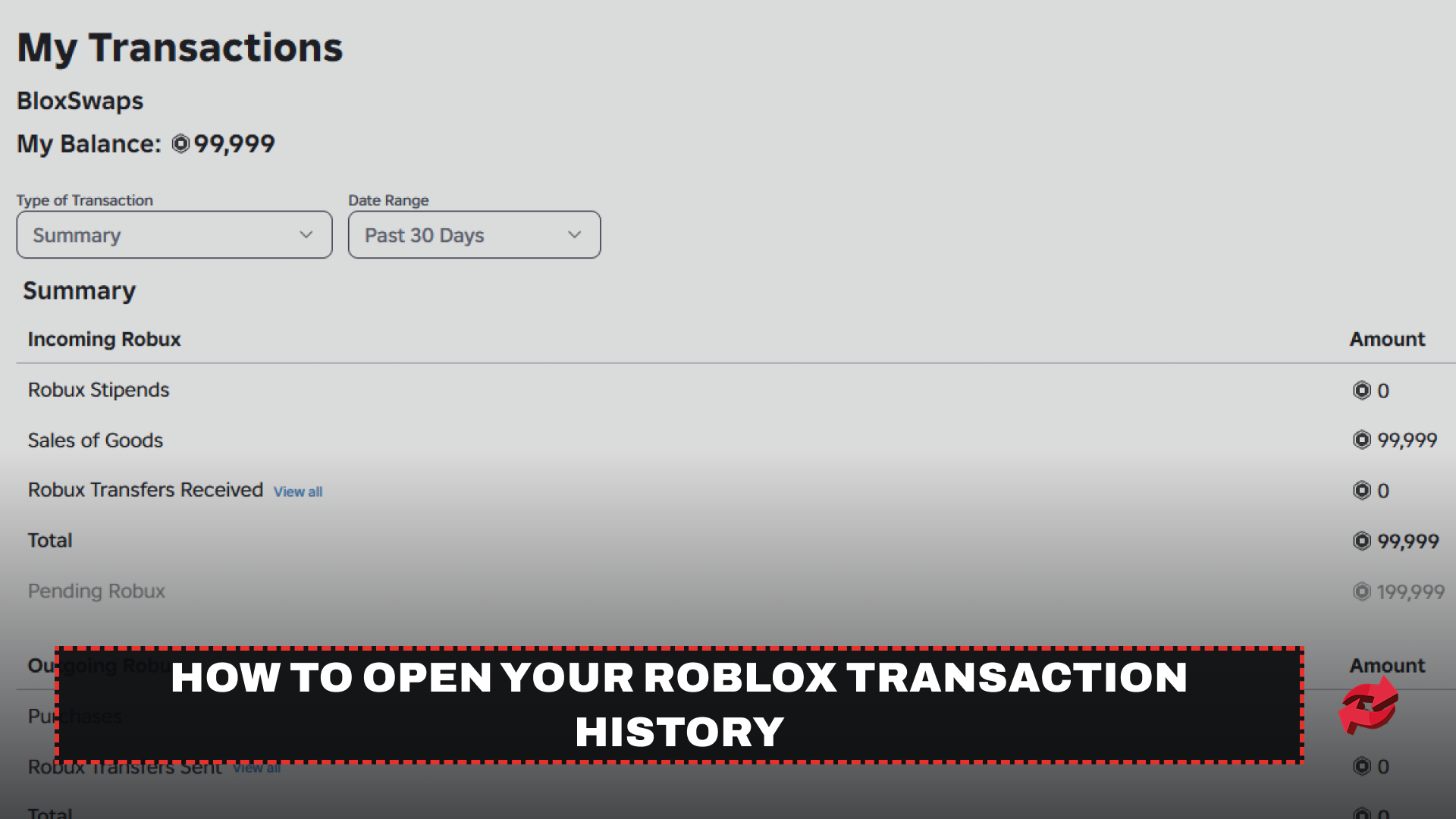
Roblox zeigt deinen Transaktionsverlauf nur auf der Website an. Verwende daher auch auf einem Smartphone oder Tablet einen Browser. Die Roblox-App zeigt nur dein Robux-Guthaben an. Du musst dich bei dem Konto anmelden, mit dem die Robux gekauft oder verdient wurden, da jedes Konto einen eigenen Verlauf hat.
Rufe roblox.com in deinem Browser auf und melde dich an.
Klicke oben rechts auf das Robux-Symbol.
Klicke auf deinen Robux-Betrag.
Öffne auf der Seite „Meine Transaktionen“ oben links den Filter, um die Art der Transaktionen auszuwählen, die du sehen möchtest.
Du kannst die angezeigte Transaktionsart jederzeit ändern, indem du einen anderen Filter auswählst. Im nächsten Abschnitt erfährst du, was die einzelnen Filter anzeigen.
Was die einzelnen Filter unter „Meine Transaktionen“ anzeigen
„Meine Transaktionen“ umfasst mehr als nur Käufe. Dort werden auch verdiente Robux sowie Robux aus Abonnements oder Gruppen erfasst. Jeder Filter zeigt einen Teil dieser Aktivitäten.
Filter | Anzeige |
|---|---|
Zusammenfassung | Deine eingehenden und ausgehenden Robux |
Währungskäufe | Dein Verlauf der Robux-Ausgaben |
Käufe | Von dir gekaufte Virtual-Items und Pässe |
Verkäufe von Waren | Von dir verkaufte Virtual-Items und Pässe |
Premium-Zuwendungen | Die monatliche Robux-Zuwendung einer Premium-Mitgliedschaft |
Creator-Belohnungen | Robux, die du durch tägliche Interaktions- und Belohnungen für den Ausbau deiner Zielgruppe verdienst |
Gruppenauszahlungen | Einmalige oder wiederkehrende Gruppenauszahlungen |
Für die meisten Spieler ist „Purchases“ die richtige Wahl, da dort die Artikel und Pässe aufgeführt sind, die du mit Robux gekauft hast. „Currency Purchases“ ist der bessere Ausgangspunkt, wenn du nachvollziehen möchtest, wofür du deine Robux ausgegeben hast.
Premium-Zuwendungen sind nur relevant, wenn du eine Premium-Mitgliedschaft hast. Roblox hat den Verkauf von Premium am 30. April 2026 eingestellt. Bestehende Abonnenten können ihre Mitgliedschaft behalten, aber nach einer Kündigung nicht erneut abonnieren. Weitere Informationen zum Kündigen deines PLUS findest du in diesem Artikel.
Wo du Belege für Käufe mit echtem Geld findest
„My Transactions“ zeigt nur, was mit deinen Robux passiert ist, nicht die Zahlung selbst. Wenn du Robux mit echtem Geld kaufst, stammt der Beleg von dem Unternehmen, das die Zahlung verarbeitet hat, etwa Apple, Google Play, Microsoft, Xbox, Amazon, Samsung oder Xsolla.
Sieh im Kaufverlauf dieses Stores nach, um den Beleg zu finden. Mit der iPhone- oder iPad-App gekaufte Robux erscheinen in deinem Apple-Kaufverlauf, während mit der Android-App gekaufte Robux in deinem Google-Play-Bestellverlauf angezeigt werden. Bewahre den Beleg auf, da er als Zahlungsnachweis dient, falls du den Roblox-Support kontaktieren musst.
Was du tun kannst, wenn ein Kauf fehlt oder falsch aussieht
Stelle zunächst sicher, dass du beim selben Konto angemeldet bist, mit dem der Kauf getätigt wurde. Wenn auf dem Beleg eine Abbuchung zu sehen ist, die Robux aber nie angekommen sind, kontaktiere den Roblox-Support und füge den Beleg bei. Wenn du eine Abbuchung siehst, die du nicht getätigt hast, sichere das Konto, bevor du etwas anderes unternimmst. Führe zuerst einen vollständigen Virenscan durch und entferne deine Browser-Erweiterungen, da Malware das Konto erneut gefährden kann. Setze anschließend dein Passwort zurück, aktiviere unter „Settings“ und dann „Security“ die 2-Schritt-Verifizierung und kontaktiere den Roblox-Support.
Wenn du ausgesperrt bist, bittet Roblox dich, dich von der ersten zum Konto hinzugefügten E-Mail-Adresse oder der für die erste Zahlung verwendeten Rechnungs-E-Mail-Adresse zu melden. Ein Kartenstreit kann Roblox daran hindern, eine Rückerstattung auszustellen. Kontaktiere daher den Roblox-Support, bevor du die Abbuchung bei deinem Kartenanbieter anfichtst. Wenn auf deinem Kontoauszug Xsolla*Roblox als Abbuchung steht, wende dich stattdessen an das Support-Team von Xsolla.
Rückerstattungen für Roblox-Käufe
Roblox betrachtet die meisten Käufe als endgültig; nicht autorisierte Abbuchungen bilden die wichtigste Ausnahme. Käufe über Apple, Microsoft, Amazon, PlayStation, Meta Quest oder Samsung müssen von dem jeweiligen Unternehmen erstattet werden, da Roblox sie nicht direkt zurückerstatten kann.
Unabhängig davon, welchen Weg du wählst, halte deinen Transaktionsverlauf und deine Belege bereit. Roblox verlangt, dass auf jedem von dir eingesendeten Beleg die Bestellnummer, Rechnungsadresse, das Roblox-Produkt und der Kaufbetrag sichtbar sind.
Abschließende Worte
Dein Roblox-Transaktionsverlauf befindet sich auf der Seite „My Transactions“ und lässt sich nur in einem Webbrowser öffnen. Verwende den Filter „Purchases“, um zu sehen, was du mit Robux gekauft hast, und „Currency Purchases“, um deinen Ausgabenverlauf für Robux anzuzeigen. Bei Abbuchungen mit echtem Geld stammt der Beleg von dem Store, der die Zahlung verarbeitet hat. Wenn eine Abbuchung falsch aussieht, sichere zuerst dein Konto und kontaktiere den Roblox-Support, bevor du sie bei deinem Kartenanbieter anfichtst.
Häufig gestellte Fragen zum Roblox-Transaktionsverlauf

Spiel in diesem Artikel
Roblox
Roblox ist eine Online-Plattform, auf der Spieler Spiele erstellen und spielen können, die von anderen Nutzern entwickelt wurden. Sie bietet eine große Bandbreite an Genres, von Simulatoren und Rollenspielen bis hin zu „Obbies“ und „Tycoons“. Spieler nutzen Robux, die Währung der Plattform, um

Verfasst von
Ziad ist Content-Autor bei BloxSwaps und berichtet über Roblox-Spiele anhand detaillierter Anleitungen und Ranglisten. Mit dem Schwerpunkt auf der Analyse von Spielmechaniken und der Bewertung von Charakteren, Waffen und Gegenständen hilft Ziad den Spielern dabei, zu erkennen, wofür sich ihre Zeit und ihre Robux tatsächlich lohnen. Wenn er nicht gerade schreibt, hält sich Ziad über die neuesten Roblox-Updates auf dem Laufenden, um sicherzustellen, dass alle Anleitungen korrekt und aktuell sind.