

So fügst du vertrauenswürdige Freunde auf Roblox hinzu: Schritt-für-Schritt-Anleitung

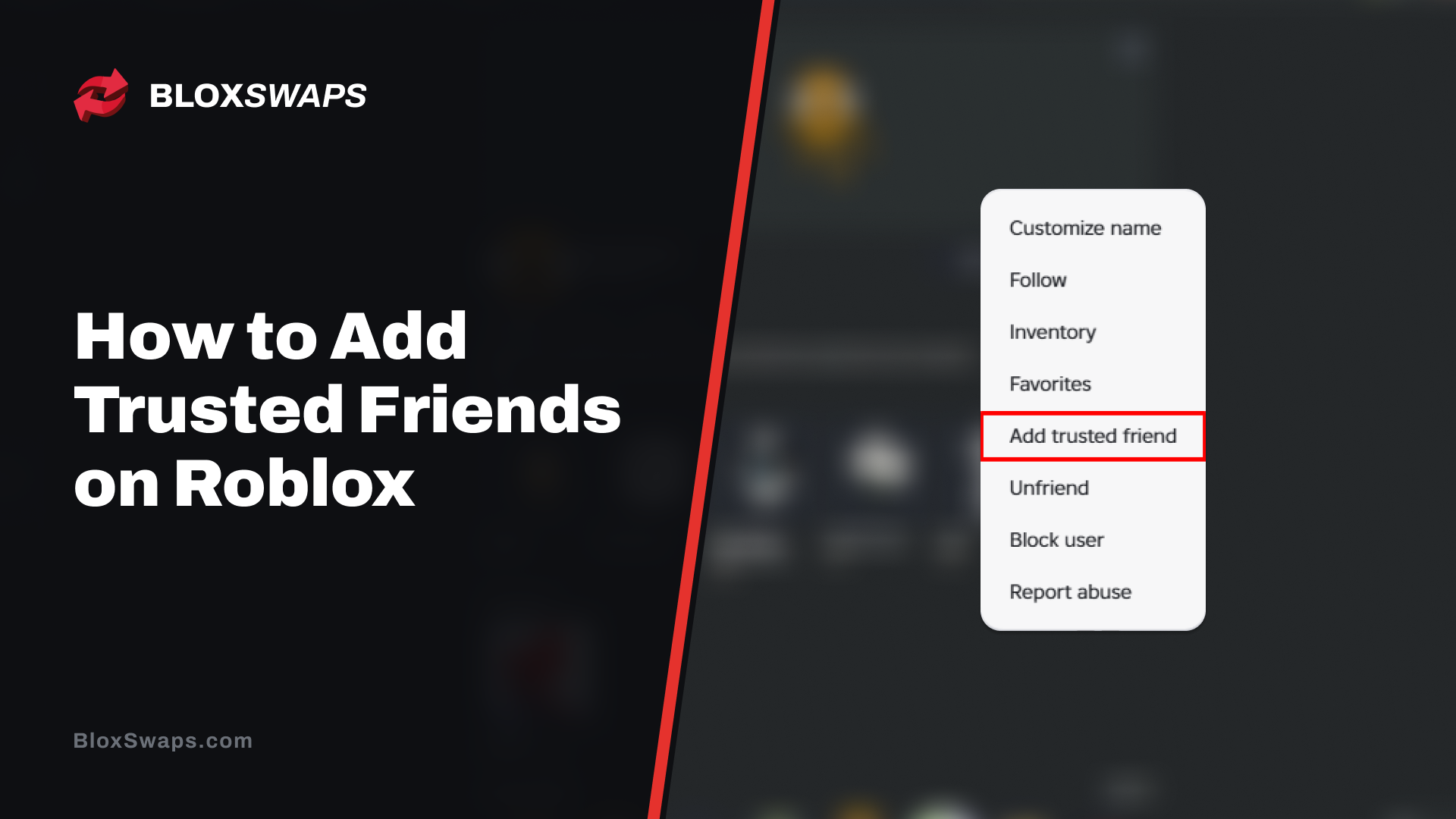
Roblox ermöglicht es dir, die Menschen, die du am besten kennst, als vertrauenswürdige Freunde hinzuzufügen – eine engere Stufe innerhalb deiner normalen Freundesliste. Vertrauenswürdige Freunde, früher Trusted Connections genannt, schalten für berechtigte Nutzer ungefilterten Chat und Party Voice frei – zwei Funktionen, die normale Freunde nicht haben.
Die Funktion ist an Altersprüfungen gebunden und funktioniert nicht bei jedem Konto gleich. Für Teenager, Erwachsene und jüngere Spieler gelten jeweils andere Regeln. In diesem Artikel erfährst du, wie du Trusted Friends auf Roblox hinzufügst, wie sich der Vorgang für Nutzer ab 12 Jahren, Teenager und Erwachsene unterscheidet und was du tun kannst, wenn die Option nicht angezeigt wird.
Was sind Trusted Friends auf Roblox?
Trusted Friends sind eine kleinere Gruppe innerhalb deiner normalen Freundesliste, bestehend aus Personen, die du kennst und denen du vertraust. Roblox führte die Funktion als Trusted Connections ein und benannte sie 2026 um, als Connections wieder Friends genannt wurden. In Anleitungen findest du beide Namen, die Funktion funktioniert jedoch gleich.
Der wichtigste Grund, jemanden hinzuzufügen, ist der Zugriff auf ausdrucksstarke Chatfunktionen. Dazu gehören Party Voice, mit dem du in Echtzeit mit allen Mitgliedern deiner Party sprechen kannst, sowie ungefilterter Chat, bei dem der Textfilter von Roblox nicht automatisch Teile deiner Nachrichten blockiert. Einige Inhalte, etwa Links zu Websites außerhalb von Roblox, können weiterhin eingeschränkt werden, und ungefilterter Chat hängt von deiner Region ab. Nutzer im Alter von 9 bis 12 Jahren erhalten nur Textchat mit aktivierten Sicherheitsfiltern, und Voice Chat ist erst ab 13 Jahren verfügbar. Die Community-Standards von Roblox gelten weiterhin, und diese Unterhaltungen werden von der Plattform überwacht.
Trusted Friends funktionieren in beide Richtungen. Beide Spieler müssen der Aufwertung zustimmen. Entfernt einer den anderen, verschwindet der Trusted-Status bei beiden. Roblox ermöglicht berechtigten Freunden außerdem, beim Hinzufügen deine Altersgruppe zu sehen. Überlege daher gut, wen du hinzufügst.
Voraussetzungen zum Hinzufügen von Trusted Friends
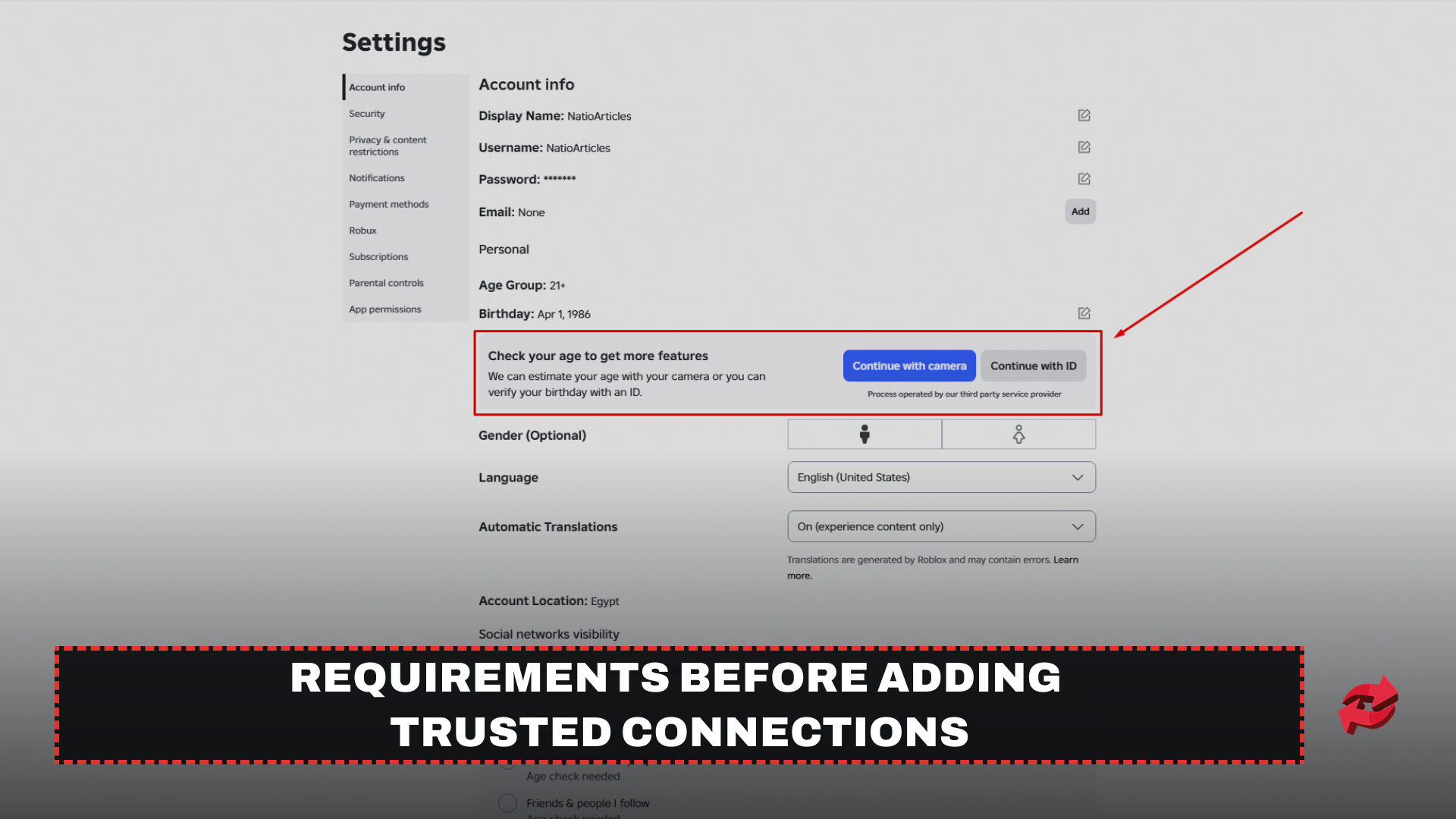
Du musst eine Altersprüfung abschließen, bevor Roblox dir erlaubt, jemanden als Trusted Friend hinzuzufügen. Bei der Prüfung wird das Alter geschätzt: Du nimmst ein kurzes Video im Selfie-Stil auf, und der Roblox-Partnerdienst Persona schätzt daraus dein Alter. Laut Roblox wird das Video direkt nach der Verarbeitung gelöscht. Dein Konto erhält anschließend eine Altersgruppe, etwa 9 bis 12, 13 bis 15 oder 21+, und diese Gruppe bestimmt, auf welche Funktionen und Freunde du zugreifen kannst.
Kann das System dein Alter nicht mit ausreichender Sicherheit schätzen, bleibt es unbestätigt und Trusted Friends bleiben gesperrt. Nutzer über 13, bei denen die Schätzung fehlschlägt, können ihr Alter stattdessen per Identitätsprüfung bestätigen. Roblox kann dich außerdem von Zeit zu Zeit auffordern, dein Alter erneut zu bestätigen, damit der Zugriff erhalten bleibt.
Die andere Person muss dieselben Voraussetzungen erfüllen. Hat sie noch keine Altersprüfung abgeschlossen, wird sie zunächst als normaler Freund hinzugefügt. Roblox kann die Beziehung aufwerten, sobald die Prüfung abgeschlossen ist. Altersgruppen schränken außerdem ein, wer sich verbinden kann: Teenager und Erwachsene können nur über Methoden aus dem echten Leben wie das Importieren von Kontakten und das Scannen eines QR-Codes zu Trusted Friends werden. Diese Methoden erklären wir in den folgenden Abschnitten.
So fügst du Trusted Friends auf Roblox hinzu
Die Schritte hängen von deiner Altersgruppe ab, da Roblox für jede Gruppe einen anderen Weg vorsieht. Nutzer bis einschließlich 12 Jahre benötigen für jede Anfrage die Zustimmung eines Elternteils. Teenager können Kontakte importieren, einen Live-QR-Code scannen oder einen Einladungslink verwenden. Erwachsene können andere Erwachsene über ein Profil aufwerten, das Hinzufügen eines Teenagers ist jedoch stärker eingeschränkt. Suche in der App auf einem Profil nach der Schaltfläche „Vertrauenswürdigen Freund hinzufügen“. Jeder Abschnitt unten führt dich durch die Schritte für die jeweilige Altersgruppe.
1. Für Nutzer bis einschließlich 12 Jahre
Nutzer bis einschließlich 12 Jahre können ihre Trusted Friends selbst auswählen, aber ein Elternteil muss jede Anfrage genehmigen. Zuerst müsst ihr normale Freunde sein.
Öffne das Profil deines Freundes und tippe auf das Drei-Punkte-Menü.
Wähle „Vertrauenswürdigen Freund hinzufügen“.
Wähle „Hinzufügen“ und anschließend „Jetzt fragen“.
Ist dein Konto nicht mit einem Elternteil verknüpft, gib die E-Mail-Adresse deines Elternteils ein und wähle „E-Mail senden“.
Dein Elternteil erhält eine E-Mail, um die Anfrage zu prüfen. Die Anfrage kann über „Prüfen“ in der E-Mail oder über „Ausstehende Anfragen“ in der Elternaufsicht geöffnet werden und läuft nach 24 Stunden ab. Nach der Genehmigung wird sie an deinen Freund gesendet, der sie annehmen muss. Ist dein Freund ebenfalls unter 13, muss auch sein Elternteil die Anfrage genehmigen. In einigen Regionen gilt die Zustimmung der Eltern auch für ältere Teenager.
2. Für Teenager (13 bis 17 Jahre)
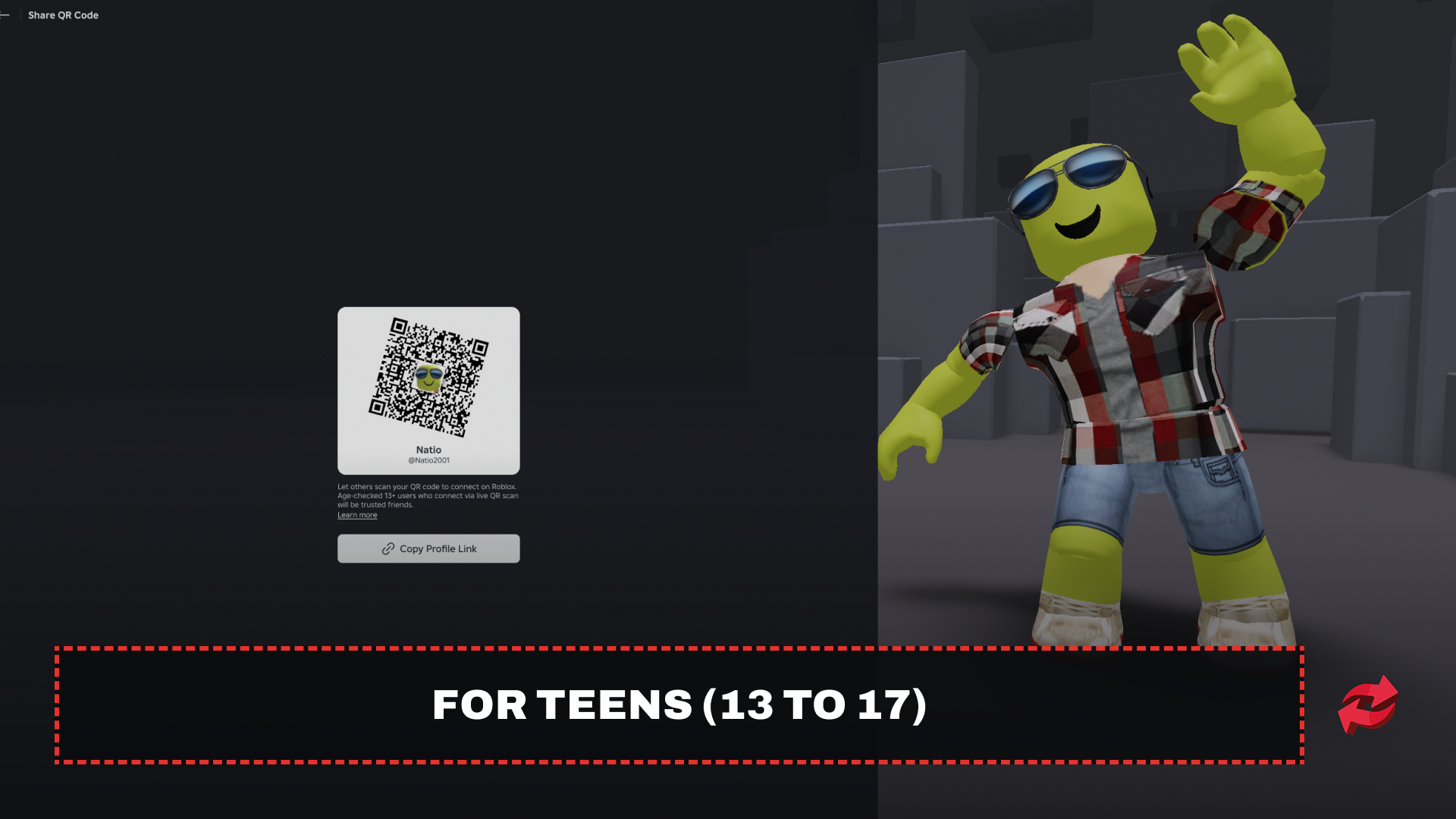
Sowohl du als auch die andere Person müssen eine Altersprüfung abgeschlossen haben. Jugendliche haben drei Hauptmöglichkeiten, eine Vertrauensperson hinzuzufügen. Die erste ist der Kontaktimport, der nur in der mobilen App funktioniert.
Öffne „Startseite“ und tippe auf „Freunde hinzufügen“ (+).
Öffne „Kontakte“ und erlaube den Zugriff auf deine Telefonkontakte.
Finde die Person in der Liste und öffne das Drei-Punkte-Menü neben ihrem Namen.
Wähle „Vertrauensperson hinzufügen“.
Die zweite Möglichkeit ist ein Live-QR-Scan. Öffne „Freunde hinzufügen“ (+) und scanne entweder den Code deines Freundes mit deiner Kamera oder wähle „Mein QR-Code“, damit die andere Person deinen Code scannen kann. Der Scan muss live erfolgen, daher funktioniert ein Screenshot des Codes nicht. Deinen Code kannst du in der mobilen oder Desktop-App anzeigen.
Die dritte Möglichkeit ist ein Einladungslink. Er ist verfügbar, wenn du und dein Freund beide eine Altersprüfung abgeschlossen haben und mindestens 13 Jahre alt seid – sofern Roblox diese Option anbietet.
Öffne das Profil deines Freundes und tippe auf das Drei-Punkte-Menü.
Wähle „Vertrauensperson hinzufügen“.
Wähle „Über Link hinzufügen“ und sende den Link außerhalb von Roblox an deinen Freund.
In jedem Fall muss dein Freund zuerst zustimmen, bevor der Status als Vertrauensperson aktiv wird. Jugendliche können Erwachsene über den Kontaktimport und den QR-Scan hinzufügen – die beiden Methoden, die Roblox für Paare aus Erwachsenen und Jugendlichen entwickelt hat. Wenn ihr beide 16 oder 17 Jahre alt seid, könnt ihr möglicherweise auch direkt über das Profil deines Freundes upgraden, abhängig von eurem Konto und eurer Region.
3. Für Erwachsene (18+)
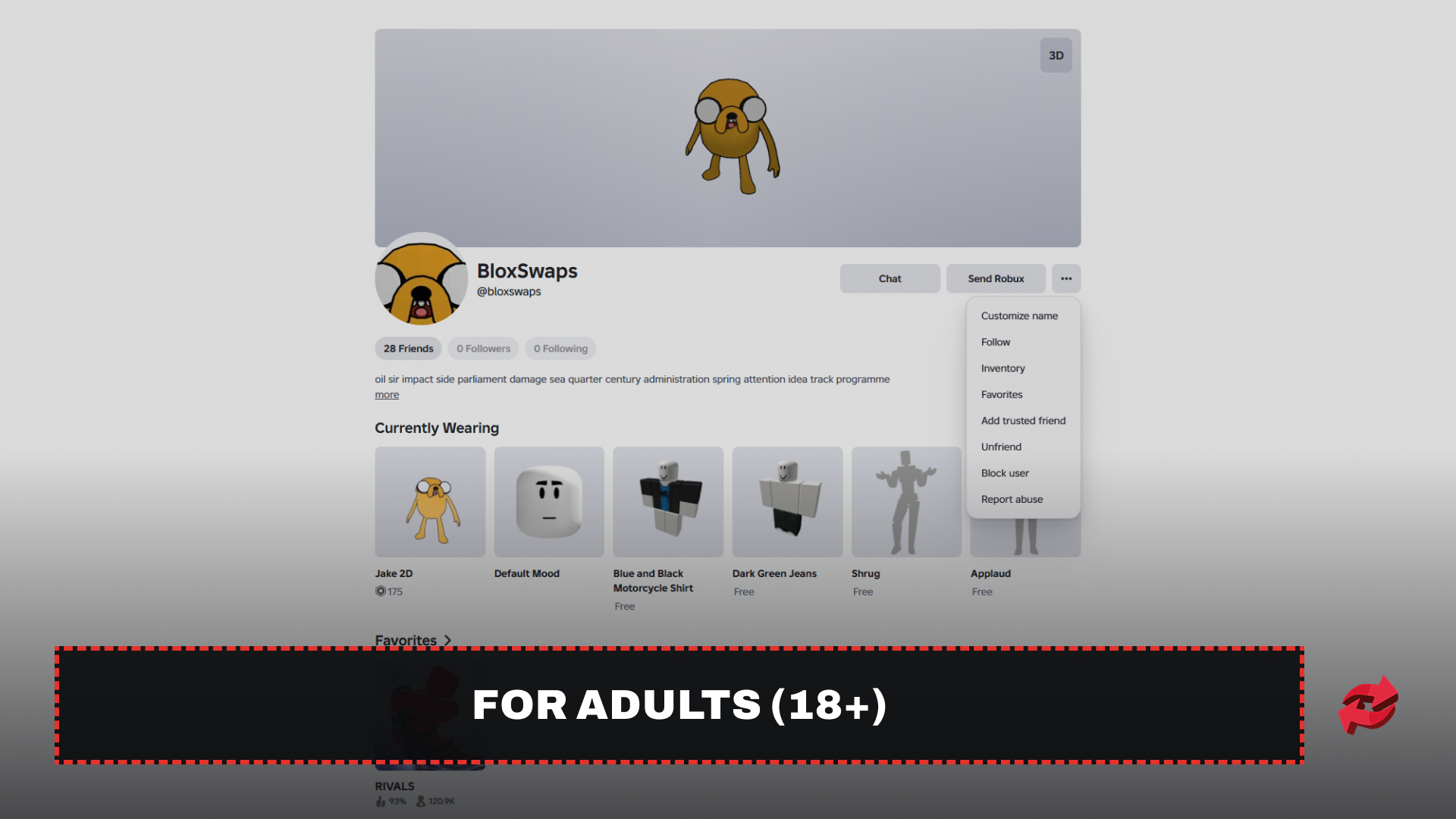
Eine weitere altersgeprüfte erwachsene Person hinzuzufügen, ist der einfachste Weg.
Öffne ihr Profil und tippe auf das Drei-Punkte-Menü.
Wähle „Vertrauensperson hinzufügen“.
Warte, bis die Person die Anfrage annimmt.
Erwachsene, die sich bereits einzeln mit einer anderen altersgeprüften erwachsenen Person unterhalten, erhalten automatisch ungefilterten Chat und Party Voice. Für diese Funktionen müsst ihr daher keine Vertrauenspersonen werden.
Eine jugendliche Person hinzuzufügen, funktioniert anders. Roblox hat den Kontaktimport und den QR-Scan für Paare aus Erwachsenen und Jugendlichen entwickelt; die Schritte sind dieselben wie im Abschnitt für Jugendliche oben. So bleiben Freundschaften zwischen Erwachsenen und Jugendlichen auf Personen beschränkt, die sich im echten Leben kennen.
Um ein Kind unter 13 hinzuzufügen, musst du über das Profil des Kindes beginnen.
Öffne das Profil des Kindes und tippe auf das Drei-Punkte-Menü.
Wähle „Vertrauenswürdigen Freund hinzufügen“ aus.
Warte, bis die Eltern des Kindes die Anfrage genehmigen.
Sobald die Eltern zustimmen, wird die Anfrage an das Kind gesendet. Es muss sie annehmen, bevor der Status „Vertrauenswürdiger Freund“ aktiv wird.
Warum du keine vertrauenswürdigen Freunde hinzufügen kannst
Wenn die Schaltfläche „Vertrauenswürdigen Freund hinzufügen“ nicht angezeigt wird, liegt das meist an deinem Konto, dem Konto der anderen Person oder der Alterskombination zwischen euch. Dies sind die häufigsten Probleme, die du prüfen solltest.
Einer von euch hat noch keine Altersprüfung abgeschlossen. Beide Konten benötigen eine Altersprüfung, bevor die Option freigeschaltet wird. Wenn die andere Person sie übersprungen hat, fügt Roblox sie nur als normalen Freund hinzu, bis sie die Prüfung abschließt. Sie kann dies in den Einstellungen unter Kontoinformationen erledigen.
Die Alterskombination erlaubt dies nicht. Jugendliche und Erwachsene müssen Methoden aus dem echten Leben wie den Kontaktimport oder einen Live-QR-Scan verwenden, daher funktioniert das Profilmenü bei dieser Kombination nicht. Nutzer im Alter von 12 Jahren oder jünger benötigen außerdem die Zustimmung eines Elternteils.
Ihr seid noch nicht befreundet. Die Methoden über das Profil funktionieren nur bei bestehenden Freunden. Sende daher zuerst eine normale Freundschaftsanfrage und warte, bis die Person sie annimmt. Öffne anschließend ihr Profil erneut. Mit einem Live-QR-Scan kannst du sie auch direkt hinzufügen.
Der QR-Scan war nicht live. Ein Screenshot oder gespeichertes Bild eines Codes zählt nicht. Beide Personen müssen anwesend sein, wobei eine Person den Code der anderen live mit ihrer Kamera scannt.
Eine Elternanfrage ist noch ausstehend. Bei Nutzern unter 13 Jahren wartet die Anfrage in der E-Mail der Eltern oder unter „Ausstehende Anfragen“ in der Elternaufsicht und läuft nach 24 Stunden ab. Wenn nichts passiert, sende sie erneut.
Die Funktion ist in deiner Region noch nicht verfügbar. Der Zugriff hängt von deinem Alter, deinem Status als vertrauenswürdiger Freund und deiner Region ab. Roblox führt Teile der Funktion schrittweise ein.
Wenn nichts davon zutrifft, melde dich ab und wieder an. Versuche anschließend den Kontaktimport oder den QR-Scan, da diese beiden Methoden speziell für Personen gedacht sind, die sich im echten Leben kennen.
Abschließende Worte
Vertrauenswürdige Freunde ermöglichen dir ungefilterten Chat und Party Voice mit Personen, die du kennst. Roblox knüpft sie jedoch an Altersprüfungen und Methoden aus dem echten Leben. Schließe zuerst die Altersprüfung ab und wähle dann den passenden Weg für deine Altersgruppe, etwa eine Anfrage zur Zustimmung der Eltern, den Kontaktimport, einen Live-QR-Scan oder einen Einladungslink.
Wenn die Schaltfläche nicht angezeigt wird, liegt das meist an einer fehlenden Altersprüfung, einer nicht unterstützten Alterskombination oder einer noch ausstehenden Anfrage. Roblox passt diese Regeln und Menünamen weiterhin an. Prüfe daher die Optionen in der App, falls ein Schritt auf deinem Gerät anders aussieht.
FAQs zu vertrauenswürdigen Freunden auf Roblox

Spiel in diesem Artikel
Roblox
Roblox ist eine Online-Plattform, auf der Spieler Spiele erstellen und spielen können, die von anderen Nutzern entwickelt wurden. Sie bietet eine große Bandbreite an Genres, von Simulatoren und Rollenspielen bis hin zu „Obbies“ und „Tycoons“. Spieler nutzen Robux, die Währung der Plattform, um

Verfasst von
Mustafa ist SEO-Content-Autor und Spezialist für digitales Marketing mit Fokus auf Gaming-Plattformen. Er behandelt Trading-Guides, Spiele-Updates und Plattforminhalte und hilft Spielern, sich in den Tools und Systemen zurechtzufinden, die sie täglich nutzen.