

Roblox'ta Karanlık Mod Nasıl Açılır: Adım Adım Rehber
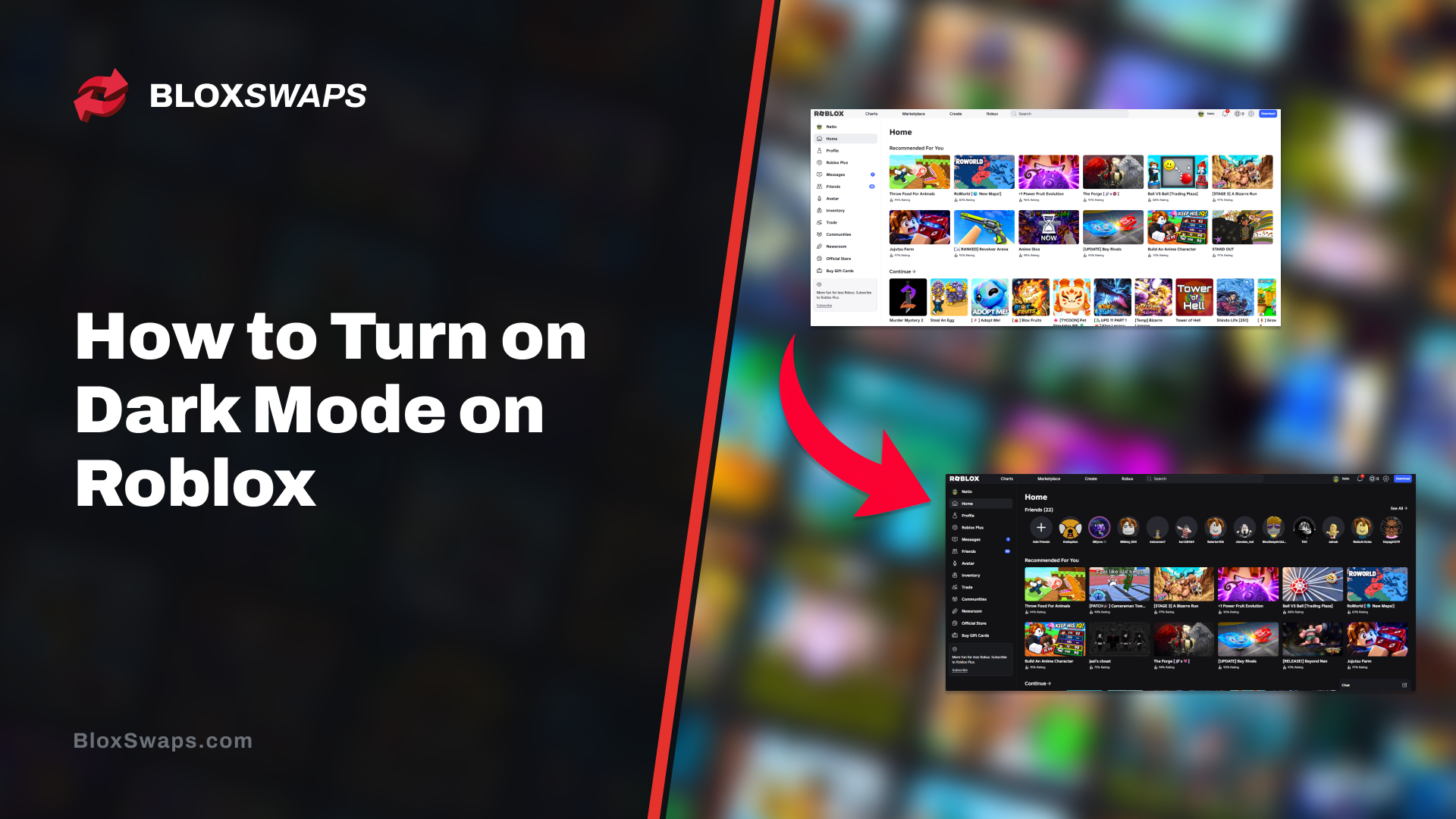
Roblox’un varsayılan arayüzü parlaktır ve geç saatlerdeki oturumlarda gözleri yorabilir. Karanlık mod, menülerde, ayarlar sayfalarında ve çoğu kullanıcı arayüzü panelinde açık arka planları daha koyu tonlarla değiştirir; böylece loş bir odada her şeyi okumak kolaylaşır.
Bu ayar platforma yerleşik olarak sunulur, ancak gözden kaçırmak kolaydır. Her platformda farklı bir menüde bulunur ve yalnızca değiştirdiğiniz cihaz veya tarayıcı için geçerlidir. Bu nedenle birçok oyuncu ayarı bir kez açar, ardından diğer cihazın hâlâ parlak olduğunu fark eder.
Bu makalede, Roblox’un sunduğu tema seçeneklerini ve PC’de, mobilde ve tarayıcıda karanlık modun nasıl açılacağını inceleyeceğiz.
Roblox Karanlık Mod Tema Seçenekleri
Roblox, Karanlık, Açık veya Sistem seçenekleri arasından seçim yapmanıza izin verir. Karanlık, koyu arayüzü zorunlu kılar; Açık, açık arayüzü zorunlu kılar; Sistem ise cihazınızın veya tarayıcınızın hâlihazırda kullandığı temayı izler.
Tema yalnızca arayüzü etkiler. Oynanış, avatar renkleri, kıyafetler ve aksesuarlar değişmeden kalır. En çok kafa karışıklığına Sistem modu neden olur. Telefonunuz, PC’niz veya tarayıcınız açık tema kullanıyorsa Roblox da açık görünür. Bu durumda Karanlık’ı manuel olarak seçin veya cihazınızı koyu görünüme geçirin.
Tema ayrıca cihaz bazında kaydedilir. Ayar yalnızca değiştirdiğiniz cihaz veya tarayıcı için geçerlidir ve diğer platformlarınızla her zaman senkronize olmaz. Birden fazla cihazda oynuyorsanız adımları her birinde tekrarlamanız gerekir.
Roblox’ta Karanlık Mod Nasıl Açılır
Tema ayarı her platformda farklı bir menüde bulunur. Masaüstü ve mobil uygulamalar "Cihaz Tercihleri"ni, web sitesi ise "Tarayıcı Tercihleri"ni kullanır. Oynadığınız yere uygun adımları izleyin. Roblox’u birden fazla platformda kullanıyorsanız her cihaz kendi temasını sakladığından her bölümü uygulayın.
Roblox PC’de Karanlık Mod Nasıl Açılır
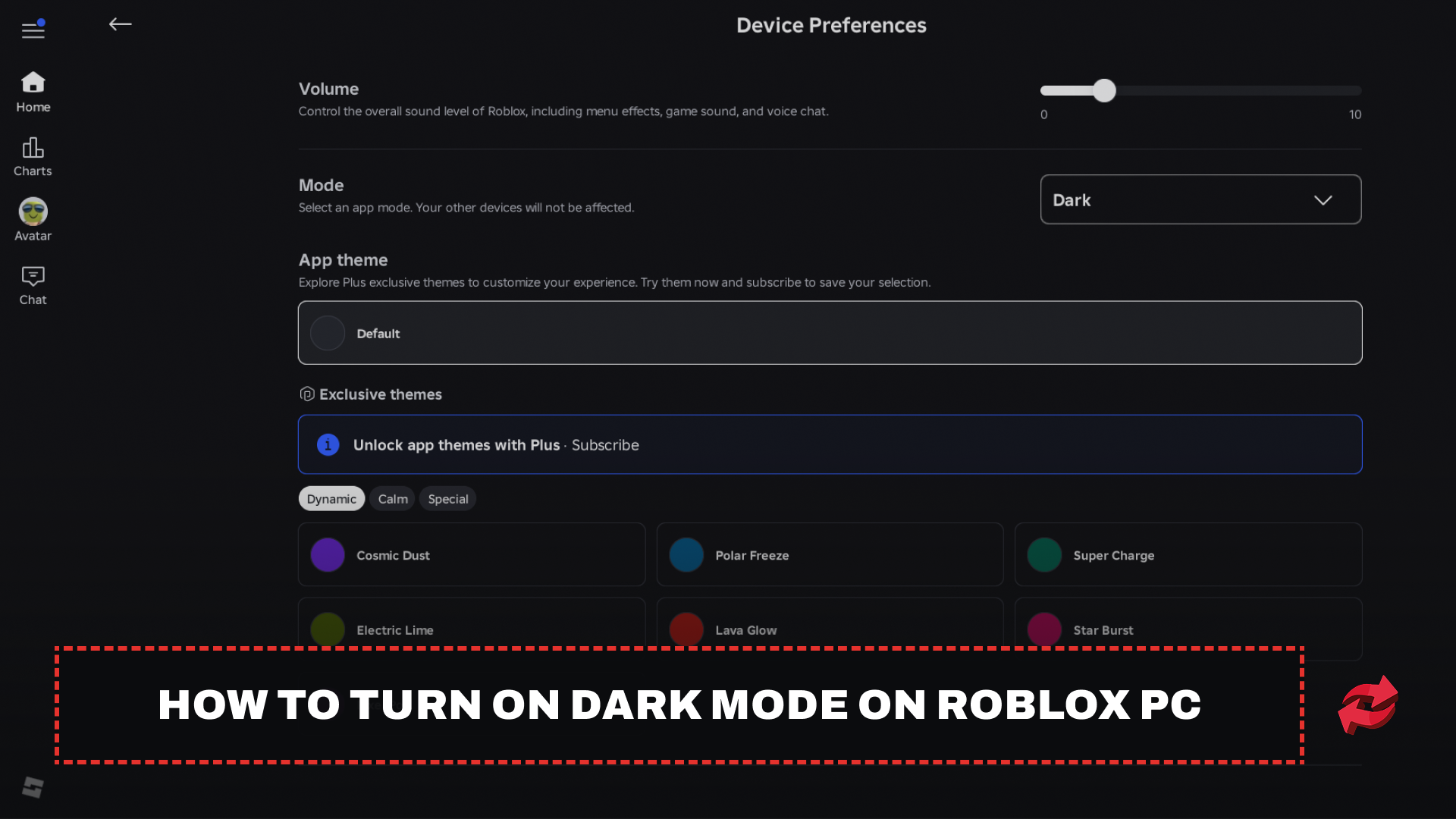
PC’de tema seçeneği, Roblox masaüstü uygulamasının cihaz tercihlerinde bulunur. Bu adımlar hem Windows hem de macOS için geçerlidir. Ayarlar menüsünü açıp temanızı oradan seçeceksiniz.
Roblox’u başlatın ve Ayarlar’a gidin.
"Cihaz Tercihleri"ne gidin.
"Mod" altında "Karanlık"ı seçin.
Uygulama hemen karanlık arayüze geçer. Roblox’un bilgisayarınızın görünümünü takip etmesini istiyorsanız son adımda bunun yerine "Sistem"i seçin.
Roblox Mobilde Karanlık Mod Nasıl Açılır
Mobil uygulama masaüstü uygulamasıyla aynı menü adını kullanır, ancak yol kenar çubuğundan başlar. Bu işlem hem iOS hem de Android’de çalışır.
Roblox’u başlatın.
Kenar Çubuğu’nu açın.
"Ayarlar"ı seçin.
"Cihaz Tercihleri"ne gidin.
"Mod"u açın ve "Koyu"yu seçin.
Seçtiğinizde uygulama koyu temaya geçer. "Sistem"i seçerseniz telefonunuzun görünüm ayarını takip eder; bu, telefonunuz geceleri otomatik olarak koyu moda geçiyorsa kullanışlıdır.
Tarayıcıda Roblox'ta Koyu Mod Nasıl Açılır
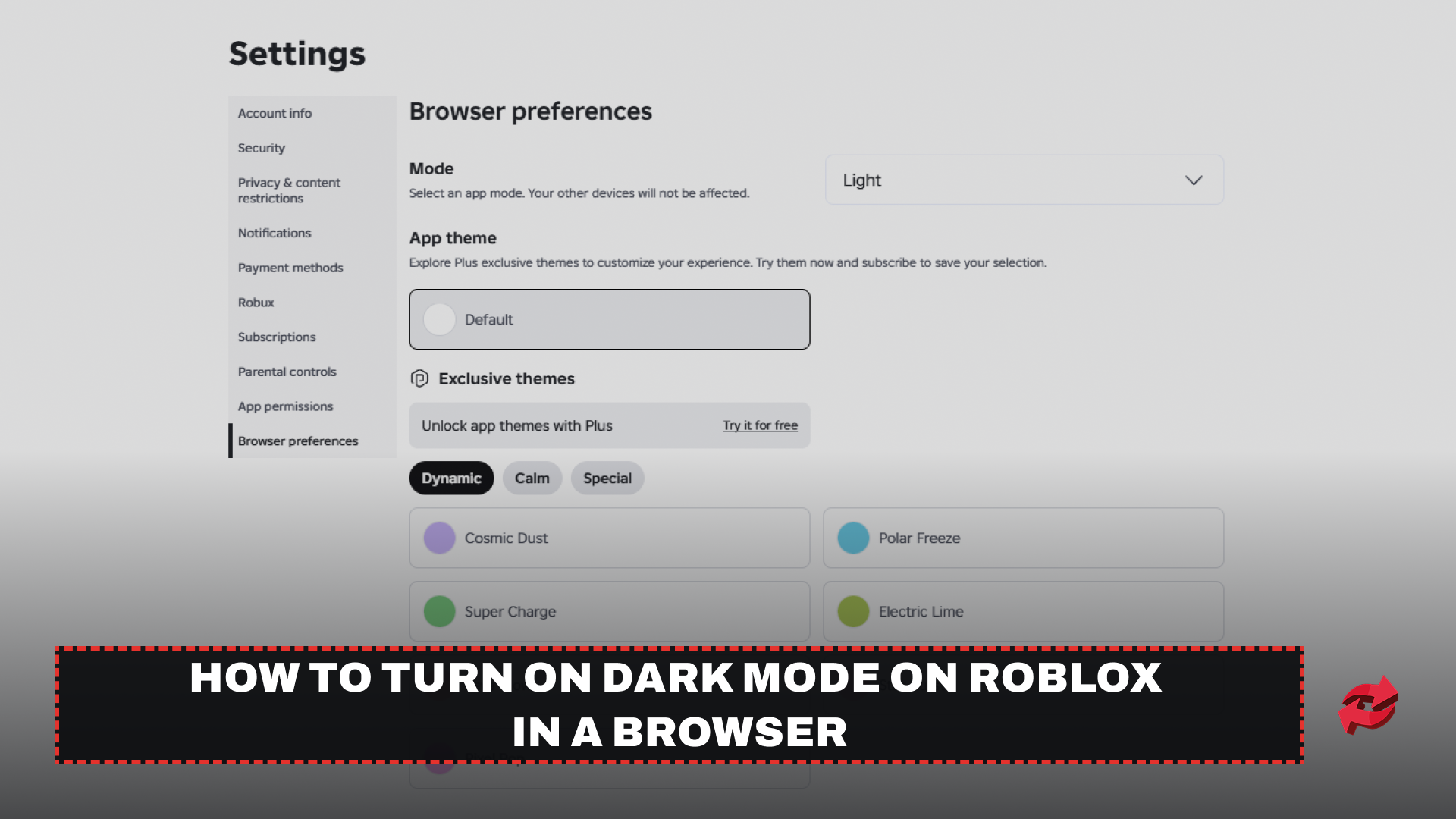
Roblox'u web sitesinde oynuyor veya geziyorsanız tema, uygulama yerine web sitesi ayarlarından belirlenir. Tarayıcı ayarı uygulamadan ayrıdır; bu nedenle PC'nize veya mobil uygulamanıza aktarılmaz.
Roblox web sitesini açın ve giriş yapın.
Sağ üst köşedeki dişli simgesine tıklayın.
"Ayarlar"ı seçin.
"Tarayıcı Tercihleri"ne gidin.
"Mod"u bulun ve "Koyu"yu seçin.
Web sitesi, o tarayıcıda koyu temaya geçer. Birden fazla tarayıcı kullanıyorsanız bu adımları her birinde tekrarlamanız gerekir.
Son Sözler
Roblox'ta koyu modu açmak, nerede olduğunu bildiğinizde hızlıca yapılabilir. PC ve mobilde Cihaz Tercihleri altında, web sitesinde ise Tarayıcı Tercihleri altında bulunur. Temayı zorunlu olarak koyu yapmak için Koyu'yu, Roblox'un cihazınızı takip etmesi için Sistem'i seçin. Her cihaz ve tarayıcı kendi temasını kaydettiğinden, oynadığınız her yerde adımları tekrarlayın.
Roblox'ta Karanlık Mod Hakkında SSS
Bu Makaledeki Oyun
Roblox, oyuncuların diğer kullanıcılar tarafından geliştirilen oyunları oluşturup oynayabildiği bir çevrimiçi platformdur. Simülatörlerden rol yapma oyunlarına, obbie oyunlarından tycoon oyunlarına kadar geniş bir yelpazede türler barındırır. Oyuncular, platformun para birimi olan Robux'u kullanarak

Yazan:
Mustafa, oyun platformlarına odaklanan bir SEO içerik yazarı ve dijital pazarlama uzmanıdır. Ticaret kılavuzları, oyun güncellemeleri ve platform içerikleriyle ilgilenerek, oyuncuların her gün kullandıkları araç ve sistemlerde yolunu bulmasına yardımcı olmaktadır.