

Roblox’ta Game Pass Nasıl Yapılır: Adım Adım Rehber

Game pass’ler, Roblox içerik üreticilerinin deneyimlerinden Robux kazanmasının başlıca yollarından biridir. Oyuncu bir kez ödeme yapar ve VIP erişimi, hız artışı veya özel bir araç gibi avantajı kalıcı olarak elde eder. İçerik üreticileri her satışın %70’ini alır; bu da game pass’leri aktif oyuncu kitlesine sahip oyunlar için düzenli bir gelir kaynağı hâline getirir.
Roblox, 30 Mayıs 2026’da deneyimler arası game pass satışlarını da devre dışı bıraktı. Bu değişiklik, özellikle Pls Donate gibi bağış odaklı deneyimleri etkiledi; çünkü bu deneyimler, ait oldukları deneyimin dışında pass satışı üzerine kuruluydu. Artık pass’ler oluşturuldukları deneyime bağlı ve bu durum eski rehberlerin çoğunu geçersiz kıldı.
Bu makalede, game pass oluşturmadan önce nelere ihtiyacınız olduğunu, nasıl oluşturup fiyatlandıracağınızı, mobilde nasıl yapacağınızı ve avantajın oyununuzda çalışması için Roblox Studio’ya nasıl ekleyeceğinizi inceleyeceğiz.
Game Pass Oluşturmadan Önce Gerekenler
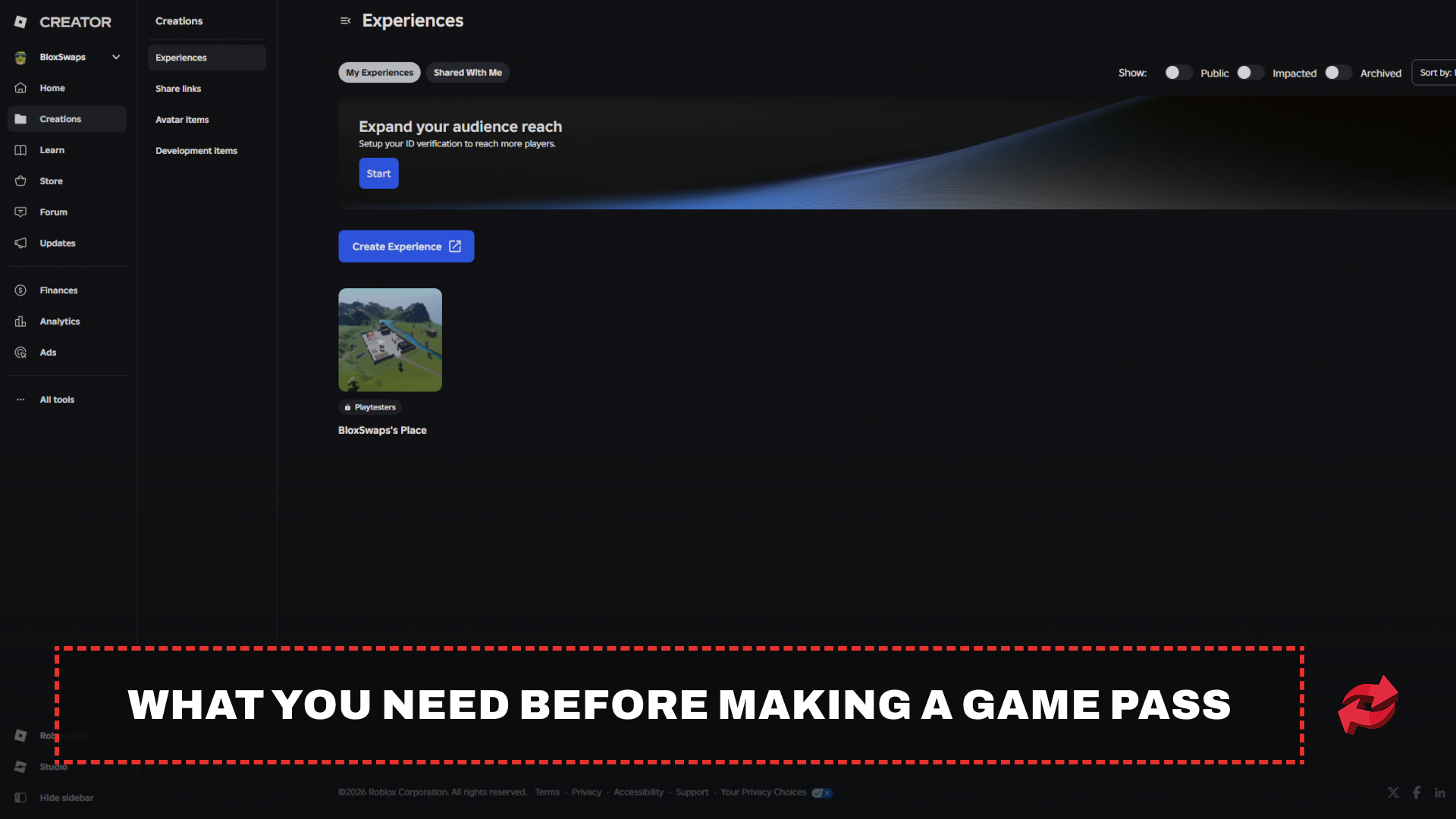
Yalnızca Roblox’ta yayımlanmış ve erişilebilir bir deneyim için game pass oluşturabilirsiniz. Oyununuz hâlâ yayımlanmadıysa önce yayımlayın; çünkü pass’in canlı bir deneyime bağlanması gerekir.
Game pass’ler, Roblox web sitesindeki deneyiminizin Creations sayfasında bulunan Creator Dashboard üzerinden oluşturulur. Kullanım için masaüstü tarayıcısı en güvenilir seçenektir; mobil yöntem bu makalenin ilerleyen bölümünde açıklanmıştır.
Başlamadan önce pass ayrıntılarını hazırlayın. Simge 512x512 pikseli aşamaz ve .jpg, .png veya .bmp dosyası olmalıdır. Roblox simgeyi bir dairenin içinde gösterir; bu nedenle önemli ayrıntıları bu sınırın içinde tutun, aksi hâlde kırpılırlar. Ayrıca Roblox’un oyun içi Shop’ta öğeleri düzenlemek için kullandığı bir ad, açıklama ve kategoriye ihtiyacınız olacak.
Roblox’ta Game Pass Nasıl Oluşturulur
Deneyiminiz yayımlandıysa ve pass ayrıntılarınız hazırsa işlem birkaç dakika sürer. Önce pass’i oluşturur, ardından satışları ayrı olarak etkinleştirirsiniz; çünkü yeni bir pass, siz bunu yapana kadar satın alınamaz.
create.roblox.com adresine gidin ve Roblox hesabınızda oturum açın.
Sol kenar çubuğunda Creations seçeneğine tıklayın ve pass’i eklemek istediğiniz deneyimi seçin.
Monetization bölümünü açın ve Passes seçeneğine tıklayın.
Create pass seçeneğine tıklayın.
Pass simgenizi yükleyin.
Pass için bir ad ve açıklama girin.
Onaylamak için Create pass seçeneğine tıklayın.
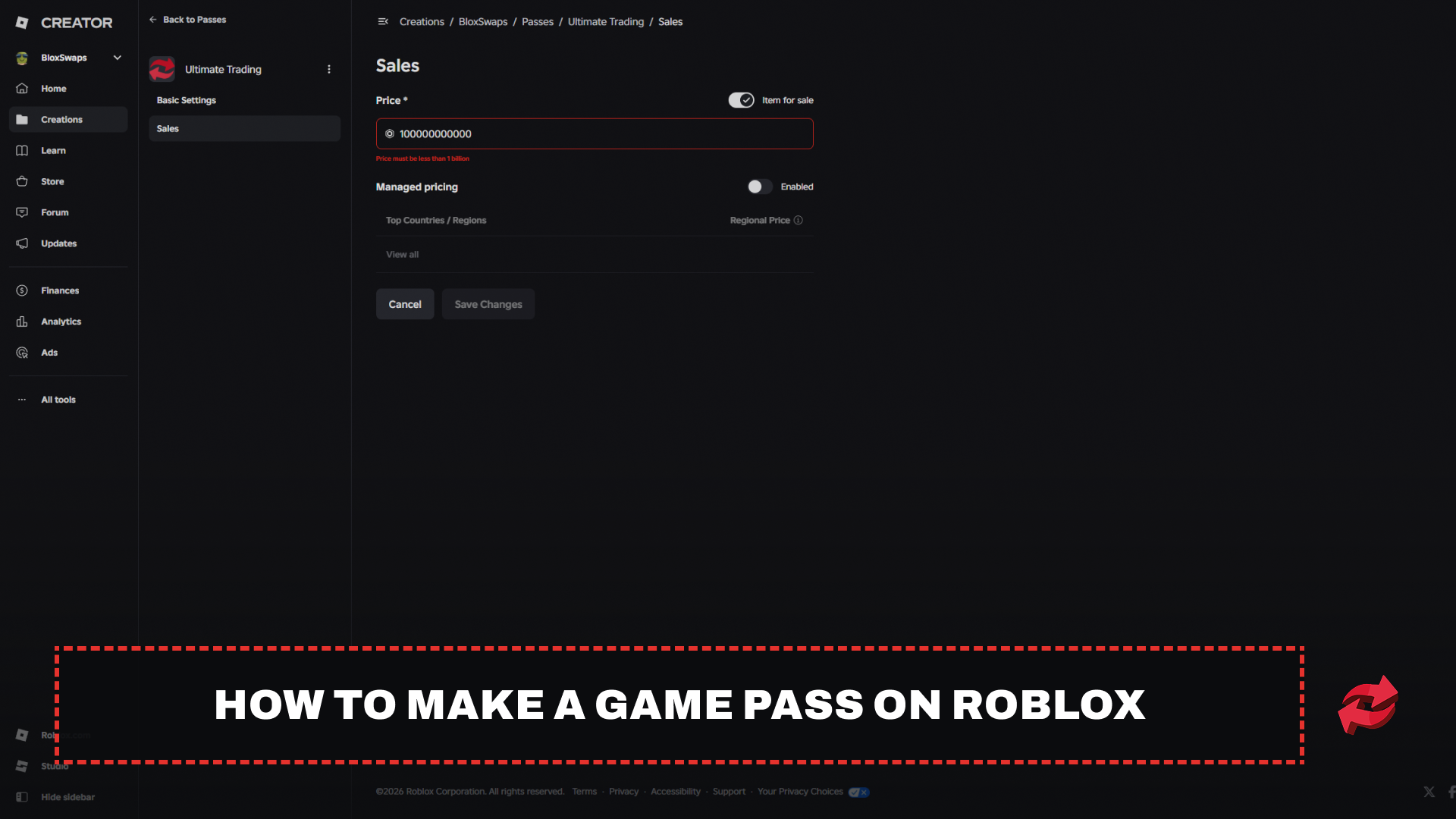
Yeni pass’in üzerine gelin, ⋯ düğmesine tıklayın, Edit settings seçeneğini ve ardından Sales bölümünü seçin.
Item for Sale seçeneğini etkinleştirin, fiyatınızı Robux cinsinden girin ve Save Changes seçeneğine tıklayın.
Fiyatı 1 Robux ile 999.999.999 Robux arasında belirleyebilir ve daha sonra aynı Sales sayfasından değiştirebilirsiniz. Roblox her satıştan %30 ücret alır; bu nedenle 100 Robux fiyatındaki bir pass size 70 Robux kazandırır. Ücret kesildikten sonra herhangi bir fiyattan ne kadar Robux alacağınızı görmek için Robux Tax Calculator aracımızı kullanın.
Kaydettiğinizde pass yayına girer ve satın alınabilir. Avantajı kodlamadığınız sürece oyunculara hiçbir şey sağlamaz; bunu makalenin ilerleyen bölümünde ele alıyoruz.
Mobilde Game Pass Nasıl Yapılır
Roblox mobil uygulaması game pass oluşturmayı desteklemez; bu nedenle bunun yerine mobil tarayıcı kullanmanız gerekir. Creator Dashboard daha büyük ekranlar için tasarlandığından, tarayıcınızı sitenin masaüstü sürümüne geçirmek kullanımı çok daha kolaylaştırır.
Safari veya Chrome'u açın, create.roblox.com adresine gidin ve Roblox hesabınızda oturum açın.
Masaüstü sitesine geçin. Safari'de AA simgesine dokunun ve Masaüstü Sitesini İste seçeneğini belirleyin. Chrome'da menüyü açın ve Masaüstü sitesi seçeneğini etkinleştirin.
Creations seçeneğine dokunun ve deneyiminizi seçin.
Monetization bölümünü, ardından Passes seçeneğini açın ve Create pass seçeneğine dokunun.
Simgeyi, adı ve açıklamayı ekleyin, ardından Create pass ile onaylayın.
Yeni pass'in üzerindeki ⋯ düğmesine dokunun, Edit settings seçeneğini, ardından Sales bölümünü açın; Item for Sale seçeneğini etkinleştirin, fiyatınızı girin ve Save Changes seçeneğine dokunun.
Pass, bilgisayarda oluşturulanla aynı şekilde çalışır ve fiyatını veya ayrıntılarını daha sonra aynı sayfadan düzenleyebilirsiniz. Roblox Studio yalnızca PC ve Mac'te kullanılabildiğinden, komut dosyası adımı hâlâ bilgisayar gerektiren tek kısımdır.
Roblox Studio'da Game Pass Avantajı Nasıl Eklenir
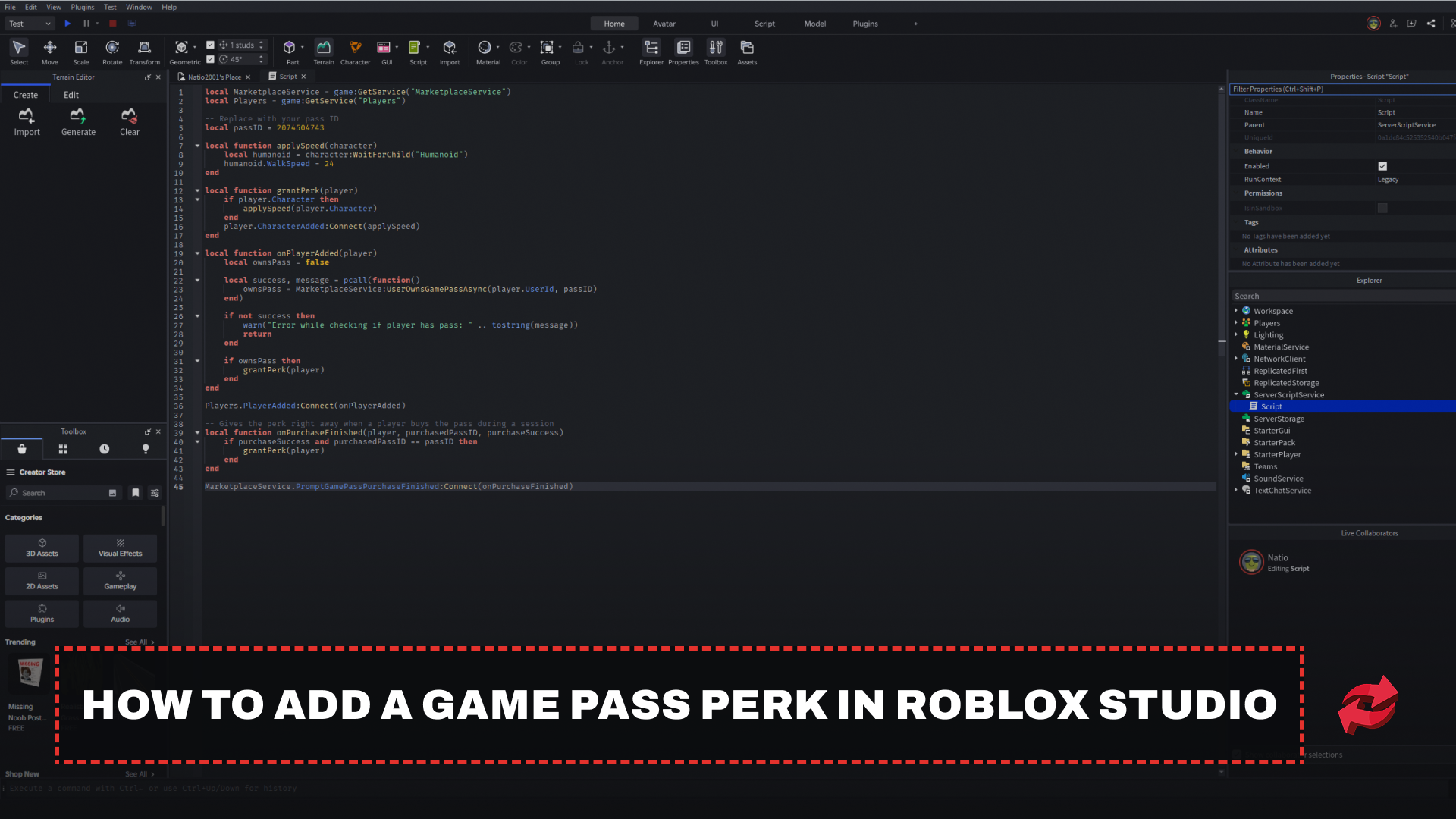
Pass'i oluşturmak yalnızca satın alınabilir olmasını sağlar. Roblox, oyunculara sahip oldukları için herhangi bir şey vermez; bu nedenle pass'i kontrol edip avantajı kendiniz uygulayan bir komut dosyası yazmanız gerekir. Aşağıdaki komut dosyası, pass sahiplerine daha yüksek yürüme hızı verir; bu yalnızca herhangi bir avantajla değiştirebileceğiniz bir örnektir. Roblox Studio yalnızca PC ve Mac'te kullanılabildiğinden, bu işlemin bilgisayarda yapılması gerekir.
Deneyiminizin Monetization sayfasına, ardından Passes bölümüne gidin. Pass küçük resminin üzerine gelin, ⋯ düğmesine tıklayın ve Copy Pass ID seçeneğini belirleyin. Bu, komut dosyanızın pass'i bulmak için kullandığı kimliktir.
Deneyiminizi Roblox Studio'da açın.
Explorer penceresinde ServerScriptService üzerine gelin, + düğmesine tıklayın ve bir Script ekleyin.
Aşağıdaki komut dosyasını yapıştırın ve yer tutucu kimliğini kopyaladığınız kimlikle değiştirin.
Studio'da komut dosyasını deneyiminizde yayımlamak için File seçeneğine, ardından Publish seçeneğine tıklayın (veya Alt+P tuşlarına basın).
local MarketplaceService = game:GetService("MarketplaceService")
local Players = game:GetService("Players")

-- Replace with your pass ID
local passID = 0000000

local function applySpeed(character)
    local humanoid = character:WaitForChild("Humanoid")
    humanoid.WalkSpeed = 24
end

local function grantPerk(player)
    if player.Character then
        applySpeed(player.Character)
    end
    player.CharacterAdded:Connect(applySpeed)
end

local function onPlayerAdded(player)
    local ownsPass = false

    local success, message = pcall(function()
        ownsPass = MarketplaceService:UserOwnsGamePassAsync(player.UserId, passID)
    end)

    if not success then
        warn("Error while checking if player has pass: " .. tostring(message))
        return
    end

    if ownsPass then
        grantPerk(player)
    end
end

Players.PlayerAdded:Connect(onPlayerAdded)

-- Gives the perk right away when a player buys the pass during a session
local function onPurchaseFinished(player, purchasedPassID, purchaseSuccess)
    if purchaseSuccess and purchasedPassID == passID then
        grantPerk(player)
    end
end

MarketplaceService.PromptGamePassPurchaseFinished:Connect(onPurchaseFinished)
Komut dosyası sunucuda çalışır; bu da oyuncuların satın almadıkları bir pass'in sahipliğini sahte olarak göstermesini engeller. Oyuncu katıldığında pass'i kontrol eder ve oyun sırasında satın alan oyuncuları da kapsar. Oyuncuların pass'i deneyiminizin içinden satın alabilmesi için oyun arayüzünüzdeki bir düğmeden PromptGamePassPurchase çağrısını yapın.
Son Sözler
Bir game pass oluşturmak yalnızca birkaç dakika sürer; ancak satışa açılıp Roblox Studio'da komut dosyası eklendiğinde kazandırmaya başlar. Fiyatı Sales sayfasında belirleyin, pass kimliğini kopyalayın ve pass'i satın alan her oyuncunun avantajı alması için sahipliği bir sunucu komut dosyasından kontrol edin. Roblox her satışın %30'unu alır; bu nedenle pass'inizi alacağınız %70'i göz önünde bulundurarak fiyatlandırın. Her pass, oluşturulduğu deneyime bağlıdır; bu yüzden onu satmayı planladığınız oyunda oluşturun.
Roblox’ta Game Pass Yapma Hakkında SSS

Bu Makaledeki Oyun
Roblox
Roblox, oyuncuların diğer kullanıcılar tarafından geliştirilen oyunları oluşturup oynayabildiği bir çevrimiçi platformdur. Simülatörlerden rol yapma oyunlarına, obbie oyunlarından tycoon oyunlarına kadar geniş bir yelpazede türler barındırır. Oyuncular, platformun para birimi olan Robux'u kullanarak

Yazan:
Mustafa, oyun platformlarına odaklanan bir SEO içerik yazarı ve dijital pazarlama uzmanıdır. Ticaret kılavuzları, oyun güncellemeleri ve platform içerikleriyle ilgilenerek, oyuncuların her gün kullandıkları araç ve sistemlerde yolunu bulmasına yardımcı olmaktadır.