

Как удалить Roblox: пошаговое руководство

Roblox — бесплатная онлайн-платформа, где игроки погружаются в миллионы игр, созданных другими пользователями: от обби и тайкунов до полноценных RPG. Она работает на Windows, Mac, iPhone, Android и Xbox и основана на пользовательском контенте, поэтому здесь всегда есть во что поиграть.
Тем не менее есть немало причин удалить её. Кому-то нужно освободить место, у кого-то повреждённая установка постоянно вылетает, а кто-то просто хочет сделать перерыв. Однако обычное удаление не всегда очищает всё. Оставшиеся файлы, папки кэша и отдельная установка Roblox Studio могут сохраниться, а шаги отличаются в зависимости от устройства.
В этой статье мы расскажем, как удалить Roblox на Windows, Mac, iPhone, Android и Xbox, как удалить Roblox Studio и как стереть оставшиеся файлы в Windows и Mac, чтобы ничего не осталось.
Как удалить Roblox
Roblox устанавливается на каждом устройстве по-разному, поэтому отличается и способ его удаления. В Windows и Mac используются системные настройки или Finder, а телефоны и консоли работают с ним как с обычным приложением. Ниже приведены инструкции для каждого устройства, включая Roblox Studio, если вы его устанавливали. Перед началом закройте Roblox: запущенное приложение может помешать удалению.
Как удалить Roblox в Windows
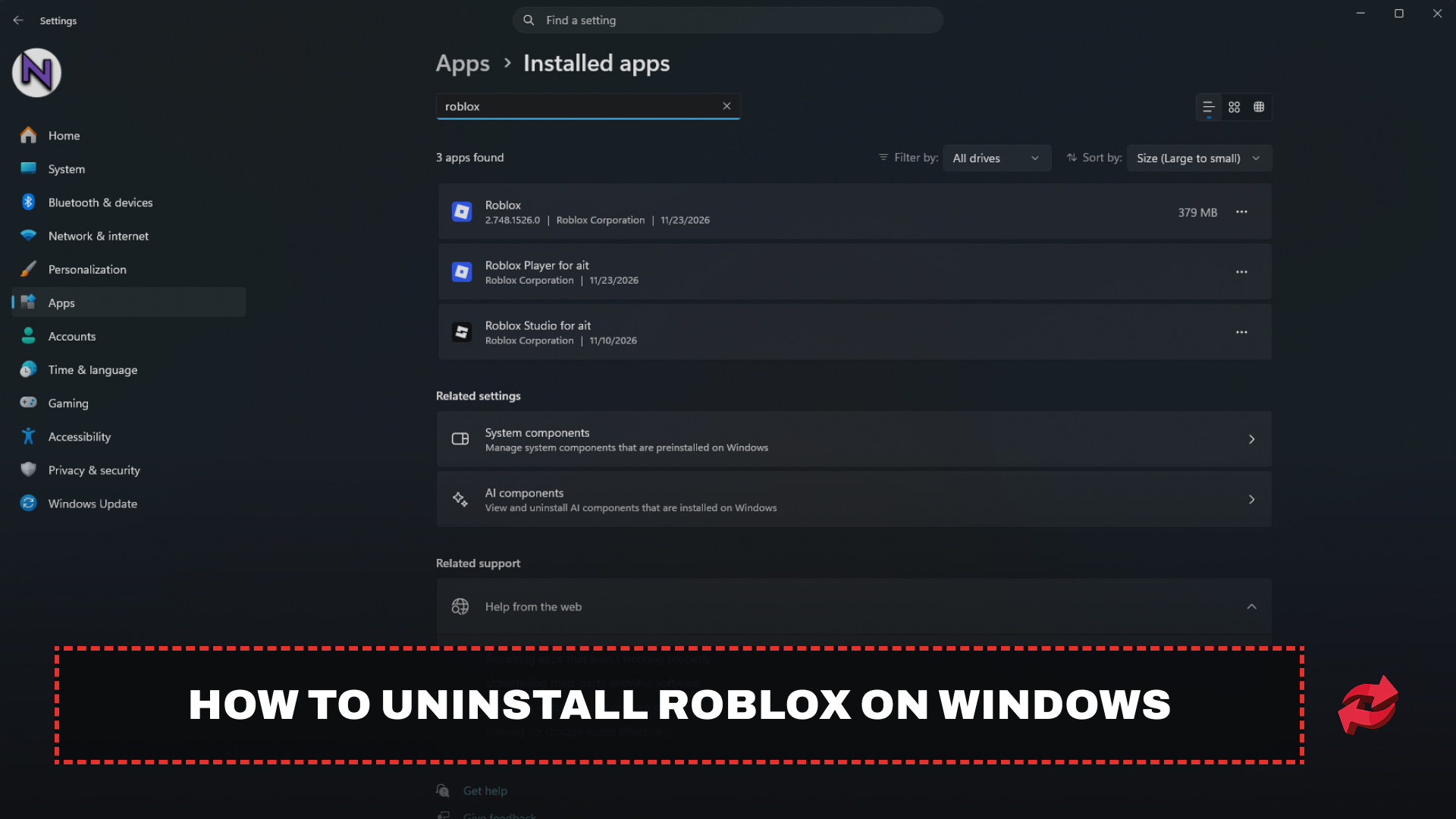
В Windows 10 и 11 его удаляют через «Параметры». Вот как:
Откройте «Пуск» > «Параметры» > «Приложения» > «Установленные приложения» («Приложения и возможности» в некоторых версиях Windows 10).
Найдите Roblox в списке и нажмите на три точки рядом с ним. В Windows 10 вместо этого нажмите Roblox.
Выберите «Удалить» и подтвердите действие.
В старых версиях Windows вместо этого можно открыть «Панель управления» > «Программы и компоненты». Выберите там Roblox и нажмите «Удалить».
Как удалить Roblox на Mac
На Mac приложение нужно переместить в Корзину. Если Roblox запущен, нажмите Command + Option + Esc, чтобы открыть окно принудительного завершения, и сначала закройте его.
Откройте Finder и перейдите в «Программы».
Щёлкните правой кнопкой мыши по Roblox и выберите «Переместить в Корзину».
Очистите Корзину.
После этого приложение будет удалено, но некоторые файлы кэша и настроек останутся на Mac. О них мы расскажем в разделе об оставшихся файлах ниже.
Как удалить Roblox на iPhone и Android
На iPhone и iPad нажмите и удерживайте значок Roblox на главном экране или в Библиотеке приложений, затем нажмите «Удалить приложение» и подтвердите выбор кнопкой «Удалить приложение».
На Android его можно удалить через Play Маркет.
Откройте Google Play Store и нажмите на значок профиля.
Нажмите «Управление приложениями и устройством», затем «Управление».
Выберите Roblox и нажмите «Удалить».
Также можно открыть список приложений, зажать Roblox и перетащить его на пункт «Удалить».
Как удалить Roblox на Xbox
На Xbox One игру можно удалить через меню «Мои приложения и игры».
Нажмите кнопку Xbox и откройте «Мои приложения и игры».
Перейдите в раздел «Игры» и выделите Roblox.
Нажмите кнопку Menu и выберите «Удалить».
Как удалить Roblox Studio
Roblox Studio устанавливается отдельно от приложения Roblox, поэтому удаление одного не удаляет другое. Roblox Studio доступен только на Windows и Mac. В Windows найдите Roblox Studio в разделе установленных приложений и удалите его тем же способом. На Mac перетащите Roblox Studio из папки «Программы» в Корзину.
Как полностью удалить оставшиеся файлы Roblox
Удаление Roblox убирает приложение, но не все созданные им файлы. Файлы кэша и настроек могут остаться на устройстве, занимать место и сохраниться после повторной установки. Сделайте это, если хотите полностью удалить Roblox или планируете переустановить его для устранения проблемы. Если нужно только освободить место и сохранить Roblox, более лёгкий вариант — очистить кэш Roblox.
Как удалить оставшиеся файлы Roblox в Windows
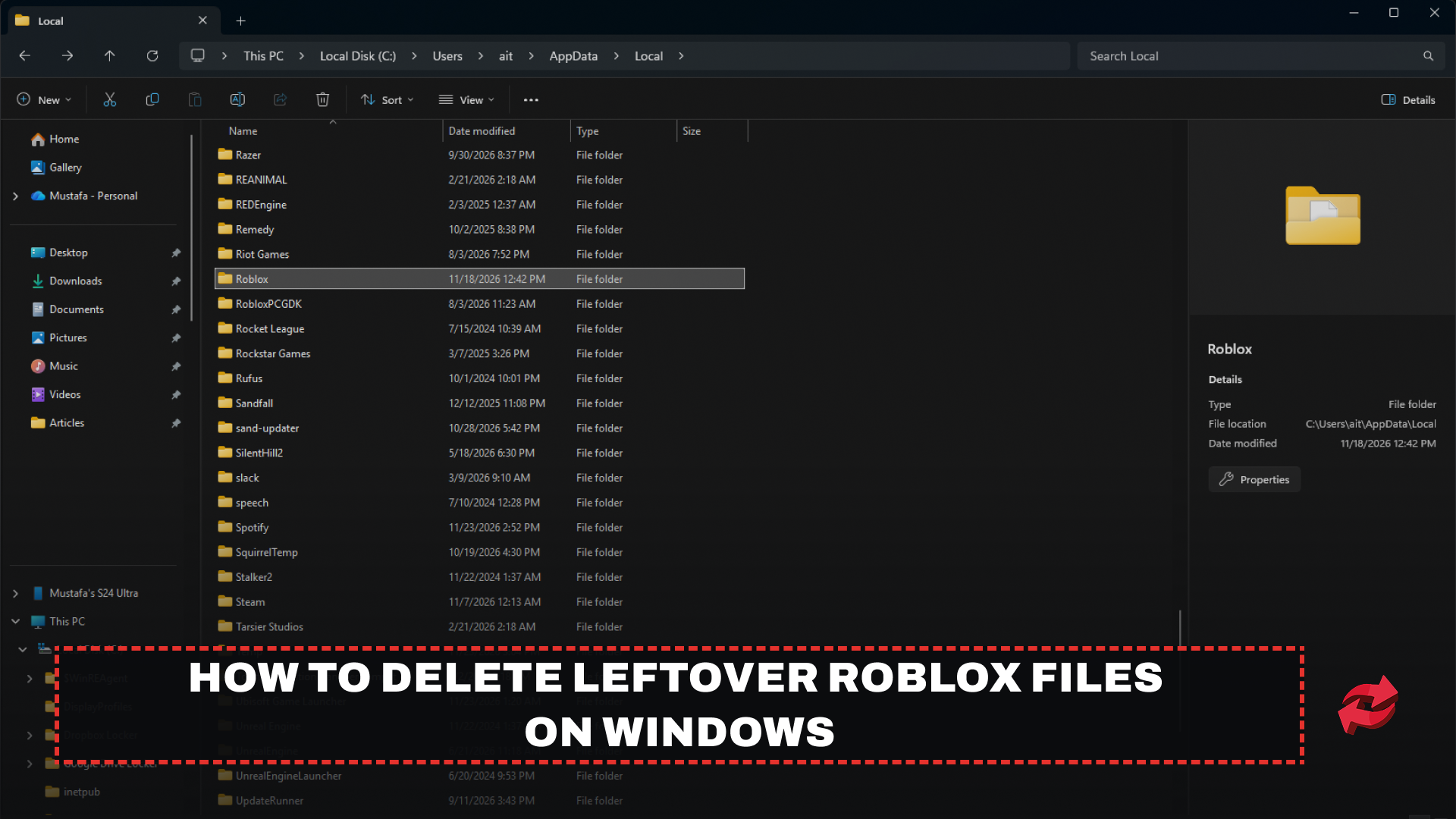
Сначала закройте Roblox и Roblox Studio, затем удалите оставшуюся папку Roblox.
Откройте Проводник.
Перейдите в
C:\Users\[your username]\AppData\Local. Если папка AppData не отображается, включите показ скрытых элементов в меню «Вид».Удалите папку Roblox.
Места, сохранённые в Studio, останутся, если только вы не сохранили их внутри этой папки, поэтому сначала переместите все файлы Studio из неё. Если Roblox был установлен из Microsoft Store, папка находится в разделе Packages внутри той же папки Local.
Если не хотите искать папки вручную, можно использовать Revo Uninstaller. Это сторонняя программа удаления: она удаляет Roblox, а затем сканирует систему на наличие оставшихся файлов, чтобы вы могли удалить их за один раз. Revo Uninstaller доступен только для Windows, поэтому пользователям Mac следует выполнить приведённые ниже действия для Mac.
Как удалить оставшиеся файлы Roblox на Mac
Mac хранит эти файлы в папке Library, которая по умолчанию скрыта. Finder поможет быстро открыть её.
Откройте Finder и нажмите Shift + Command + G.
Введите
~/Library/Cachesи нажмите Enter.Переместите папку Roblox в Корзину. Она может называться com.roblox.roblox.
Повторите для
~/Library/Preferencesи~/Library/Saved Application State, перемещая в Корзину всё, в названии чего есть Roblox.Очистите Корзину.
Удаляйте только элементы, в названии которых есть Roblox. В этих папках хранятся данные всех приложений на Mac, и удаление других файлов может вызвать проблемы в других местах.
Итоги
Удаление Roblox занимает несколько кликов на любом устройстве, но приложение — не единственное, что остаётся в системе. Если вы установили Roblox Studio, удалите его отдельно, а для полного удаления сотрите оставшиеся папки в Windows и Mac.
В любом случае ваш аккаунт не затрагивается, поэтому вы сможете снова войти с любого устройства, когда вернётесь. Если вы хотите удалить и аккаунт, наше руководство о том, как удалить аккаунт Roblox, поможет пройти все шаги.
Часто задаваемые вопросы об удалении Roblox

Игра, упомянутая в этой статье
Roblox — это онлайн-платформа, на которой игроки создают и играют в игры, разработанные другими пользователями. Здесь представлен широкий спектр жанров: от симуляторов и ролевых игр до «обби» и «тайкунов». Игроки используют Robux, валюту платформы, для покупки

Автор:
Мустафа — SEO-копирайтер и специалист по цифровому маркетингу, специализирующийся на игровых платформах. Он пишет о гайдах по трейдингу, обновлениях игр и контенте платформы, помогая игрокам разобраться в инструментах и системах, которыми они пользуются каждый день.