

Как проверить FPS в Roblox

FPS, или количество кадров в секунду, показывает, сколько изображений Roblox выводит на экран каждую секунду. Чем выше число, тем плавнее выглядит игра, а низкое или нестабильное значение проявляется в виде рывков, прерывистых поворотов камеры и задержки ввода.
Roblox по умолчанию не показывает счётчик FPS, но в клиенте есть встроенная панель, которую можно открыть сочетанием клавиш или включить в меню настроек. Для её использования ничего скачивать не нужно.
В этой статье мы расскажем, как проверить FPS в Roblox на ПК, Mac и мобильных устройствах, что означают эти значения и как снять ограничение в 60 FPS.
Как проверить FPS в Roblox на ПК и Mac
Самый быстрый способ на компьютере — сочетание клавиш для сводки производительности. Оно работает в любом режиме на Windows и macOS, но для него нужна физическая клавиатура.
Запустите Roblox и присоединитесь к любому режиму.
Нажмите Shift + F5.
Найдите значение FPS во всплывающей панели.
Снова нажмите Shift + F5, чтобы скрыть её.
Если ничего не появилось, попробуйте Ctrl + Shift + F5 на Windows или Command + Shift + F5 на Mac. На Mac, где верхний ряд клавиш управляет яркостью и громкостью, удерживайте Fn, нажимая сочетание клавиш. Если у вашего MacBook есть Touch Bar, зажмите Shift и Fn, затем нажмите F5 на Touch Bar.
Сводка — одна из нескольких отладочных панелей. Нажмите Shift + F1, F2, F3 или F4, чтобы открыть другие панели с подробной информацией о графике, физике и сетевом трафике.
Как проверить FPS в Roblox на мобильном устройстве
На телефонах и планшетах нет функциональных клавиш, поэтому вместо этого нужно включить статистику производительности в меню настроек игры. Эта функция также работает на ПК, если вы не хотите использовать сочетание клавиш.
Присоединитесь к любому режиму.
Нажмите значок Roblox в левом верхнем углу, чтобы открыть меню.
Перейдите на вкладку «Settings».
Найдите «Performance Stats» и переключите параметр на «On».
Закройте меню и вернитесь в игру.
На экране появится панель статистики с показателями FPS, памяти и пинга. Набор полей может немного отличаться на разных устройствах, но при замедлении игры в первую очередь стоит смотреть на частоту кадров.
Что означает значение FPS
По умолчанию Roblox ограничивает частоту кадров на уровне 60 FPS, поэтому значение 60 в оверлее означает, что игра работает на полной скорости с настройками по умолчанию. Значения значительно ниже, особенно если они скачут, означают, что вашему устройству не хватает производительности.
Некоторые оверлеи также показывают время кадра — сколько миллисекунд занимает отрисовка каждого кадра. Чем меньше время кадра, тем выше FPS; перевести одно значение в другое можно, разделив 1 000 на время кадра.
Время кадра | FPS |
|---|---|
33.33 мс | 30 |
16.67 мс | 60 |
8.33 мс | 120 |
4.17 мс | 240 |
Стабильное значение важнее высокого. Если большинство кадров обрабатывается быстро, но некоторые занимают гораздо больше времени, вы всё равно заметите явные рывки, даже когда средний FPS выглядит нормально.
Как снять ограничение в 60 FPS в Roblox
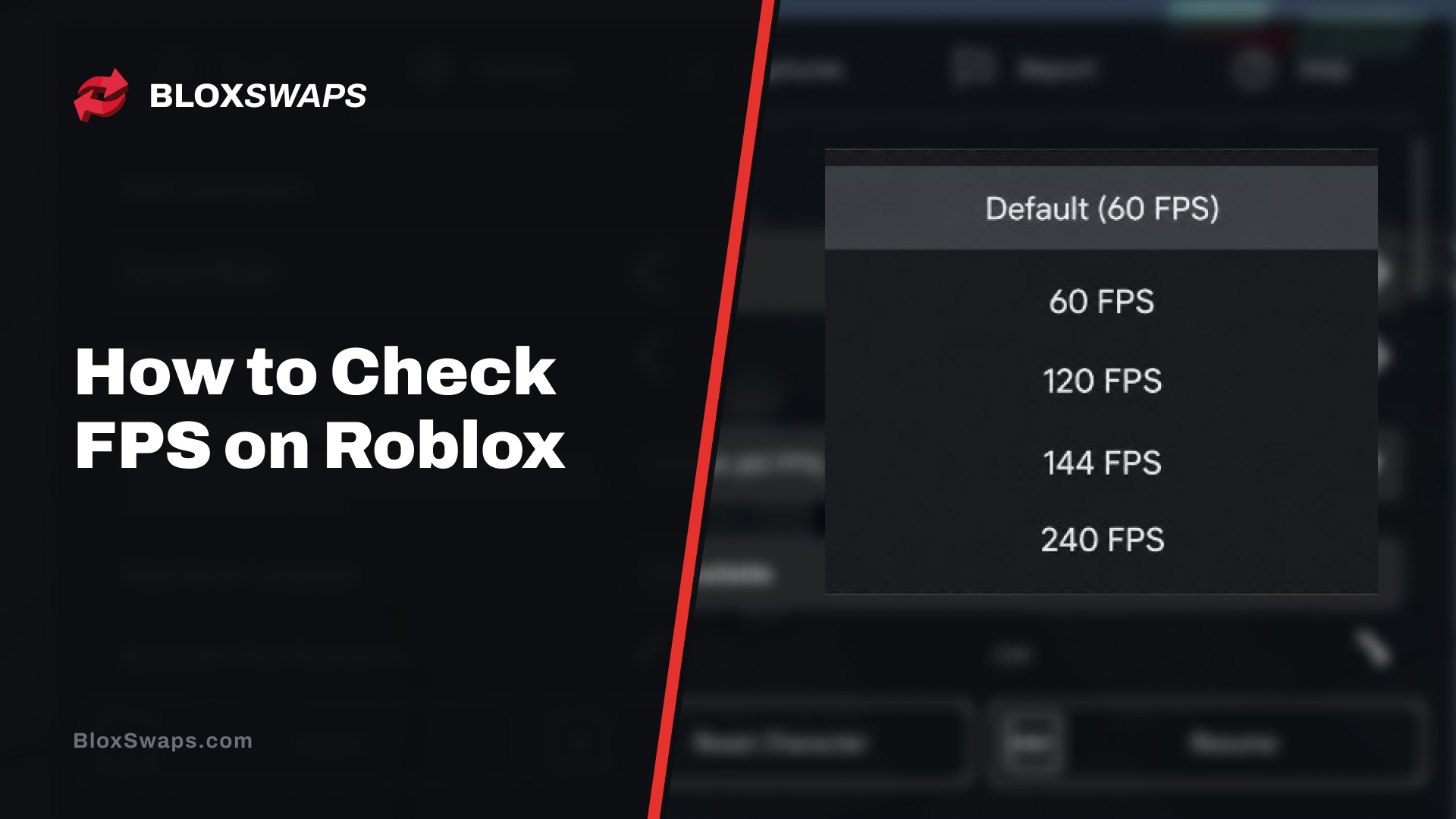
Если ваш монитор работает на частоте выше 60 Гц, ограничение по умолчанию сдерживает его возможности. В Roblox появилась настройка максимальной частоты кадров, позволяющая повысить лимит до 240 FPS в Windows без дополнительных загрузок.
Зайдите в любую игру и нажмите Esc.
Откройте вкладку «Settings».
Найдите пункт «Maximum Frame Rate».
Выберите значение, соответствующее частоте обновления вашего монитора.
Повышение лимита не заставит компьютер достичь этого значения. Оно лишь перестанет удерживать Roblox на уровне 60. Кадры с частотой выше частоты обновления монитора всё равно не попадут на экран, поэтому лучше всего установить лимит, соответствующий ей. После изменения снова нажмите Shift + F5, чтобы проверить новую частоту кадров.
Итоги
Проверка FPS в Roblox занимает несколько секунд, если знать, где искать. На компьютере сочетание Shift + F5 открывает сводку производительности, а на мобильном устройстве ту же функцию выполняет переключатель статистики производительности в меню настроек. Если на мониторе с высокой частотой обновления частота застряла на 60, увеличьте параметр максимальной частоты кадров и снова проверьте оверлей.
Часто задаваемые вопросы о проверке FPS в Roblox

Игра, упомянутая в этой статье
Roblox — это онлайн-платформа, на которой игроки создают и играют в игры, разработанные другими пользователями. Здесь представлен широкий спектр жанров: от симуляторов и ролевых игр до «обби» и «тайкунов». Игроки используют Robux, валюту платформы, для покупки

Автор:
Зиад — автор контента в BloxSwaps, который освещает игры Roblox с помощью подробных руководств и рейтингов. Уделяя особое внимание разбору игровой механики и составлению рейтингов персонажей, оружия и предметов, Зиад помогает игрокам понять, на что действительно стоит тратить своё время и Robux. Когда Зиад не пишет, он следит за последними обновлениями Roblox, чтобы все его руководства оставались точными и актуальными.