

Как использовать эмоции и танцевать в Roblox

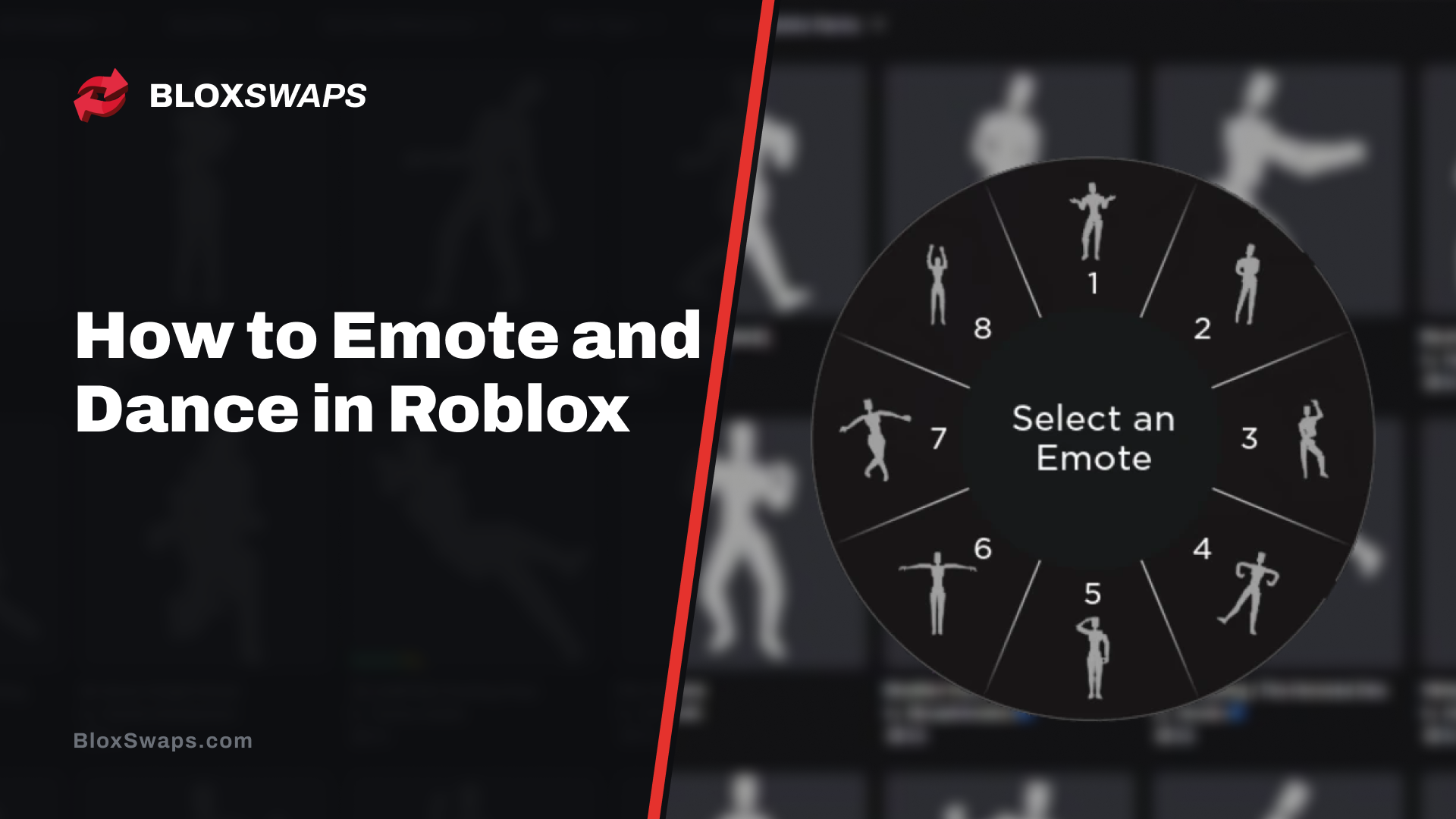
Эмоции — это короткие анимации, которые позволяют вашему аватару махать рукой, радоваться, смеяться или танцевать в любой игре Roblox, где они доступны. Каждый игрок получает набор бесплатных стандартных эмоций, а дополнительные можно добавить из Marketplace и запускать через колесо эмоций.
Использовать их легко, если знать, где искать, но многие игроки сталкиваются с проблемами, когда команда ничего не делает или колесо не открывается. В этой статье мы расскажем, как использовать команды эмоций, открывать и настраивать колесо эмоций, а также что делать, если эмоции перестали работать.
Команды эмоций и танцев Roblox
Быстрее всего танцевать в Roblox через чат. Нажмите клавишу "/", чтобы открыть его, введите команду и нажмите Enter. Не убирайте пробел после "/e", иначе команда не сработает. Вот стандартные эмоции, которые каждый игрок может использовать бесплатно.
Эмоция | Команда |
|---|---|
Махание рукой | /e wave |
Указание | /e point |
Ликование | /e cheer |
Смех | /e laugh |
Танец | /e dance |
Танец 2 | /e dance2 |
Танец 3 | /e dance3 |
В играх, использующих стандартные команды чата Roblox, вместо «/e» можно также вводить «/emote», поэтому «/emote dance» выполняет то же действие. Некоторые игры добавляют к ним собственные команды эмоций.
Стандартные команды работают с аватарами R6 и R15, но один и тот же танец может выглядеть по-разному в зависимости от типа используемого аватара.
Как открыть колесо эмоций
На колесе эмоций отображаются экипированные вами эмоции, поэтому запускать их можно без ввода команд. На ПК нажмите клавишу точки (.), чтобы открыть колесо, затем нажмите на эмоцию, которую должен исполнить ваш аватар.
На мобильном устройстве или консоли откройте меню Roblox во время игры и выберите «Emotes». Появится то же колесо — коснитесь или выберите любую эмоцию, чтобы запустить её.
Как экипировать эмоции в Roblox
На колесе одновременно помещается до восьми эмоций, а выбрать их можно в редакторе аватара. Выполните следующие шаги, чтобы добавить эмоцию на колесо.
Откройте Roblox и перейдите в раздел «Avatar».
Выберите «Animations», затем «Emotes».
Выберите принадлежащую вам эмоцию.
Выберите слот на колесе эмоций, куда хотите её поместить.
Эмоция появится на колесе при следующем входе в игру. Чтобы получить больше эмоций, найдите их в Marketplace. Некоторые бывают бесплатными во время акций и событий, а другие стоят Robux. Если вы купили эмоцию, но передумали, можно запросить возврат средств.
Почему эмоции не работают
Работа эмоций зависит не только от вашего аккаунта, но и от самой игры. Если чат отключён в настройках или создателем игры, команды эмоций использовать нельзя.
Создатели также могут скрыть колесо эмоций или запретить игрокам использовать эмоции. В таком случае эмоции из Marketplace не появятся, даже если стандартные команды продолжают работать.
Эмоции из Marketplace работают только с аватарами R15. Если в игре используются аватары R6, появится сообщение с просьбой переключиться на R15, и там будут работать только стандартные команды чата.
Итоги
Танцевать в Roblox легко, если знать команды. Команды /e работают почти в любой игре с включённым чатом, а колесо эмоций даёт быстрый доступ к восьми выбранным вами эмоциям. Если что-то не работает, обычно причина в настройках игры, а не в вашем аккаунте.
Часто задаваемые вопросы об эмоциях и танцах в Roblox

Игра, упомянутая в этой статье
Roblox — это онлайн-платформа, на которой игроки создают и играют в игры, разработанные другими пользователями. Здесь представлен широкий спектр жанров: от симуляторов и ролевых игр до «обби» и «тайкунов». Игроки используют Robux, валюту платформы, для покупки

Автор:
Зиад — автор контента в BloxSwaps, который освещает игры Roblox с помощью подробных руководств и рейтингов. Уделяя особое внимание разбору игровой механики и составлению рейтингов персонажей, оружия и предметов, Зиад помогает игрокам понять, на что действительно стоит тратить своё время и Robux. Когда Зиад не пишет, он следит за последними обновлениями Roblox, чтобы все его руководства оставались точными и актуальными.