

Как заблокировать пользователя в Roblox (2026)

Roblox объединяет миллионы игроков, и не каждое взаимодействие бывает приятным. Спам, травля, попытки обмана и игроки, которые продолжают преследовать вас на разных серверах, — распространённые проблемы, из-за которых сложно получать удовольствие от игры.
Roblox предоставляет инструменты для решения таких проблем, и блокировка — самый прямой способ. Она прекращает контакт с конкретным игроком, но действия зависят от того, где именно вы находитесь на платформе и каким устройством пользуетесь.
В этой статье мы разберём, как заблокировать кого-либо в Roblox через сайт, мобильное приложение и прямо внутри режима, что изменится после блокировки игрока, как его разблокировать и как понять, что кто-то заблокировал вас.
Как заблокировать игрока в Roblox
В Roblox можно заблокировать игрока в трёх местах, и результат везде будет одинаковым. Отличается только начальный шаг. Если вы знаете имя пользователя, быстрее всего открыть его профиль. Если игрок сейчас находится на вашем сервере, заблокировать его можно, не выходя из игры.
На сайте
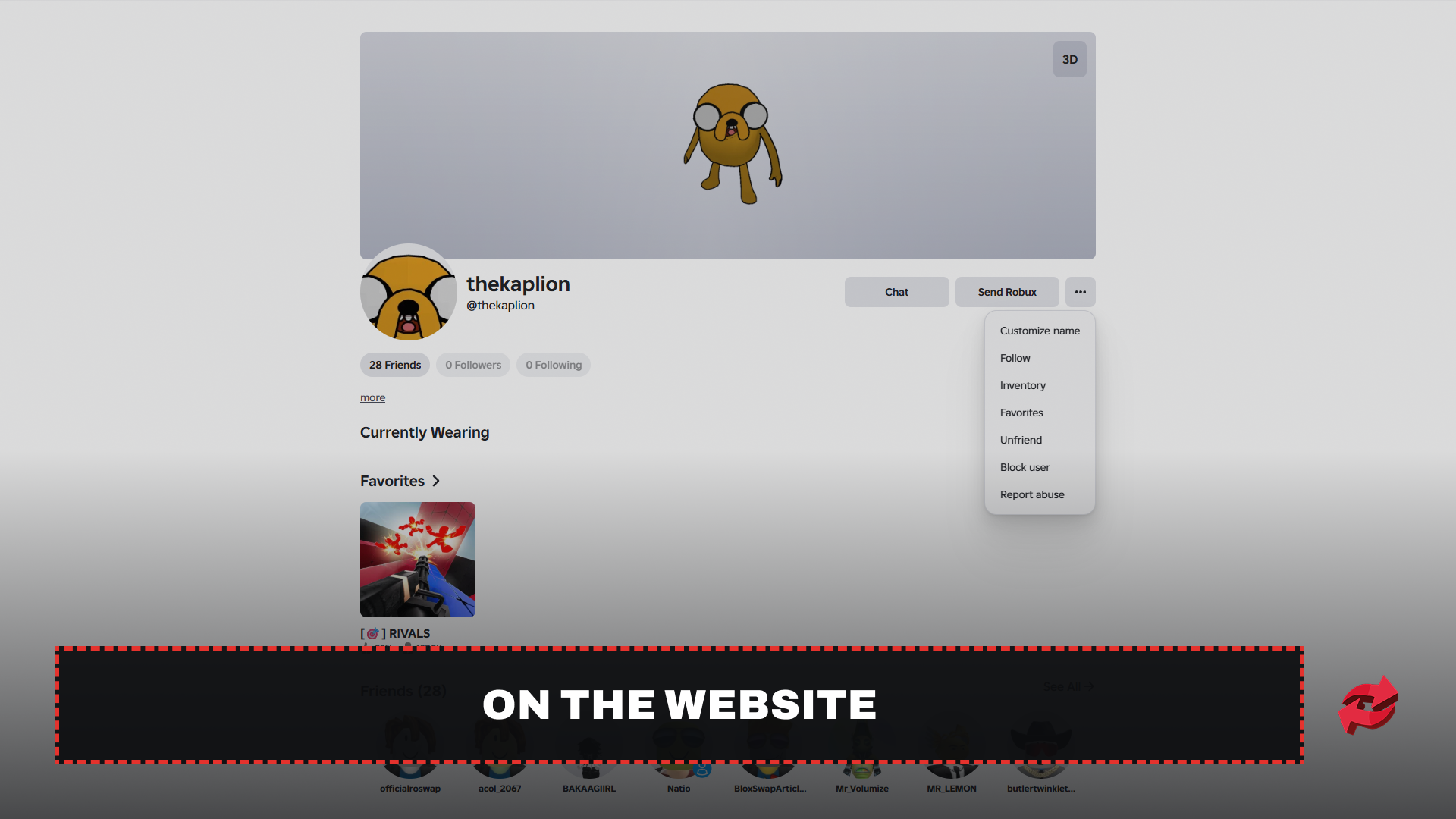
Блокировка на сайте выполняется через страницу профиля игрока. Открыть её можно, найдя имя пользователя через поиск или нажав на его имя в любом месте сайта.
Перейдите на страницу профиля игрока.
Нажмите на три точки в правом верхнем углу раздела с данными профиля.
Нажмите Block User.
После подтверждения игрок больше не сможет отправлять вам сообщения, запросы в друзья или приглашения в режимы.
В мобильном приложении
В мобильном приложении используется тот же способ через профиль, что и на сайте. На телефоне лучше пользоваться именно им, поскольку список игроков внутри игры может не отображаться на маленьком экране.
Откройте профиль игрока в приложении Roblox.
Нажмите на три точки в правом верхнем углу раздела с данными профиля.
Нажмите Block User.
Внутри режима
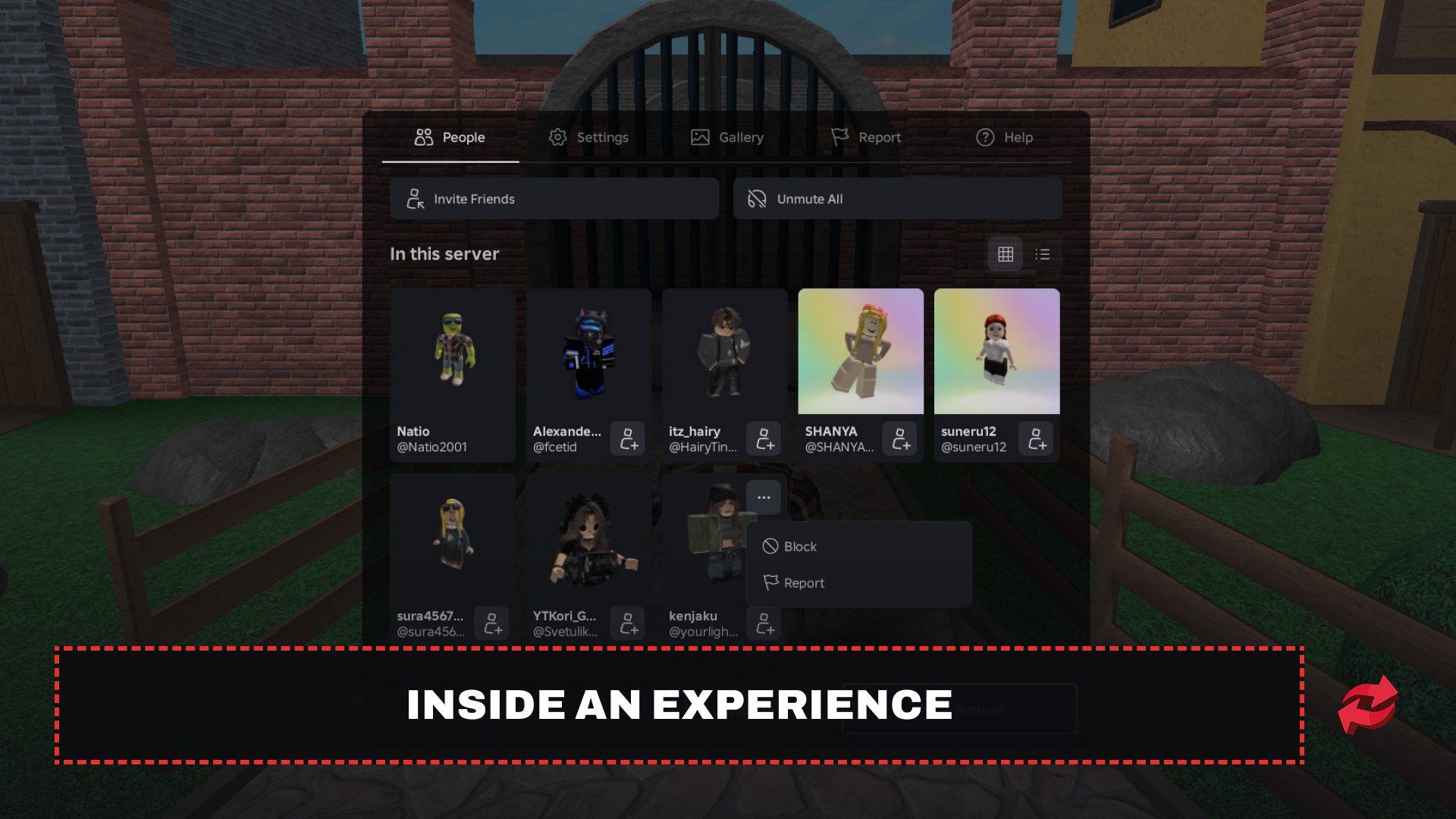
Если кто-то мешает вам во время игры, заблокировать его можно, не покидая сервер. На компьютере Roblox предлагает два способа, и первый из них самый быстрый.
Первый вариант — таблица лидеров.
Найдите игрока в таблице лидеров в правом верхнем углу экрана. Если список закрыт, нажмите клавишу Tab.
Нажмите на имя игрока.
Нажмите Заблокировать в выпадающем меню.
Значок рядом с его именем превратится в перечёркнутый круг — это подтверждает, что блокировка сработала. В некоторых режимах, например Murder Mystery 2, стандартная таблица лидеров отключена, поскольку используется собственная. Если таблица лидеров не появляется или в ней нет возможности заблокировать игрока, меню Esc работает почти в любом режиме.
Нажмите клавишу Esc и откройте вкладку Игроки.
Наведите курсор на игрока, которого хотите заблокировать.
Нажмите на три точки, появившиеся на его карточке.
Нажмите Заблокировать и подтвердите действие.
В любом случае блокировка распространяется на весь аккаунт, а не только на текущий режим.
Что происходит после блокировки игрока в Roblox
Блокировка прекращает прямое общение между вами и другим игроком. Вы оба не сможете отправлять друг другу личные сообщения, запросы в друзья, приглашения в режимы или приглашения в группу. Если игрок был у вас в друзьях или подписан на вас, он будет удалён из обоих списков.
Другой игрок не получит уведомление. Roblox не сообщит ему, что вы его заблокировали, и с его стороны ничего не изменится. Обычно он узнаёт об этом только при попытке написать вам, добавить вас в друзья или пригласить вас, когда действие не срабатывает.
Блокировка не исключает игрока из режима и не перемещает его на другой сервер. Если вы оба присоединитесь к одному публичному режиму, вы всё ещё можете оказаться на одном сервере. Игрок просто не сможет напрямую общаться с вами, а его сообщения в чате не будут отображаться на вашем экране. Если вам нужен полностью чистый сервер, придётся выйти и присоединиться к другому.
Как разблокировать игрока в Roblox
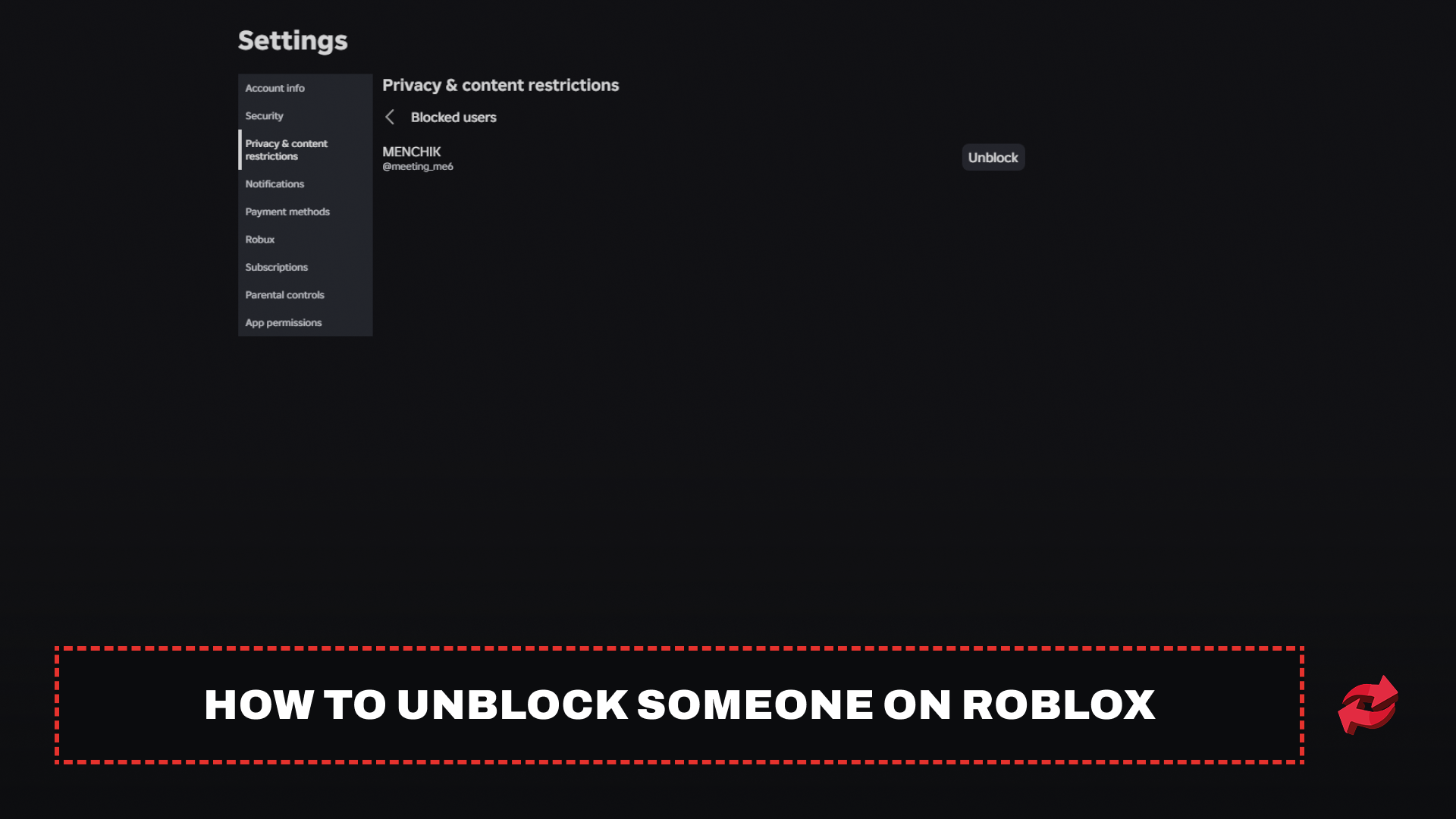
Разблокировка занимает столько же времени, сколько и блокировка, а выполняется через список заблокированных пользователей. Он находится в настройках конфиденциальности, поэтому действия на сайте и в мобильном приложении почти одинаковы.
На сайте выполните следующие действия:
Откройте Roblox и перейдите в Настройки.
Откройте раздел Конфиденциальность и ограничения контента.
Откройте раздел Заблокированные пользователи.
Найдите игрока и нажмите Разблокировать.
В мобильном приложении путь немного отличается.
Нажмите меню «Ещё» (три точки).
Нажмите «Настройки», затем «Конфиденциальность и ограничения контента».
Откройте раздел «Заблокированные пользователи».
Найдите игрока и нажмите «Разблокировать».
Если игрок находится с вами на одном сервере, есть более быстрый способ. Откройте таблицу лидеров или нажмите Tab, кликните по имени игрока и выберите «Разблокировать» в выпадающем меню.
Если не удаётся открыть список заблокированных, аккаунт может быть защищён PIN-кодом аккаунта или родительским контролем. В таком случае сначала нужно ввести PIN-код, и только потом можно изменить настройки конфиденциальности.
Как понять, что кто-то заблокировал вас в Roblox
Roblox не уведомляет вас о блокировке, и официального списка заблокировавших вас пользователей нет. Единственный способ узнать — искать признаки, но ни один из них сам по себе ничего не доказывает. Повторяющаяся в течение нескольких дней картина — гораздо более весомая подсказка.
Самый явный признак — друг, исчезнувший из списка друзей. Блокировка удаляет дружбу с обеих сторон, поэтому, если кто-то исчез без того, чтобы вы удалили его из друзей, это стоит отметить. Прямой контакт тоже перестаёт работать. Сообщения не отправляются, запросы в друзья не проходят, а пригласить пользователя в игру или на вечеринку не удаётся.
Чат — ещё одно место, которое стоит проверить. Если вы на одном сервере, заблокировавший вас игрок всё ещё может отображаться там, но его сообщения в чате не будут видны на вашем экране, а ваши до него не дойдут. Другие игроки могут нормально общаться с ним, пока вы ничего не видите.
Если вы заметили только один из этих признаков, вероятнее всего, причина в сбое или настройках конфиденциальности. Исчезнувший друг, неотправленные сообщения и молчание в чате вместе гораздо сильнее указывают на блокировку.
Итоги
Заблокировать кого-то в Roblox можно за несколько нажатий — из профиля, таблицы лидеров или меню Esc. Это прекращает прямой контакт, другой игрок не получает уведомление, а отменить блокировку можно в любой момент в настройках конфиденциальности.
Блокировка не удалит игрока с вашего сервера, поэтому, если хотите начать с чистого листа, выйдите и подключитесь снова. Блокировка меняет только то, что вы видите и получаете, поэтому при нарушении правил игроком также используйте функцию «Пожаловаться на нарушение».
Часто задаваемые вопросы о блокировке в Roblox
Игра, упомянутая в этой статье
Roblox — это онлайн-платформа, на которой игроки создают и играют в игры, разработанные другими пользователями. Здесь представлен широкий спектр жанров: от симуляторов и ролевых игр до «обби» и «тайкунов». Игроки используют Robux, валюту платформы, для покупки

Автор:
Мустафа — SEO-копирайтер и специалист по цифровому маркетингу, специализирующийся на игровых платформах. Он пишет о гайдах по трейдингу, обновлениях игр и контенте платформы, помогая игрокам разобраться в инструментах и системах, которыми они пользуются каждый день.