

Как включить тёмную тему в Roblox: пошаговое руководство
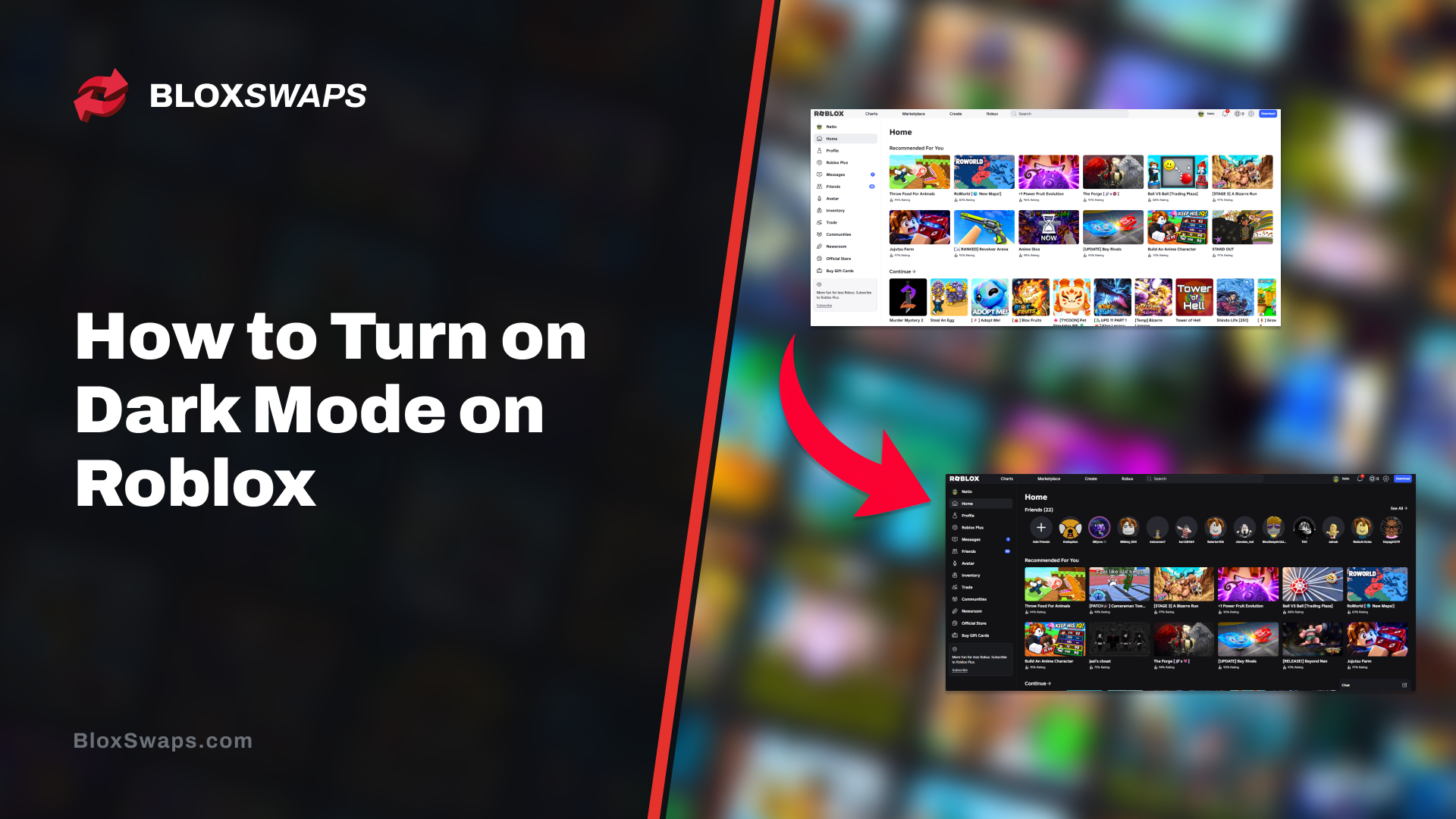
Стандартный интерфейс Roblox яркий, и во время поздних игровых сессий глаза быстро устают. Тёмный режим заменяет светлые фоны на более тёмные оттенки в меню, настройках и большинстве панелей интерфейса, благодаря чему всё легче читать в слабо освещённой комнате.
Эта настройка встроена в платформу, но её легко не заметить. На каждой платформе она находится в отдельном меню и применяется только к устройству или браузеру, где вы её меняете. Поэтому многие включают её один раз, а затем обнаруживают, что на другом устройстве интерфейс всё ещё яркий.
В этой статье мы рассмотрим варианты оформления, которые предлагает Roblox, и узнаем, как включить тёмный режим на ПК, мобильном устройстве и в браузере.
Варианты тёмной темы Roblox
Roblox позволяет выбрать тёмную, светлую тему или системную. Тёмная принудительно включает тёмный интерфейс, светлая — светлый, а системная использует тему, которая уже установлена на вашем устройстве или в браузере.
Тема влияет только на интерфейс. Игровой процесс, цвета аватара, одежда и аксессуары не меняются. Именно системный режим чаще всего вызывает путаницу. Если на телефоне, ПК или в браузере используется светлая тема, Roblox тоже будет выглядеть светлым. В таком случае вручную выберите тёмную тему или переключите устройство на тёмное оформление.
Тема также сохраняется отдельно для каждого устройства. Настройка применяется только к устройству или браузеру, где вы её меняете, и не всегда синхронизируется с другими платформами. Если вы играете на нескольких устройствах, повторите эти шаги на каждом из них.
Как включить тёмный режим в Roblox
На каждой платформе настройка темы находится в отдельном меню. В приложениях для ПК и мобильных устройств используется раздел «Device Preferences», а на сайте — «Browser Preferences». Выполните шаги для нужного способа игры. Если вы используете Roblox на нескольких платформах, пройдите каждый раздел, поскольку каждое устройство хранит собственную настройку темы.
Как включить тёмный режим в Roblox на ПК
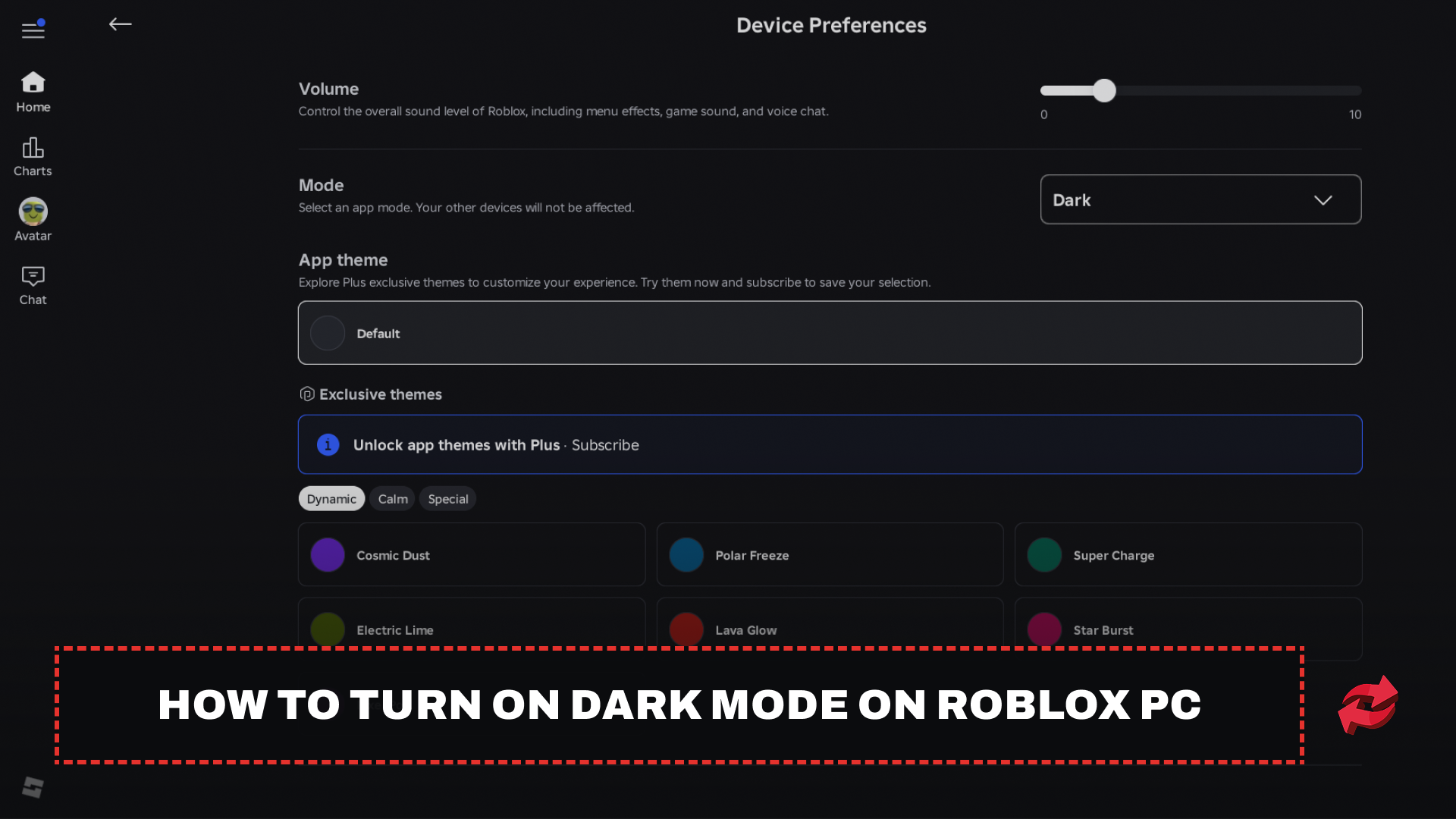
На ПК настройка темы находится в параметрах устройства десктопного приложения Roblox. Эти шаги подходят для Windows и macOS. Откройте меню настроек и выберите там нужную тему.
Запустите Roblox и откройте Settings.
Откройте «Device Preferences».
В разделе «Mode» выберите «Dark».
Приложение сразу переключится на тёмный интерфейс. Если вы хотите, чтобы Roblox соответствовал оформлению компьютера, на последнем шаге выберите «System».
Как включить тёмный режим в Roblox на мобильном устройстве
В мобильном приложении используется то же название меню, что и в приложении для ПК, но путь начинается с боковой панели. Инструкция подходит для iOS и Android.
Запустите Roblox.
Откройте боковую панель.
Выберите «Settings».
Перейдите в «Настройки устройства».
Откройте раздел «Режим» и выберите «Тёмный».
После выбора приложение переключится на тёмную тему. Если выбрать «Системный», тема будет следовать настройкам оформления телефона — это удобно, если телефон автоматически включает тёмный режим ночью.
Как включить тёмный режим в Roblox в браузере
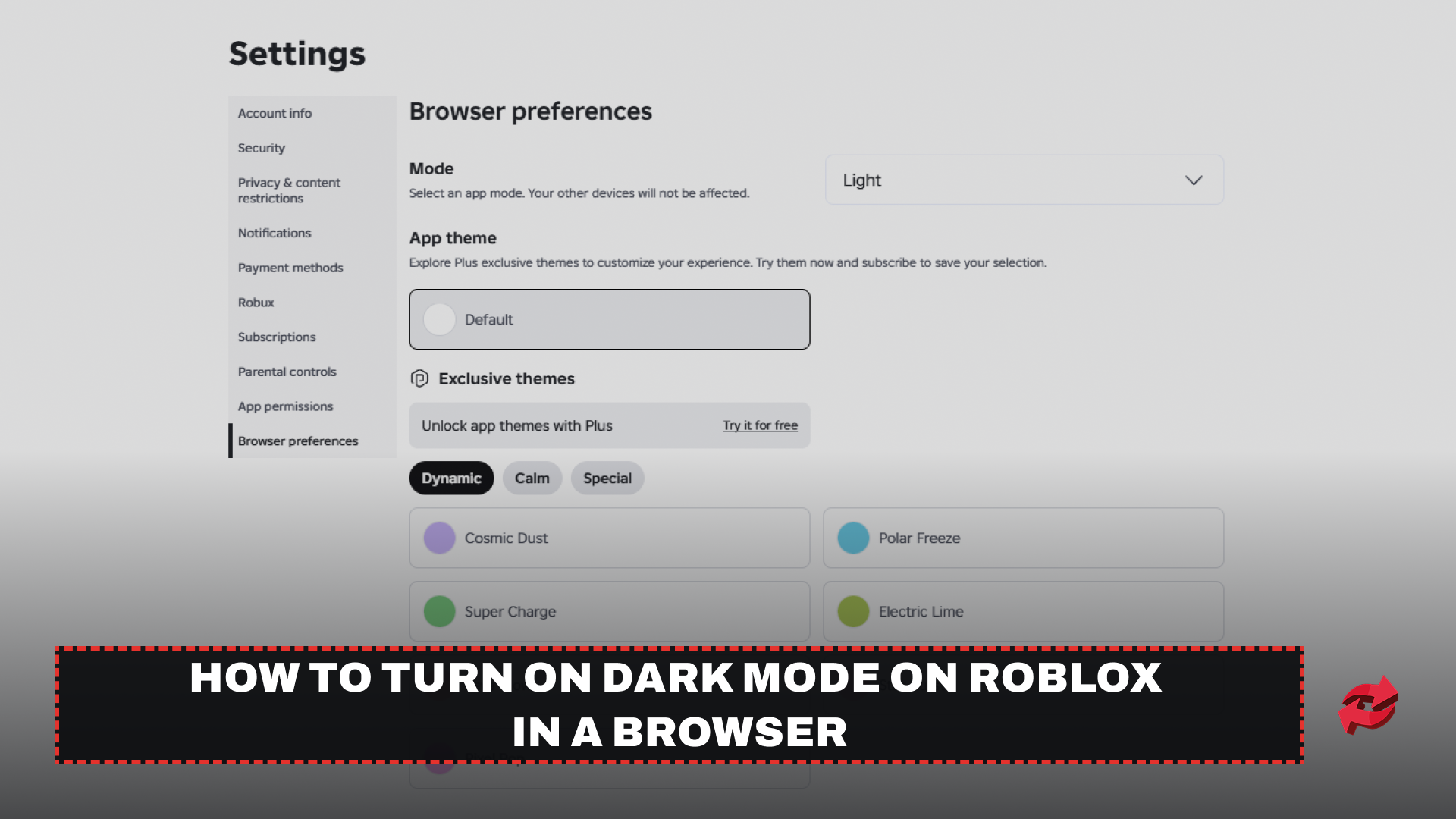
Если вы играете в Roblox или просматриваете сайт, тема настраивается в параметрах сайта, а не приложения. Настройка браузера отделена от настроек приложения, поэтому она не перенесётся на приложение для ПК или мобильного устройства.
Откройте сайт Roblox и войдите в аккаунт.
Нажмите на значок шестерёнки в правом верхнем углу.
Выберите «Настройки».
Перейдите в раздел «Настройки браузера».
Найдите пункт «Режим» и выберите «Тёмный».
Сайт переключится на тёмную тему в этом браузере. Если вы используете несколько браузеров, повторите эти шаги в каждом из них.
Итоги
Включить тёмный режим в Roblox легко, если знать, где находится нужная настройка. На ПК и мобильных устройствах она расположена в разделе «Настройки устройства», а на сайте — в разделе «Настройки браузера». Выберите «Тёмный», чтобы принудительно включить тему, или «Системный», чтобы Roblox следовал настройкам устройства. Поскольку каждое устройство и браузер сохраняют собственную тему, повторите эти шаги везде, где играете.
Часто задаваемые вопросы о тёмной теме в Roblox
Игра, упомянутая в этой статье
Roblox — это онлайн-платформа, на которой игроки создают и играют в игры, разработанные другими пользователями. Здесь представлен широкий спектр жанров: от симуляторов и ролевых игр до «обби» и «тайкунов». Игроки используют Robux, валюту платформы, для покупки

Автор:
Мустафа — SEO-копирайтер и специалист по цифровому маркетингу, специализирующийся на игровых платформах. Он пишет о гайдах по трейдингу, обновлениях игр и контенте платформы, помогая игрокам разобраться в инструментах и системах, которыми они пользуются каждый день.