

Paano I-uninstall ang Roblox: Sunod-sunod na Gabay

Roblox ay isang libreng online platform kung saan sumasabak ang mga manlalaro sa milyun-milyong larong ginawa ng ibang user, mula sa mga obby at tycoon hanggang sa buong RPG. Gumagana ito sa Windows, Mac, iPhone, Android, at Xbox, at nakabatay ito sa content na gawa ng user, kaya laging may bagong malalaro.
Gayunpaman, maraming dahilan para alisin ito. May mga kailangang magbakante ng storage, may sirang installation na patuloy na nagka-crash, at may iba namang gusto lang magpahinga. Pero hindi palaging nabubura ang lahat sa simpleng pag-uninstall. Maaaring maiwan ang mga file, cache folder, at hiwalay na Roblox Studio installation, at nag-iiba ang mga hakbang depende sa device.
Sa artikulong ito, tatalakayin natin kung paano i-uninstall ang Roblox sa Windows, Mac, iPhone, Android, at Xbox, kung paano alisin ang Roblox Studio, at kung paano burahin ang mga natirang file sa Windows at Mac para walang maiwan.
Paano I-uninstall ang Roblox
Magkakaiba ang paraan ng pag-install ng Roblox sa bawat device, kaya nag-iiba rin ang paraan ng pag-alis nito. Gumagamit ang Windows at Mac ng system settings o Finder, habang itinuturing ito ng mga phone at console na parang ordinaryong app. Nasa ibaba ang mga hakbang para sa bawat device, kasama ang Roblox Studio kung na-install mo ito. Isara ang Roblox bago magsimula, dahil maaaring harangan ng tumatakbong app ang pag-uninstall.
Paano I-uninstall ang Roblox sa Windows
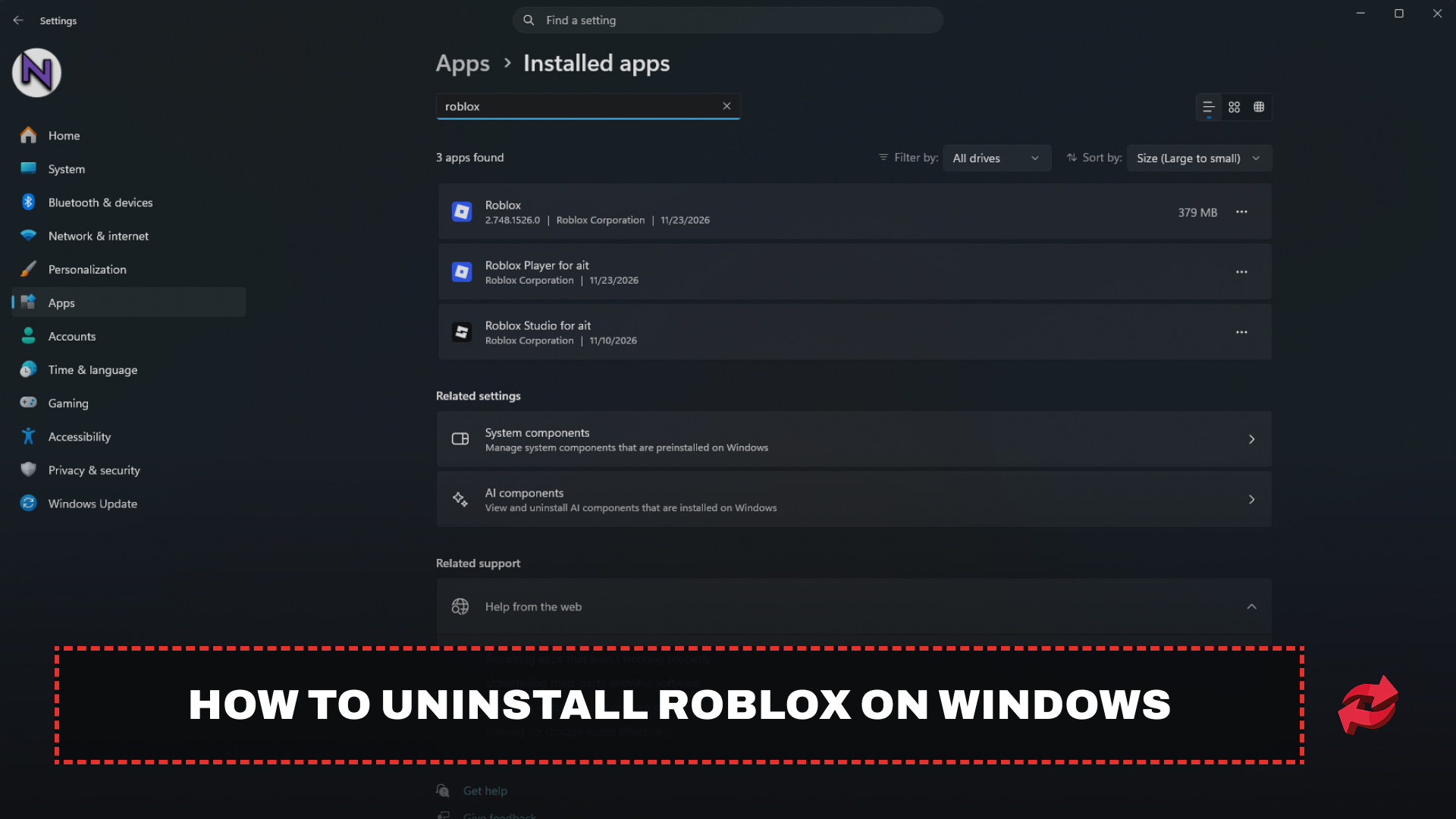
Sa Windows 10 at 11, inaalis ito sa pamamagitan ng Settings. Narito kung paano:
Buksan ang Start > Settings > Apps > Installed apps (Apps & features sa ilang bersyon ng Windows 10).
Hanapin ang Roblox sa listahan at i-click ang tatlong tuldok sa tabi nito. Sa Windows 10, i-click na lang ang Roblox.
Piliin ang Uninstall at kumpirmahin.
Maaaring gamitin ng mas lumang bersyon ng Windows ang Control Panel > Programs and Features. Piliin ang Roblox doon at i-click ang Uninstall.
Paano I-uninstall ang Roblox sa Mac
Sa Mac, ililipat mo ang app sa Trash. Pindutin ang Command + Option + Esc para buksan ang Force Quit at isara muna ang Roblox kung tumatakbo ito.
Buksan ang Finder at pumunta sa Applications.
I-right-click ang Roblox at piliin ang Move to Trash.
I-empty ang Trash.
Mawawala na ang app pagkatapos nito, pero maaaring manatili ang ilang cache at settings file sa iyong Mac. Tatalakayin natin ang mga iyon sa seksyon ng natirang file sa ibaba.
Paano I-uninstall ang Roblox sa iPhone at Android
Sa iPhone at iPad, pindutin nang matagal ang Roblox icon sa home screen o App Library, pagkatapos ay i-tap ang Remove App at kumpirmahin gamit ang Delete App.
Sa Android, maaari mo itong i-uninstall sa pamamagitan ng Play Store.
Buksan ang Google Play Store at i-tap ang icon ng iyong profile.
I-tap ang Manage apps & devices, pagkatapos ay Manage.
Piliin ang Roblox at i-tap ang Uninstall.
Maaari mo ring buksan ang app drawer, pindutin nang matagal ang Roblox, at i-drag ito sa Uninstall.
Paano I-uninstall ang Roblox sa Xbox
Sa Xbox One, maaari mo itong i-uninstall mula sa menu na My apps & games.
Pindutin ang button na Xbox at buksan ang My apps & games.
Pumunta sa Games at piliin ang Roblox.
Pindutin ang Menu button at piliin ang Uninstall.
Paano I-uninstall ang Roblox Studio
Hiwalay na naka-install ang Roblox Studio sa Roblox app, kaya hindi awtomatikong natatanggal ang isa kapag inalis ang isa pa. Sa Windows at Mac lang ito available. Sa Windows, hanapin ang Roblox Studio sa Installed apps at i-uninstall ito sa parehong paraan. Sa Mac, i-drag ang Roblox Studio mula Applications papunta sa Trash.
Paano Ganap na Alisin ang mga Natirang File ng Roblox
Tinatanggal ng pag-uninstall ng Roblox ang app, pero hindi lahat ng ginawa nito. Maaaring manatili sa iyong device ang mga cache at settings file, kumain ng espasyo, at maisama sa muling pag-install. Gawin ito kung gusto mong ganap na maalis ang Roblox o plano mong i-reinstall ito para ayusin ang problema. Kung gusto mo lang magbakante ng espasyo at panatilihin ang Roblox, mas magaan na opsyon ang pag-clear ng cache ng Roblox.
Paano Burahin ang mga Natirang File ng Roblox sa Windows
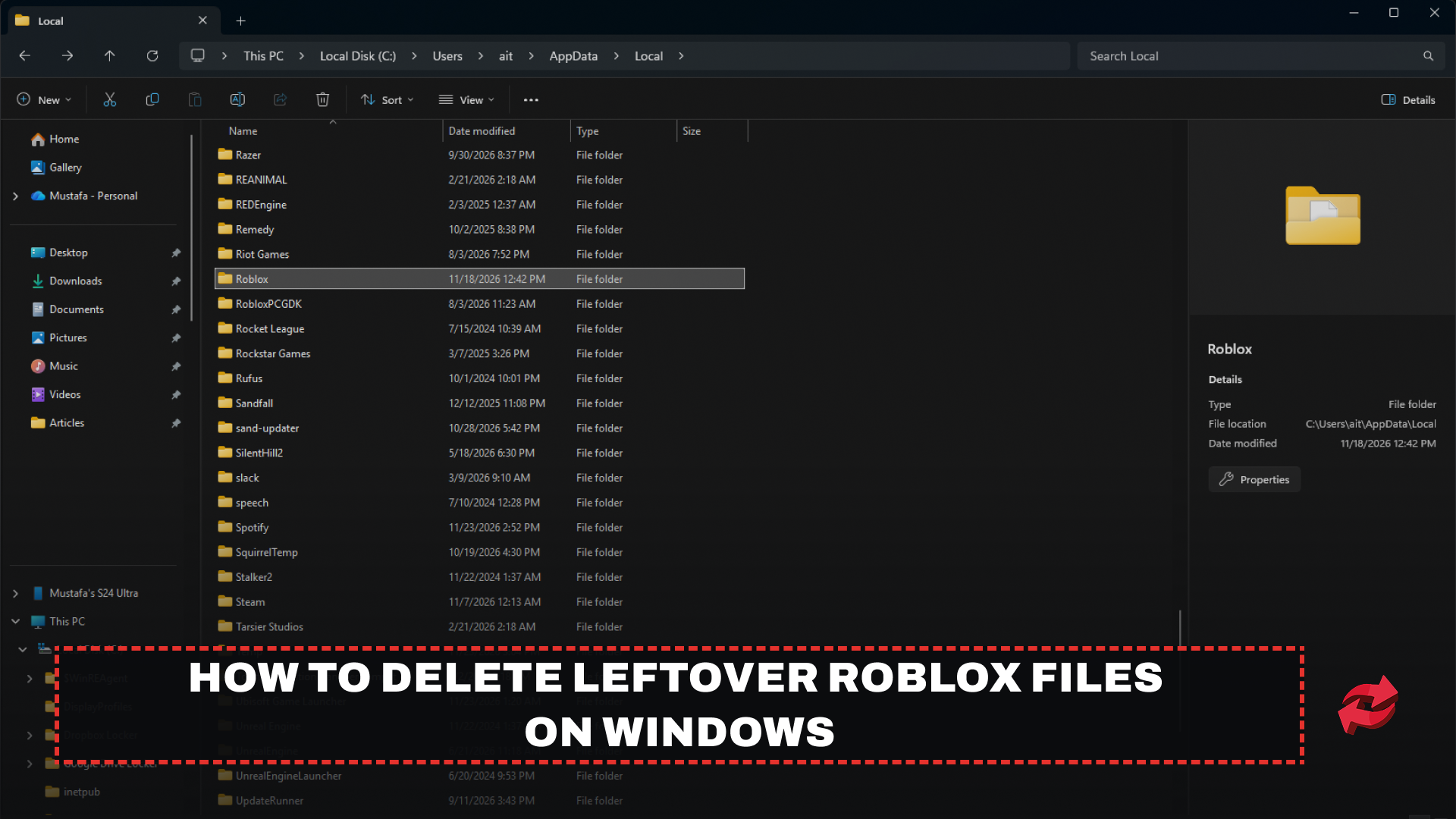
Isara muna ang Roblox at Roblox Studio, pagkatapos ay burahin ang natirang folder ng Roblox.
Buksan ang File Explorer.
Pumunta sa
C:\Users\[your username]\AppData\Local. Kung hindi mo makita ang AppData, i-on ang mga nakatagong item sa View menu.Burahin ang folder ng Roblox.
Mananatili ang mga lugar na sine-save mo sa Studio maliban kung sine-save mo ang mga ito sa loob ng folder na iyon, kaya ilipat muna palabas dito ang anumang Studio file. Kung nag-install ka ng Roblox mula sa Microsoft Store, nasa ilalim naman ng Packages ang folder sa loob ng parehong Local folder.
Kung ayaw mong maghanap ng mga folder nang mano-mano, maaari mong gamitin ang Revo Uninstaller. Isa itong third-party uninstaller na nag-aalis ng Roblox at pagkatapos ay nag-i-scan para sa mga file na naiwan nito, kaya mabubura mo ang lahat sa isang hakbang. Para lang sa Windows ang Revo Uninstaller, kaya dapat sundin ng mga gumagamit ng Mac ang mga hakbang para sa Mac sa ibaba.
Paano Magtanggal ng Natirang Roblox Files sa Mac
Iniimbak ng Mac ang mga file na ito sa iyong Library folder, na nakatago bilang default. Maaari kang direktang dalhin dito ng Finder.
Buksan ang Finder at pindutin ang Shift + Command + G.
I-type ang
~/Library/Cachesat pindutin ang Enter.Ilipat ang Roblox folder sa Trash. Maaaring lumabas ito bilang com.roblox.roblox.
Ulitin para sa
~/Library/Preferencesat~/Library/Saved Application State, at ilipat sa Trash ang anumang may Roblox sa pangalan.Alisan ng laman ang Trash.
Tanggalin lamang ang mga item na may Roblox sa pangalan. Naglalaman ang mga folder na ito ng data para sa bawat app sa iyong Mac, at maaaring magdulot ng problema sa ibang bahagi ang pagtanggal ng iba pang file.
Mga Pangwakas na Salita
Ang pag-uninstall ng Roblox ay nangangailangan ng ilang pag-click sa bawat device, pero hindi lang ang app ang nananatili sa iyong system. Tanggalin nang hiwalay ang Roblox Studio kung na-install mo ito, at burahin ang mga natirang folder sa Windows at Mac kung gusto mo ng ganap na malinis na pagtanggal.
Hindi rin naaapektuhan ang iyong account, kaya maaari kang muling mag-sign in sa anumang device kapag bumalik ka. Kung gusto mo ring burahin ang account, gagabayan ka ng aming gabay kung paano tanggalin ang iyong Roblox account.
Mga FAQ Tungkol sa Pag-uninstall ng Roblox

Laro sa artikulong ito
Ang Roblox ay isang online na plataporma kung saan lumilikha at naglalaro ang mga manlalaro ng mga larong ginawa ng ibang mga gumagamit. Naglalaman ito ng malawak na hanay ng mga genre, mula sa mga simulator at roleplay hanggang sa mga obbies at tycoon. Gumagamit ang mga manlalaro ng Robux, ang

Isinulat ni
Si Mustafa ay isang SEO content writer at digital marketing specialist na nakatuon sa mga gaming platform. Sinasaklaw niya ang mga gabay sa trading, mga update sa laro, at nilalaman ng platform, na tumutulong sa mga manlalaro na gamitin ang mga tool at sistema na ginagamit nila araw-araw.