

Paano Tingnan ang FPS sa Roblox

Ang FPS, o frames per second, ay ang dami ng larawang ipinapakita ng Roblox sa iyong screen bawat segundo. Mas maayos tingnan ang laro kapag mas mataas ang bilang, habang ang mababa o pabagu-bagong bilang ay nagdudulot ng pag-utal, putol-putol na pag-ikot ng camera, at mabagal na pagtugon sa input.
Hindi awtomatikong nagpapakita ng FPS counter ang Roblox, pero may built-in overlay ang client na maaari mong buksan gamit ang shortcut o i-on mula sa settings menu. Wala kang kailangang i-download para magamit ito.
Sa artikulong ito, ipapaliwanag namin kung paano tingnan ang FPS sa Roblox gamit ang PC, Mac, at mobile, kung ano ang ibig sabihin ng mga numero, at kung paano alisin ang 60 FPS cap.
Paano Tingnan ang FPS sa Roblox PC at Mac
Ang pinakamabilis na paraan sa computer ay ang Performance Summary shortcut. Gumagana ito sa anumang experience sa Windows at macOS, at kailangan nito ng pisikal na keyboard.
Ilunsad ang Roblox at sumali sa anumang experience.
Pindutin ang Shift + F5.
Hanapin ang FPS value sa overlay na nasa screen.
Pindutin muli ang Shift + F5 para itago ito.
Kung walang lumabas, subukan ang Ctrl + Shift + F5 sa Windows o Command + Shift + F5 sa Mac. Sa Mac na ginagamit ang top row para sa brightness at volume, pindutin nang matagal ang Fn key habang pinipindot ang shortcut. Kung may Touch Bar ang iyong MacBook, pindutin nang matagal ang Shift at Fn, saka i-tap ang F5 sa Touch Bar.
Ang summary ay isa sa ilang debug overlay. Pindutin ang Shift + F1, F2, F3, o F4 para buksan ang iba pang panel, na nagpapakita ng mas detalyadong impormasyon tungkol sa graphics, physics, at network traffic.
Paano Tingnan ang FPS sa Roblox Mobile
Walang function keys ang mga phone at tablet, kaya kailangan mong i-on ang Performance Stats mula sa in-game settings menu. Gumagana rin ang opsyong ito sa PC kung ayaw mong gamitin ang shortcut.
Sumali sa anumang experience.
I-tap ang Roblox icon sa kaliwang itaas para buksan ang menu.
Pumunta sa tab na "Settings."
Hanapin ang "Performance Stats" at ilipat ito sa "On."
Isara ang menu at bumalik sa laro.
May lalabas na stats bar sa iyong screen na nagpapakita ng FPS, memory, at ping. Maaaring bahagyang mag-iba ang eksaktong fields depende sa device, pero ang frame rate ang dapat bantayan kapag mabagal ang pakiramdam ng laro.
Ano ang Ibig Sabihin ng Iyong FPS Number
Nililimitahan ng Roblox ang frame rate sa 60 FPS bilang default, kaya ang pagkakita ng 60 sa overlay ay nangangahulugang tumatakbo ang laro sa buong bilis gamit ang default na setting. Ang mga numerong mas mababa rito, lalo na kung pabago-bago, ay nangangahulugang nahihirapang makasabay ang iyong device.
Ipinapakita rin ng ilang overlay ang frame time, o kung gaano katagal i-render ang bawat frame sa millisecond. Mas mataas na FPS ang ibig sabihin ng mas maikling frame time, at makukuha ang isa mula sa isa pa sa pamamagitan ng paghahati ng 1,000 sa frame time.
Frame Time | FPS |
|---|---|
33.33 ms | 30 |
16.67 ms | 60 |
8.33 ms | 120 |
4.17 ms | 240 |
Mas mahalaga ang matatag na numero kaysa sa mataas na numero. Kung mabilis ang karamihan ng mga frame pero mas matagal ang ilan, mararamdaman mo pa rin ang malinaw na pag-utal, kahit mukhang maayos ang average FPS.
Paano Itaas ang 60 FPS Cap sa Roblox
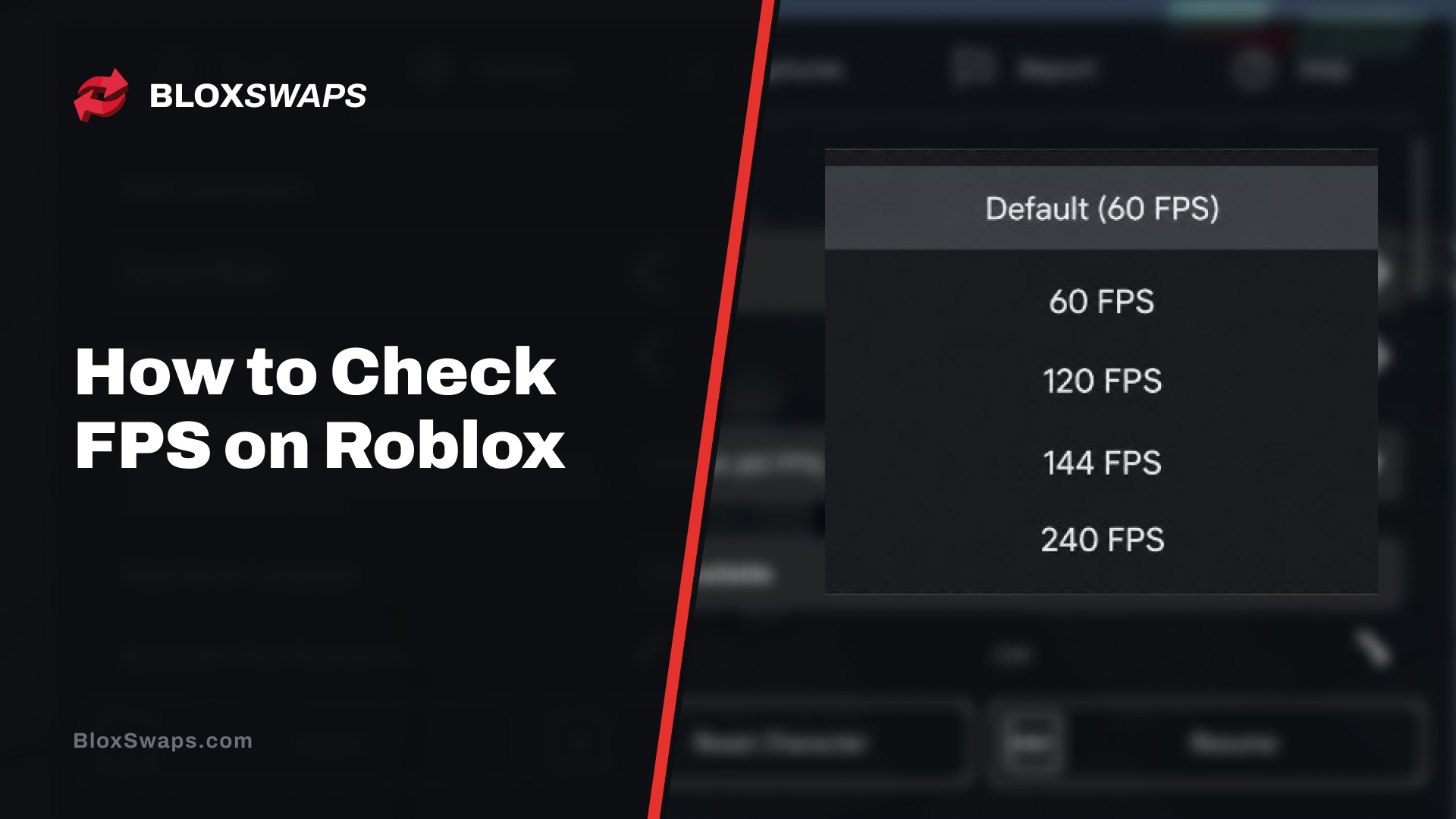
Kung lampas 60Hz ang takbo ng iyong monitor, nililimitahan ka ng default na cap. Nagdagdag ang Roblox ng setting na Maximum Frame Rate na nagbibigay-daan sa iyong itaas ang limitasyon sa 240 FPS sa Windows nang walang kailangang i-download.
Sumali sa anumang experience at pindutin ang Esc.
Pumunta sa tab na "Settings."
Hanapin ang "Maximum Frame Rate."
Piliin ang halagang tumutugma sa refresh rate ng iyong monitor.
Hindi pinipilit ng pagtataas ng cap ang iyong computer na maabot ang numerong iyon. Pinipigilan lang nitong panatilihin ka ng Roblox sa 60. Ang mga frame na lampas sa refresh rate ng iyong monitor ay hindi kailanman lumalabas sa screen, kaya pinakamainam na itugma rito ang cap. Pagkatapos itong baguhin, pindutin muli ang Shift + F5 para kumpirmahin ang bagong frame rate.
Mga Panghuling Salita
Ang pag-check ng FPS sa Roblox ay ilang segundo lang kapag alam mo kung saan titingin. Sa computer, binubuksan ng Shift + F5 ang Performance Summary, at sa mobile, ganoon din ang ginagawa ng Performance Stats toggle sa settings menu. Kung naka-60 ka pa rin sa monitor na may mataas na refresh rate, taasan ang Maximum Frame Rate setting at tingnan muli ang overlay.
Mga FAQ Tungkol sa Pagsuri ng FPS sa Roblox

Laro sa artikulong ito
Ang Roblox ay isang online na plataporma kung saan lumilikha at naglalaro ang mga manlalaro ng mga larong ginawa ng ibang mga gumagamit. Naglalaman ito ng malawak na hanay ng mga genre, mula sa mga simulator at roleplay hanggang sa mga obbies at tycoon. Gumagamit ang mga manlalaro ng Robux, ang

Isinulat ni
Si Ziad ay isang manunulat ng nilalaman sa BloxSwaps, na sumasaklaw sa mga laro ng Roblox sa pamamagitan ng detalyadong gabay at mga listahan ng antas. Sa pagtutok sa pagsusuri ng mekanika ng laro at pagraranggo ng mga karakter, armas, at mga item, tinutulungan ni Ziad ang mga manlalaro na maunawaan kung ano talaga ang sulit sa kanilang oras at Robux. Kapag hindi nagsusulat, sinusubaybayan ni Ziad ang pinakabagong mga update ng Roblox upang matiyak na tumpak at napapanahon ang bawat gabay.