

Roblox verwijderen: stapsgewijze handleiding

Roblox is een gratis online platform waar spelers in miljoenen games duiken die door andere gebruikers zijn gemaakt, van obbies en tycoons tot complete RPG's. Het werkt op Windows, Mac, iPhone, Android en Xbox, en draait op content van gebruikers, dus er is altijd iets nieuws om te spelen.
Toch zijn er genoeg redenen om het te verwijderen. Sommigen hebben de opslagruimte nodig, anderen hebben een kapotte installatie die steeds crasht, en weer anderen willen gewoon even pauze. Een standaard verwijdering wist echter niet altijd alles. Achtergebleven bestanden, cachemappen en een aparte installatie van Roblox Studio kunnen blijven staan, en de stappen verschillen per apparaat.
In dit artikel bekijken we hoe je Roblox verwijdert op Windows, Mac, iPhone, Android en Xbox, hoe je Roblox Studio verwijdert en hoe je achtergebleven bestanden op Windows en Mac wist, zodat er niets achterblijft.
Roblox verwijderen
Roblox wordt op elk apparaat anders geïnstalleerd, dus ook de manier waarop je het verwijdert verschilt. Windows en Mac gebruiken systeeminstellingen of Finder, terwijl telefoons en consoles het behandelen als elke andere app. Hieronder vind je de stappen voor elk apparaat, inclusief Roblox Studio als je dat hebt geïnstalleerd. Sluit Roblox voordat je begint, want een actieve app kan het verwijderen blokkeren.
Roblox verwijderen op Windows
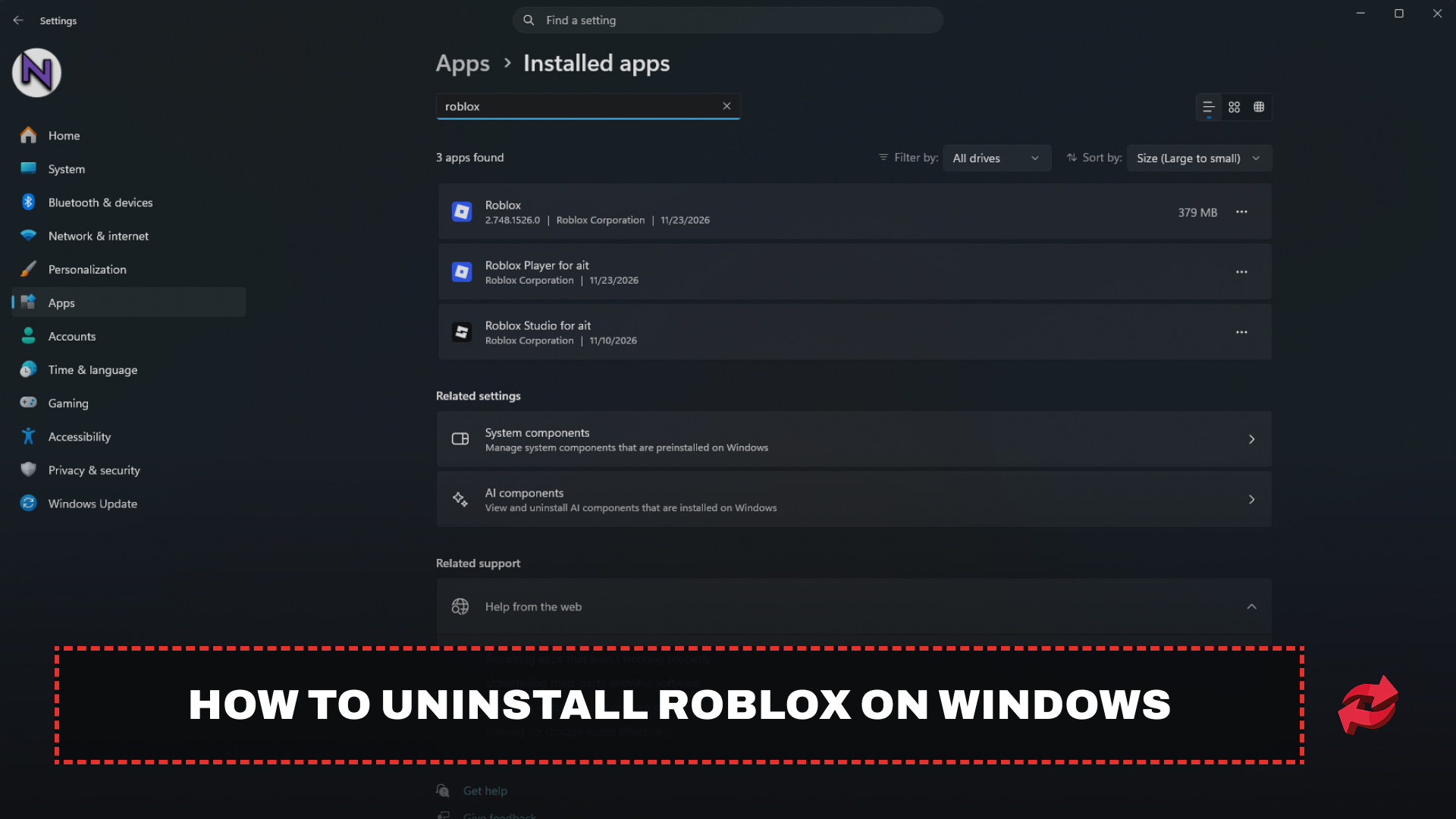
Op Windows 10 en 11 verwijder je het via Instellingen. Zo doe je dat:
Open Start > Instellingen > Apps > Geïnstalleerde apps (Apps & onderdelen in sommige versies van Windows 10).
Zoek Roblox in de lijst en klik op de drie puntjes ernaast. Klik op Windows 10 in plaats daarvan op Roblox.
Selecteer Verwijderen en bevestig.
Bij oudere versies van Windows kun je in plaats daarvan Configuratiescherm > Programma's en onderdelen gebruiken. Selecteer Roblox daar en klik op Verwijderen.
Roblox verwijderen op Mac
Op Mac verplaats je de app naar de Prullenmand. Druk op Command + Option + Esc om Forceer stop te openen en sluit Roblox eerst als het actief is.
Open Finder en ga naar Programma's.
Klik met de rechtermuisknop op Roblox en selecteer Verplaats naar prullenmand.
Leeg de prullenmand.
De app is daarna verwijderd, maar sommige cache- en instellingenbestanden blijven op je Mac staan. We behandelen die verderop in het gedeelte over achtergebleven bestanden.
Roblox verwijderen op iPhone en Android
Houd op iPhone en iPad het Roblox-pictogram op je beginscherm of in de appbibliotheek ingedrukt, tik vervolgens op Verwijder app en bevestig met Verwijder app.
Op Android kun je het via de Play Store verwijderen.
Open de Google Play Store en tik op je profielpictogram.
Tik op Apps en apparaat beheren en vervolgens op Beheren.
Selecteer Roblox en tik op Verwijderen.
Je kunt ook je app-lade openen, Roblox ingedrukt houden en het naar Verwijderen slepen.
Roblox verwijderen op Xbox
Op de Xbox One kun je het verwijderen via het menu Mijn apps en games.
Druk op de Xbox-knop en open Mijn apps en games.
Ga naar Games en selecteer Roblox.
Druk op de menuknop en selecteer Verwijderen.
Roblox Studio verwijderen
Roblox Studio wordt afzonderlijk van de Roblox-app geïnstalleerd, dus als je het ene verwijdert, blijft het andere staan. Het bestaat alleen voor Windows en Mac. Zoek Roblox Studio op Windows bij Geïnstalleerde apps en verwijder het op dezelfde manier. Sleep Roblox Studio op Mac vanuit Programma's naar de Prullenmand.
Achtergebleven Roblox-bestanden volledig verwijderen
Als je Roblox verwijdert, wordt de app verwijderd, maar niet alles wat deze heeft aangemaakt. Cache- en instellingenbestanden kunnen op je apparaat blijven staan, ruimte innemen en worden meegenomen bij een nieuwe installatie. Doe dit als je alles volledig wilt verwijderen of Roblox opnieuw wilt installeren om een probleem op te lossen. Als je alleen ruimte wilt vrijmaken en Roblox wilt behouden, is de Roblox-cache wissen de lichtere optie.
Achtergebleven Roblox-bestanden verwijderen op Windows
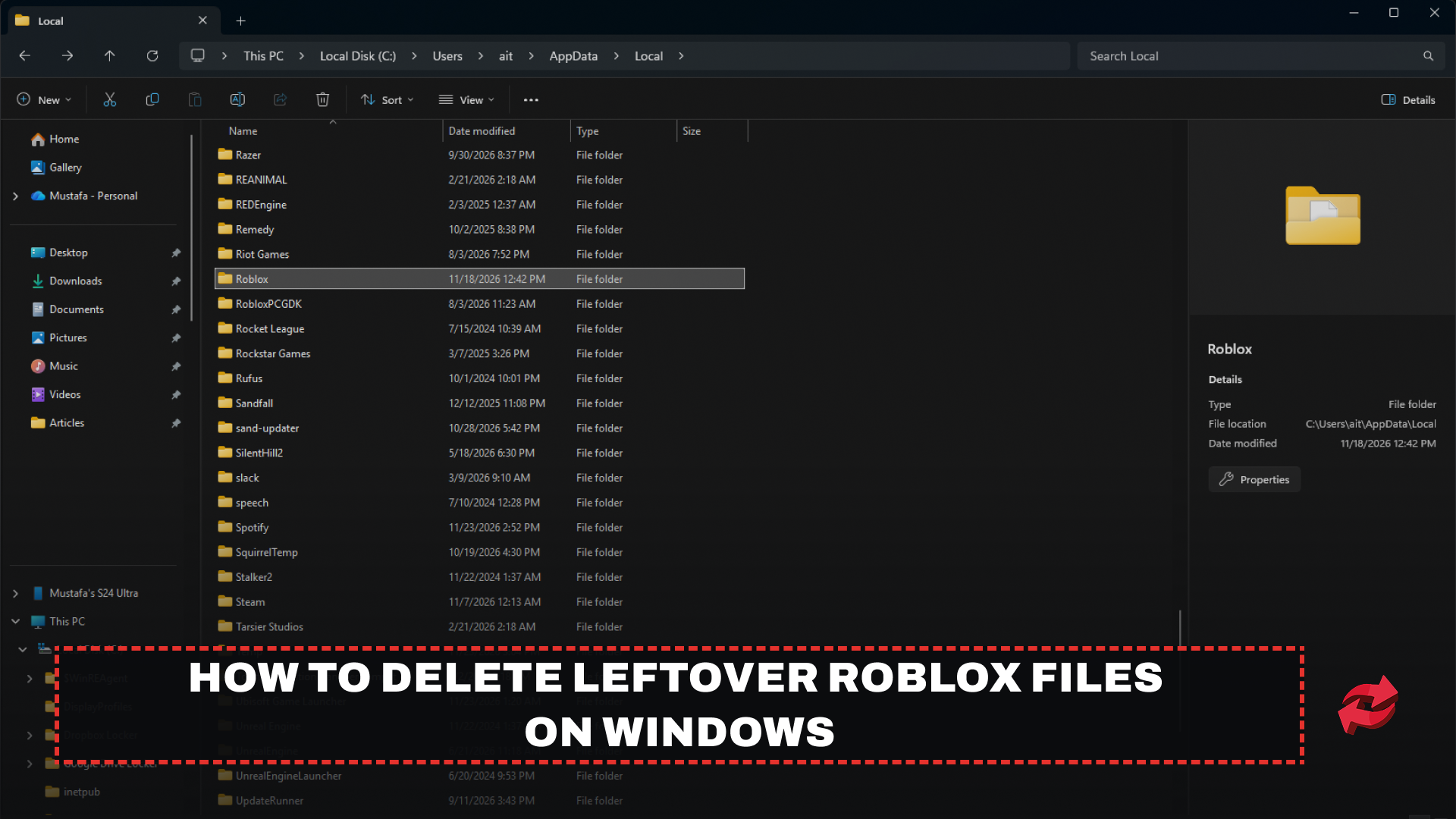
Sluit eerst Roblox en Roblox Studio en verwijder daarna de achtergebleven Roblox-map.
Open Verkenner.
Ga naar
C:\Users\[your username]\AppData\Local. Als je AppData niet ziet, schakel je verborgen items in via het menu Beeld.Verwijder de Roblox-map.
Locaties die je in Studio hebt opgeslagen, blijven behouden tenzij je ze in die map hebt opgeslagen. Verplaats Studio-bestanden daarom eerst uit de map. Als je Roblox vanuit de Microsoft Store hebt geïnstalleerd, staat de map in plaats daarvan onder Packages in dezelfde Local-map.
Als je liever niet handmatig naar mappen zoekt, kun je Revo Uninstaller gebruiken. Dit is een verwijderprogramma van derden dat Roblox verwijdert en vervolgens zoekt naar de bestanden die het heeft achtergelaten, zodat je ze in één keer kunt verwijderen. Revo Uninstaller is alleen beschikbaar voor Windows, dus Mac-gebruikers moeten de Mac-stappen hieronder volgen.
Overgebleven Roblox-bestanden op Mac verwijderen
Mac bewaart deze bestanden in je bibliotheekmap, die standaard verborgen is. Met Finder ga je er rechtstreeks naartoe.
Open Finder en druk op Shift + Command + G.
Typ
~/Library/Cachesen druk op Enter.Verplaats de Roblox-map naar de prullenmand. Deze kan verschijnen als com.roblox.roblox.
Herhaal dit voor
~/Library/Preferencesen~/Library/Saved Application Stateen verplaats alles met Roblox in de naam naar de prullenmand.Leeg de prullenmand.
Verwijder alleen items met Roblox in de naam. Deze mappen bevatten gegevens voor elke app op je Mac. Als je andere bestanden verwijdert, kan dat elders problemen veroorzaken.
Tot slot
Roblox verwijderen kost op elk apparaat maar een paar klikken, maar de app is niet het enige dat op je systeem achterblijft. Verwijder Roblox Studio afzonderlijk als je het hebt geïnstalleerd en verwijder de overgebleven mappen op Windows en Mac als je alles volledig wilt opruimen.
Je account wordt in geen van beide gevallen aangeraakt, dus je kunt je op elk apparaat opnieuw aanmelden wanneer je terugkomt. Wil je het account ook verwijderen, dan legt onze handleiding over hoe je je Roblox-account verwijdert uit hoe dat werkt.
Veelgestelde vragen over het verwijderen van Roblox

Game in dit artikel
Roblox is een online platform waarop spelers games kunnen maken en spelen die door andere gebruikers zijn ontwikkeld. Het biedt een breed scala aan genres, van simulators en rollenspellen tot 'obbies' en 'tycoons'. Spelers gebruiken Robux, de valuta van het platform, om items en avatars te kopen

Geschreven door
Mustafa is een SEO-contentschrijver en specialist in digitale marketing met een focus op gamingplatforms. Hij behandelt trading-gidsen, game-updates en platformcontent en helpt spelers wegwijs te worden in de tools en systemen die ze dagelijks gebruiken.