

Hoe je emotes gebruikt en danst in Roblox

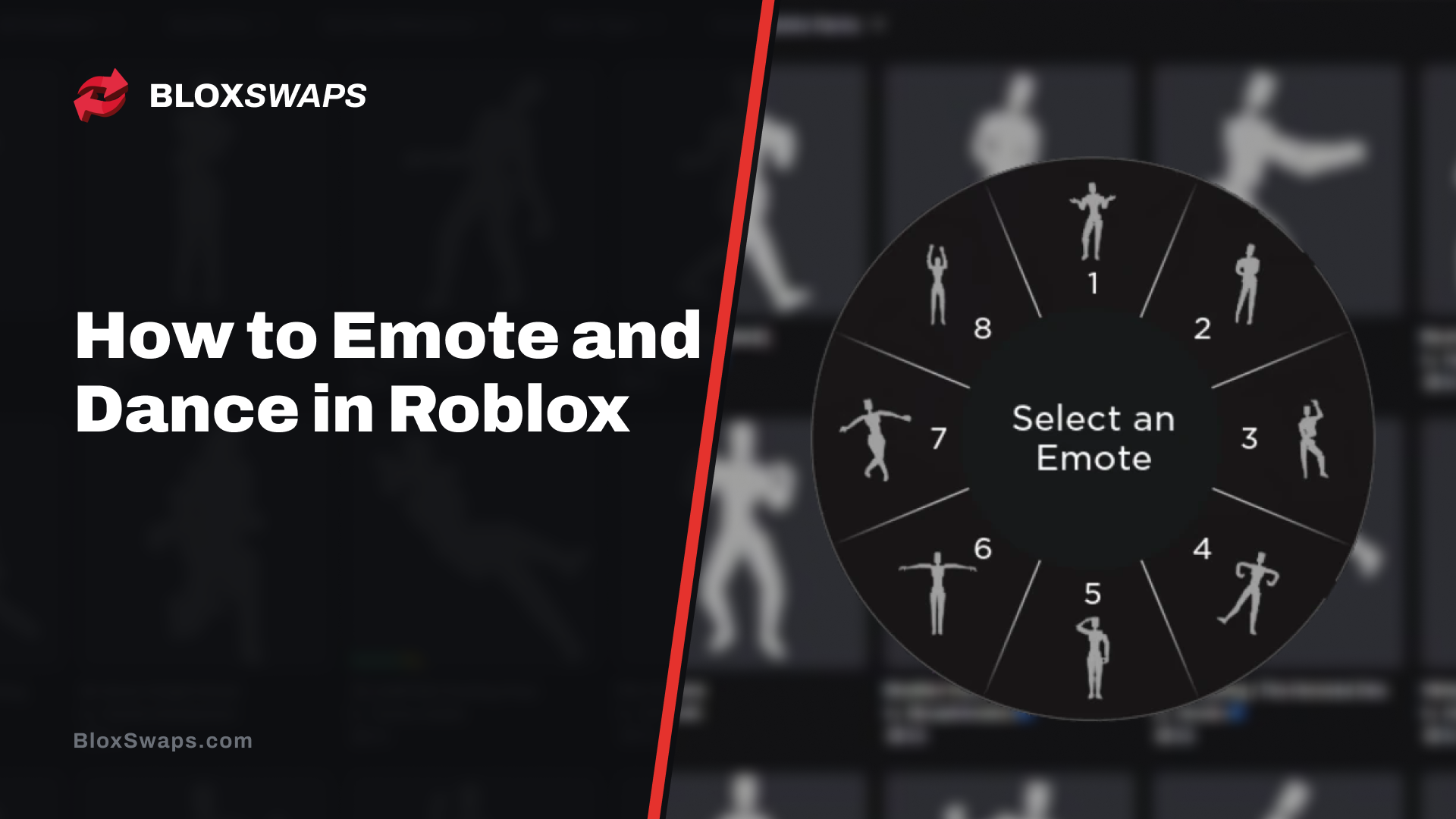
Emotes zijn korte animaties waarmee je avatar kan zwaaien, juichen, lachen of dansen in elke Roblox-ervaring die ze toestaat. Elke speler krijgt een aantal gratis standaardemotes en je kunt er meer toevoegen via de Marketplace en ze afspelen vanuit het emote-wiel.
Ze gebruiken is eenvoudig zodra je weet waar je moet kijken, maar veel spelers lopen vast wanneer een opdracht niets doet of het wiel niet wil openen. In dit artikel leggen we uit hoe je emote-opdrachten gebruikt, hoe je het emote-wiel opent en instelt, en wat je moet doen wanneer je emotes niet meer werken.
Roblox-emote- en dansopdrachten
De snelste manier om te dansen in Roblox is via de chat. Druk op de toets "/" om die te openen, typ de opdracht en druk op Enter. Laat de spatie na "/e" staan, anders werkt de opdracht niet. Dit zijn de standaardemotes die elke speler gratis kan gebruiken.
Emote | Opdracht |
|---|---|
Zwaaien | /e wave |
Aanwijzen | /e point |
Juichen | /e cheer |
Lachen | /e laugh |
Dansen | /e dance |
Dans 2 | /e dance2 |
Dans 3 | /e dance3 |
In ervaringen die de standaard chatopdrachten van Roblox gebruiken, kun je ook "/emote" typen in plaats van "/e", dus met "/emote dance" bereik je hetzelfde. Sommige games voegen hier hun eigen emote-opdrachten aan toe.
De standaardopdrachten werken met zowel R6- als R15-avatars, maar dezelfde dans kan er anders uitzien afhankelijk van het type avatar dat je gebruikt.
Het emote-wiel openen
Het emote-wiel toont de emotes die je hebt uitgerust, zodat je ze kunt afspelen zonder iets te typen. Druk op de pc op de punttoets (.) om het wiel te openen en klik vervolgens op de emote die je avatar moet uitvoeren.
Open op mobiel en console het Roblox-menu terwijl je in een ervaring bent en selecteer Emotes. Hetzelfde wiel verschijnt, waarna je een emote kunt aantikken of selecteren om deze af te spelen.
Emotes uitrusten in Roblox
Het wiel biedt plaats aan maximaal acht emotes tegelijk. Je kiest in de Avatar-editor welke emotes erin komen. Volg deze stappen om een emote aan je wiel toe te voegen.
Open Roblox en ga naar Avatar.
Selecteer Animations en vervolgens Emotes.
Kies een emote die je bezit.
Kies het vakje op het emote-wiel waar je deze wilt plaatsen.
De emote verschijnt de volgende keer dat je een ervaring binnengaat op je wiel. Zoek in de Marketplace naar meer emotes. Sommige zijn gratis tijdens promoties en evenementen, terwijl andere Robux kosten. Als je er een koopt en van gedachten verandert, kun je een terugbetaling aanvragen.
Waarom je emotes niet werken
Emotes zijn net zo afhankelijk van de ervaring als van je account. Als chat is uitgeschakeld, in je instellingen of door de maker van de game, kun je helemaal geen emote-opdrachten gebruiken.
Makers kunnen het emote-wiel ook verbergen of emotes van spelers blokkeren. Als dat gebeurt, verschijnen je Marketplace-emotes niet, zelfs als de standaardopdrachten nog wel werken.
Marketplace-emotes kunnen alleen worden afgespeeld op R15-avatars. Als een game R6-avatars gebruikt, krijg je een bericht met het verzoek over te schakelen naar R15, en werken daar alleen de standaard chatopdrachten.
Tot slot
Dansen in Roblox duurt maar een paar seconden zodra je de opdrachten kent. De /e-opdrachten werken in bijna elke game waarin chat is ingeschakeld, en het emote-wiel geeft je snel toegang tot maximaal acht emotes die je zelf hebt gekozen. Als iets niet werkt, ligt dat meestal aan de instellingen van de game en niet aan je account.
Veelgestelde vragen over emotes gebruiken en dansen in Roblox

Game in dit artikel
Roblox is een online platform waarop spelers games kunnen maken en spelen die door andere gebruikers zijn ontwikkeld. Het biedt een breed scala aan genres, van simulators en rollenspellen tot 'obbies' en 'tycoons'. Spelers gebruiken Robux, de valuta van het platform, om items en avatars te kopen

Geschreven door
Ziad is contentauteur bij BloxSwaps en schrijft over Roblox-games aan de hand van gedetailleerde handleidingen en ranglijsten. Met de nadruk op het ontrafelen van spelmechanismen en het rangschikken van personages, wapens en items, helpt Ziad spelers te begrijpen wat daadwerkelijk de moeite waard is en waar ze hun Robux aan kunnen besteden. Als hij niet aan het schrijven is, blijft Ziad op de hoogte van de nieuwste Roblox-updates om ervoor te zorgen dat elke handleiding accuraat en up-to-date blijft.