

Roblox에서 Game Pass 만드는 방법: 단계별 가이드

게임 패스는 Roblox 크리에이터가 자신의 게임에서 Robux를 얻는 주요 방법 중 하나입니다. 플레이어는 한 번만 결제하고 VIP 이용 권한, 속도 증가, 독점 도구 같은 혜택을 영구적으로 유지합니다. 크리에이터는 판매액의 70%를 가져가므로, 활성 플레이어 기반을 갖춘 게임에 안정적인 수입원이 됩니다.
Roblox는 2026년 5월 30일 게임 간 게임 패스 판매도 비활성화했습니다. 이 변경은 Pls Donate 같은 기부형 게임에 특히 큰 영향을 주었습니다. 해당 게임들은 원래 게임 패스를 다른 게임에서 판매하는 방식으로 운영됐기 때문입니다. 이제 패스는 제작된 게임에 연결되므로, 기존 튜토리얼 상당수가 더 이상 최신 정보가 아니게 되었습니다.
이 글에서는 게임 패스를 만들기 전에 필요한 사항, 게임 패스 생성 및 가격 설정 방법, 모바일에서 만드는 방법, 그리고 Roblox Studio에서 혜택을 추가해 게임에서 작동하게 하는 방법을 알아봅니다.
게임 패스를 만들기 전에 필요한 사항
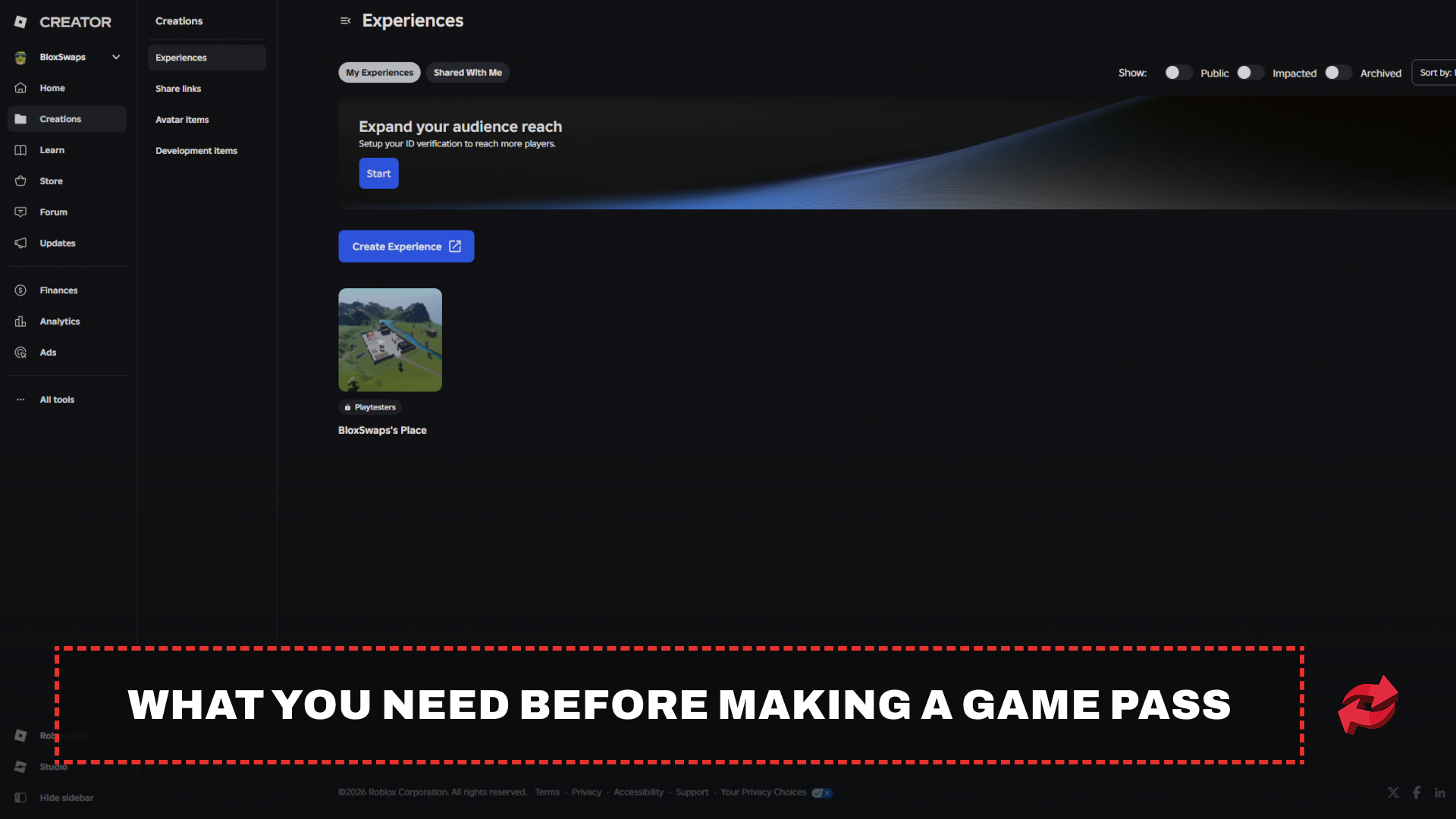
Roblox에 이미 게시되어 있고 이용 가능한 게임에서만 게임 패스를 만들 수 있습니다. 게임이 아직 게시되지 않았다면 먼저 게시하세요. 패스는 활성화된 게임에 연결해야 하기 때문입니다.
게임 패스는 Roblox 웹사이트의 게임 페이지에 있는 Creator Dashboard에서 생성합니다. 데스크톱 브라우저로 이용하는 것이 가장 안정적이며, 모바일에서 만드는 방법은 이 글의 뒷부분에서 다룹니다.
시작하기 전에 패스 정보를 준비하세요. 아이콘은 512x512픽셀을 초과할 수 없으며 .jpg, .png 또는 .bmp 파일이어야 합니다. Roblox는 아이콘을 원 안에 표시하므로 중요한 내용은 해당 경계 안에 배치하세요. 그렇지 않으면 잘려 나갑니다. 또한 Roblox가 게임 내 Shop의 아이템을 정리하는 데 사용하는 이름, 설명, 카테고리도 필요합니다.
Roblox에서 게임 패스 만드는 방법
게임이 게시되고 패스 정보가 준비되었다면 과정은 몇 분이면 끝납니다. 먼저 패스를 만든 다음 별도로 판매를 활성화해야 합니다. 새 패스는 판매를 켜기 전까지 구매할 수 없기 때문입니다.
create.roblox.com으로 이동해 Roblox 계정에 로그인하세요.
왼쪽 사이드바에서 Creations을 클릭하고 패스를 추가할 게임을 선택하세요.
Monetization을 열고 Passes를 클릭하세요.
Create pass를 클릭하세요.
패스 아이콘을 업로드하세요.
패스의 이름과 설명을 입력하세요.
확인하려면 Create pass를 클릭하세요.
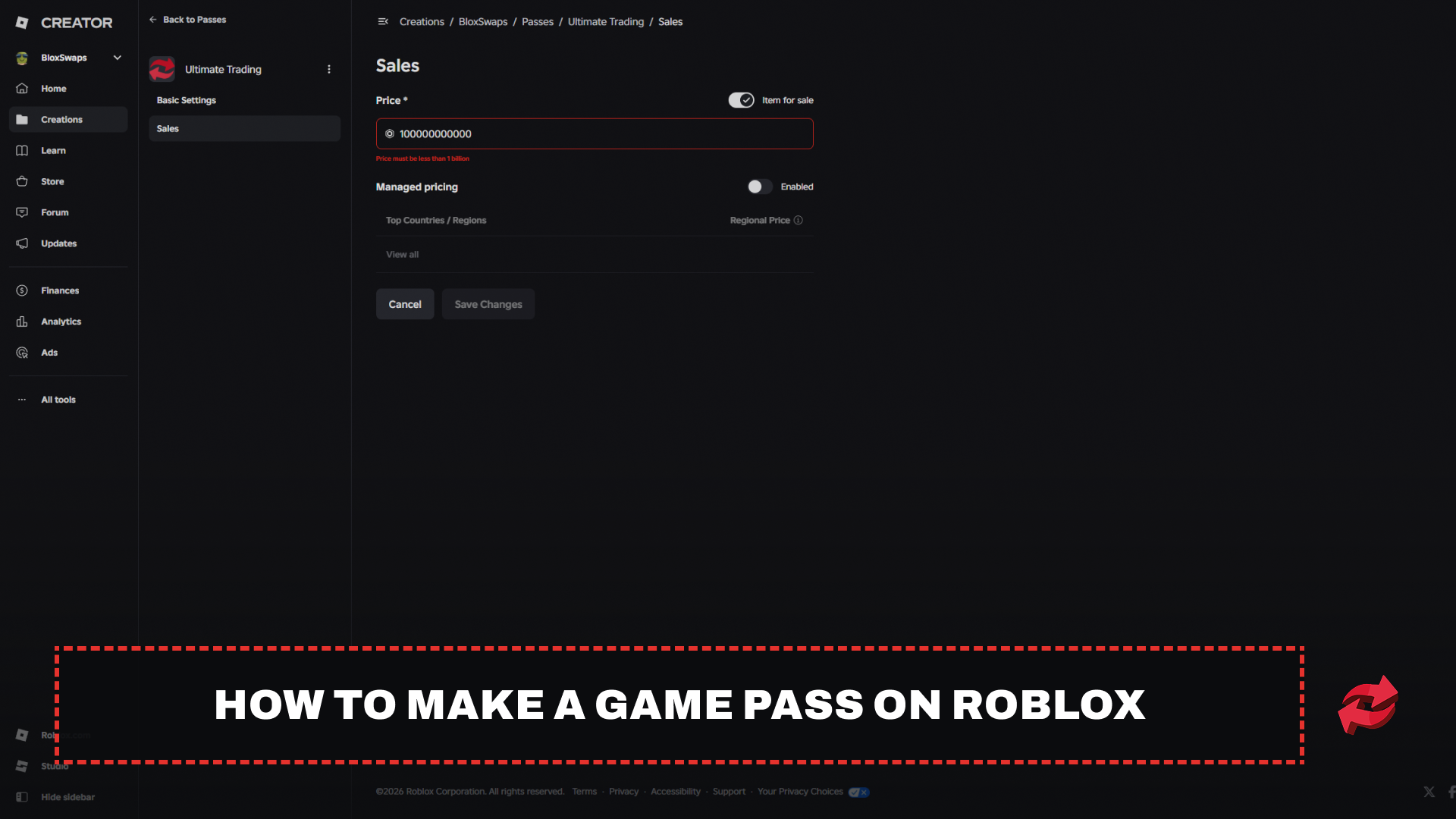
새 패스 위에 마우스를 올리고 ⋯ 버튼을 클릭한 다음 Edit settings, Sales를 차례로 선택하세요.
Item for Sale을 켜고 Robux로 가격을 입력한 다음 Save Changes를 클릭하세요.
가격은 1 Robux부터 999,999,999 Robux까지 설정할 수 있으며, 나중에 같은 Sales 페이지에서 변경할 수 있습니다. Roblox는 모든 판매에서 30%의 수수료를 가져가므로 100 Robux로 설정한 패스는 70 Robux를 벌어 줍니다. 수수료를 제외하고 어떤 가격에서 얼마의 Robux를 받게 되는지 확인하려면 Robux Tax Calculator를 사용하세요.
저장하면 패스가 활성화되어 구매할 수 있습니다. 혜택을 스크립트로 구현하기 전까지는 플레이어에게 아무것도 제공하지 않으며, 이 방법은 이 글의 뒷부분에서 설명합니다.
모바일에서 게임 패스 만드는 방법
Roblox 모바일 앱에서는 게임 패스를 만들 수 없으므로 대신 모바일 브라우저를 사용해야 합니다. Creator Dashboard는 큰 화면에 맞게 설계되어 있으므로 브라우저를 데스크톱 버전 사이트로 전환하면 훨씬 편리하게 사용할 수 있습니다.
Safari 또는 Chrome을 열고 create.roblox.com으로 이동한 다음 Roblox 계정에 로그인하세요.
데스크톱 사이트로 전환하세요. Safari에서는 AA 아이콘을 탭하고 데스크톱 웹 사이트 요청을 선택하세요. Chrome에서는 메뉴를 열고 데스크톱 사이트를 켜세요.
Creations을 탭하고 경험을 선택하세요.
Monetization을 열고 Passes로 이동한 다음 Create pass를 탭하세요.
아이콘, 이름, 설명을 추가한 다음 Create pass로 확인하세요.
새 패스의 ⋯ 버튼을 탭하고 Edit settings, Sales를 차례로 선택한 다음 Item for Sale을 켜고 가격을 입력한 뒤 Save Changes를 탭하세요.
이 패스는 컴퓨터에서 만든 패스와 동일하게 작동하며, 나중에 같은 페이지에서 가격이나 세부 정보를 수정할 수 있습니다. Roblox Studio는 PC와 Mac에서만 사용할 수 있으므로 스크립팅 단계만큼은 여전히 컴퓨터가 필요합니다.
Roblox Studio에서 게임 패스 혜택 추가하는 방법
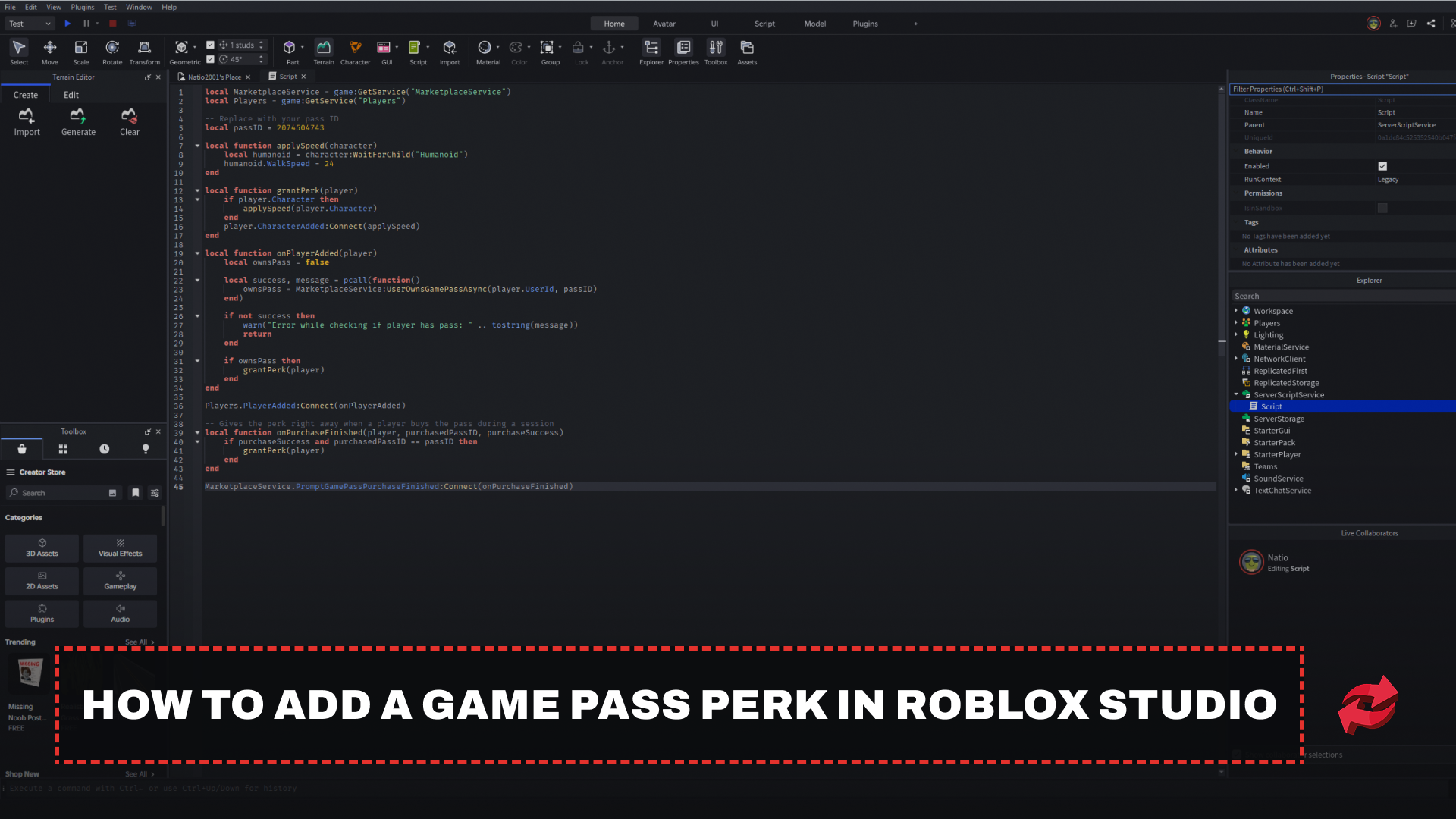
패스를 만들기만 하면 구매할 수 있는 상태가 될 뿐입니다. Roblox는 패스를 보유한 플레이어에게 자동으로 아무것도 제공하지 않으므로, 직접 패스를 확인하고 혜택을 적용하는 스크립트를 작성해야 합니다. 아래 스크립트는 패스 소유자의 걷기 속도를 높이며, 원하는 혜택으로 바꿔 사용할 수 있는 예시입니다. Roblox Studio는 PC와 Mac에서만 사용할 수 있으므로 이 단계는 컴퓨터에서 진행해야 합니다.
경험의 Monetization 페이지로 이동한 다음 Passes를 선택하세요. 패스 썸네일 위에 마우스를 올리고 ⋯ 버튼을 클릭한 다음 Copy Pass ID를 선택하세요. 이 ID를 스크립트에서 패스를 찾는 데 사용합니다.
Roblox Studio에서 경험을 여세요.
Explorer 창에서 ServerScriptService 위에 마우스를 올리고 + 버튼을 클릭한 다음 Script를 삽입하세요.
아래 스크립트를 붙여넣고 플레이스홀더 ID를 복사한 ID로 바꾸세요.
Studio에서 File을 클릭한 다음 Publish를 선택하거나 Alt+P를 눌러 경험에 스크립트를 게시하세요.
local MarketplaceService = game:GetService("MarketplaceService")
local Players = game:GetService("Players")

-- Replace with your pass ID
local passID = 0000000

local function applySpeed(character)
    local humanoid = character:WaitForChild("Humanoid")
    humanoid.WalkSpeed = 24
end

local function grantPerk(player)
    if player.Character then
        applySpeed(player.Character)
    end
    player.CharacterAdded:Connect(applySpeed)
end

local function onPlayerAdded(player)
    local ownsPass = false

    local success, message = pcall(function()
        ownsPass = MarketplaceService:UserOwnsGamePassAsync(player.UserId, passID)
    end)

    if not success then
        warn("Error while checking if player has pass: " .. tostring(message))
        return
    end

    if ownsPass then
        grantPerk(player)
    end
end

Players.PlayerAdded:Connect(onPlayerAdded)

-- Gives the perk right away when a player buys the pass during a session
local function onPurchaseFinished(player, purchasedPassID, purchaseSuccess)
    if purchaseSuccess and purchasedPassID == passID then
        grantPerk(player)
    end
end

MarketplaceService.PromptGamePassPurchaseFinished:Connect(onPurchaseFinished)
이 스크립트는 서버에서 실행되므로 플레이어가 구매하지 않은 패스의 소유자인 척하는 것을 막을 수 있습니다. 플레이어가 참여할 때마다 패스를 확인하며, 게임 도중 구매한 플레이어도 처리합니다. 경험 안에서 플레이어가 패스를 구매할 수 있게 하려면 게임 인터페이스의 버튼에서 PromptGamePassPurchase을 호출하세요.
마무리
게임 패스를 만드는 데는 몇 분밖에 걸리지 않지만, 판매를 활성화하고 Roblox Studio에서 스크립트를 적용하면 수익을 내기 시작합니다. Sales 페이지에서 가격을 설정하고 패스 ID를 복사한 다음 서버 스크립트에서 소유 여부를 확인하면 패스를 구매한 모든 플레이어가 혜택을 받습니다. Roblox는 판매 금액의 30%를 가져가므로, 받게 될 70%를 고려해 패스 가격을 정하세요. 또한 각 패스는 제작한 경험에 연결되므로 판매할 게임에서 패스를 만드세요.
Roblox에서 Game Pass 만들기에 관한 FAQ

이 기사에 소개된 게임
Roblox
Roblox는 플레이어가 다른 사용자가 제작한 게임을 만들고 플레이할 수 있는 온라인 플랫폼입니다. 시뮬레이션, 롤플레잉부터 오비(obbies)와 타이쿤(tycoons)에 이르기까지 다양한 장르의 게임을 제공합니다. 플레이어는 플랫폼의 화폐인 Robux를 사용하여 아이템, 아바타 액세서리 및 게임 내 업그레이드를 구매합니다.

작성자:
무스타파는 게임 플랫폼을 전문으로 하는 SEO 콘텐츠 작가이자 디지털 마케팅 전문가입니다. 그는 거래 가이드, 게임 업데이트, 플랫폼 관련 콘텐츠를 다루며, 플레이어들이 매일 사용하는 도구와 시스템을 원활하게 활용할 수 있도록 돕고 있습니다.