

Roblox 거래 및 구매 내역 확인 방법

Roblox는 계정에서 구매하고 사용한 내역을 기록하지만, 앱에서는 이를 보여 주지 않습니다. 전체 목록은 거래 내역 페이지에 있으며 웹 브라우저에서 열어야 합니다. 이 페이지에는 결제 수단이 아니라 계정의 Robux 활동이 기록됩니다. 실제 돈으로 결제했다면 영수증은 결제를 처리한 스토어에 있습니다. 이 글에서는 거래 내역을 여는 방법, 각 필터에 표시되는 내용, 실제 결제 구매의 영수증을 찾는 곳, 그리고 청구 내역이 잘못된 것처럼 보일 때 해야 할 일을 알아봅니다.
Roblox 거래 내역을 여는 방법
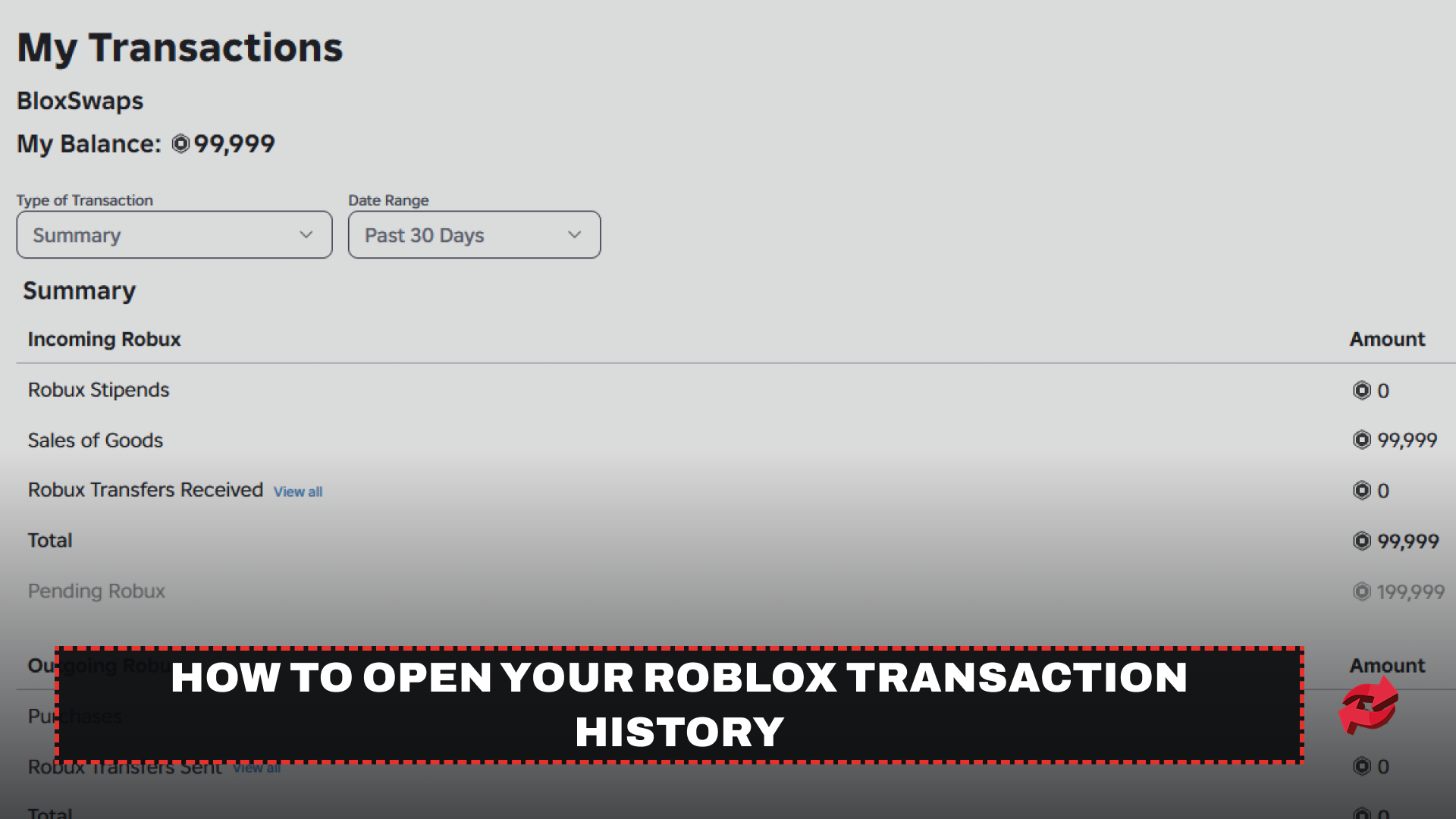
Roblox는 웹사이트에서만 거래 내역을 보여 주므로, 휴대폰이나 태블릿에서도 브라우저를 사용해야 합니다. Roblox 앱에서는 Robux 잔액만 확인할 수 있습니다. Robux를 구매하거나 획득한 계정으로 로그인해야 하며, 계정마다 거래 내역이 따로 있습니다.
브라우저에서 roblox.com으로 이동해 로그인합니다.
오른쪽 위의 Robux 아이콘을 클릭합니다.
Robux 금액을 클릭합니다.
거래 내역 페이지의 왼쪽 위에서 필터를 열고 확인하려는 거래 유형을 선택합니다.
다른 필터를 선택하면 언제든 표시되는 거래 유형을 바꿀 수 있으며, 다음 섹션에서 각 필터의 기능을 자세히 설명합니다.
거래 내역 필터별 표시 내용
거래 내역에는 구매 내역만 표시되지 않습니다. 획득한 Robux와 구독 또는 그룹에서 받은 Robux도 기록됩니다. 각 필터는 이러한 활동의 한 부분을 보여 줍니다.
필터 | 표시 내용 |
|---|---|
요약 | 받은 Robux와 사용한 Robux |
통화 구매 | Robux 사용 내역 |
구매 | 구매한 Virtual 아이템 및 패스 |
상품 판매 | 판매한 Virtual 아이템 및 패스 |
Premium 지급액 | Premium 멤버십에서 매월 지급되는 Robux |
Creator 보상 | 일일 참여 및 오디언스 확장 보상으로 획득한 Robux |
그룹 지급 | 일회성 또는 반복 그룹 지급 |
대부분의 플레이어에게는 Purchases가 가장 유용합니다. Robux로 구매한 아이템과 패스가 표시되기 때문입니다. Robux가 어디에 사용됐는지 추적하려면 Currency Purchases에서 시작하는 편이 좋습니다.
Premium 지급액은 Premium 멤버십이 있을 때만 의미가 있습니다. Roblox는 2026년 4월 30일에 Premium 판매를 중단했습니다. 기존 구독자는 계속 이용할 수 있지만, 취소한 후에는 다시 구독할 수 없습니다. PLUS를 취소하는 방법에 대한 자세한 내용은 이 문서에서 확인할 수 있습니다.
실제 결제 구매 영수증을 찾는 방법
My Transactions에는 결제 자체가 아니라 Robux에 발생한 내역만 표시됩니다. 실제 화폐로 Robux를 구매하면 Apple, Google Play, Microsoft, Xbox, Amazon, Samsung 또는 Xsolla와 같이 결제를 처리한 회사에서 영수증을 발급합니다.
해당 스토어의 구매 내역에서 영수증을 확인하세요. iPhone 또는 iPad 앱에서 구매한 Robux는 Apple 구매 내역에 표시되고, Android 앱에서 구매한 Robux는 Google Play 주문 내역에 표시됩니다. 영수증은 결제 증빙으로 사용할 수 있으므로 보관해 두세요. Roblox Support에 문의해야 할 때 필요할 수 있습니다.
구매 내역이 없거나 잘못 표시될 때 해야 할 일
먼저 구매에 사용한 계정과 동일한 계정으로 로그인했는지 확인하세요. 영수증에는 결제가 표시되지만 Robux가 들어오지 않았다면 Roblox Support에 문의하고 영수증을 첨부하세요. 본인이 하지 않은 결제가 보이면 무엇보다 먼저 계정을 보호하세요. 악성 코드가 계정을 다시 침해할 수 있으므로 먼저 전체 바이러스 검사를 실행하고 브라우저 확장 프로그램을 삭제하세요. 그런 다음 비밀번호를 재설정하고, Settings에서 Security로 이동해 2-Step Verification을 켠 뒤 Roblox Support에 문의하세요.
계정에 로그인할 수 없다면 Roblox는 계정에 처음 추가한 이메일 주소 또는 첫 결제에 사용한 청구 이메일로 문의할 것을 안내합니다. 카드 결제 이의를 제기하면 Roblox에서 환불을 처리하지 못할 수 있으므로, 카드 발급사에 결제 이의를 제기하기 전에 Roblox Support에 문의하세요. 명세서에 결제 내역이 Xsolla*Roblox로 표시된다면 Xsolla 지원팀에 대신 문의하세요.
Roblox 구매 환불
Roblox는 대부분의 구매를 최종 결제로 처리하며, 무단 결제는 주요 예외입니다. Apple, Microsoft, Amazon, PlayStation, Meta Quest 또는 Samsung을 통해 구매한 항목은 Roblox가 직접 환불할 수 없으므로 해당 회사에서 환불받아야 합니다.
어떤 경로를 이용하든 거래 내역과 영수증을 준비해 두세요. Roblox는 제출하는 영수증에 주문 번호, 청구 주소, Roblox 상품 및 구매 금액이 모두 표시되어 있기를 요청합니다.
마무리
Roblox 거래 내역은 My Transactions 페이지에서 확인할 수 있으며, 웹 브라우저에서만 열립니다. Purchases 필터를 사용하면 Robux로 구매한 항목을 확인할 수 있고, Currency Purchases에서는 Robux 사용 내역을 확인할 수 있습니다. 실제 화폐로 결제한 내역의 영수증은 결제를 처리한 스토어에서 발급합니다. 결제가 잘못된 것처럼 보이면 먼저 계정을 보호하고, 카드 발급사에 이의를 제기하기 전에 Roblox Support에 문의하세요.
Roblox 거래 내역 관련 자주 묻는 질문

이 기사에 소개된 게임
Roblox
Roblox는 플레이어가 다른 사용자가 제작한 게임을 만들고 플레이할 수 있는 온라인 플랫폼입니다. 시뮬레이션, 롤플레잉부터 오비(obbies)와 타이쿤(tycoons)에 이르기까지 다양한 장르의 게임을 제공합니다. 플레이어는 플랫폼의 화폐인 Robux를 사용하여 아이템, 아바타 액세서리 및 게임 내 업그레이드를 구매합니다.
