

Roblox 기프트 카드 사용 방법 (2026)

Roblox 기프트 카드는 계정에 Robux 또는 Roblox Credit을 추가하는 가장 일반적인 방법 중 하나입니다. 주요 소매점에서 판매되며 디지털 코드로 전달되거나 생일과 연말연시 선물로 주어지기 때문에, 다음에 무엇을 해야 할지 모른 채 하나쯤 갖고 있는 플레이어가 많습니다.
카드는 여러 종류가 있으며, 받게 되는 것은 카드에 따라 Robux부터 Roblox Credit, 보너스 아이템까지 달라집니다. 이 글에서는 Roblox 기프트 카드 등록 방법, 카드 종류별 차이, 코드가 작동하지 않을 때 해야 할 일을 알아보겠습니다.
Roblox 기프트 카드 등록 방법
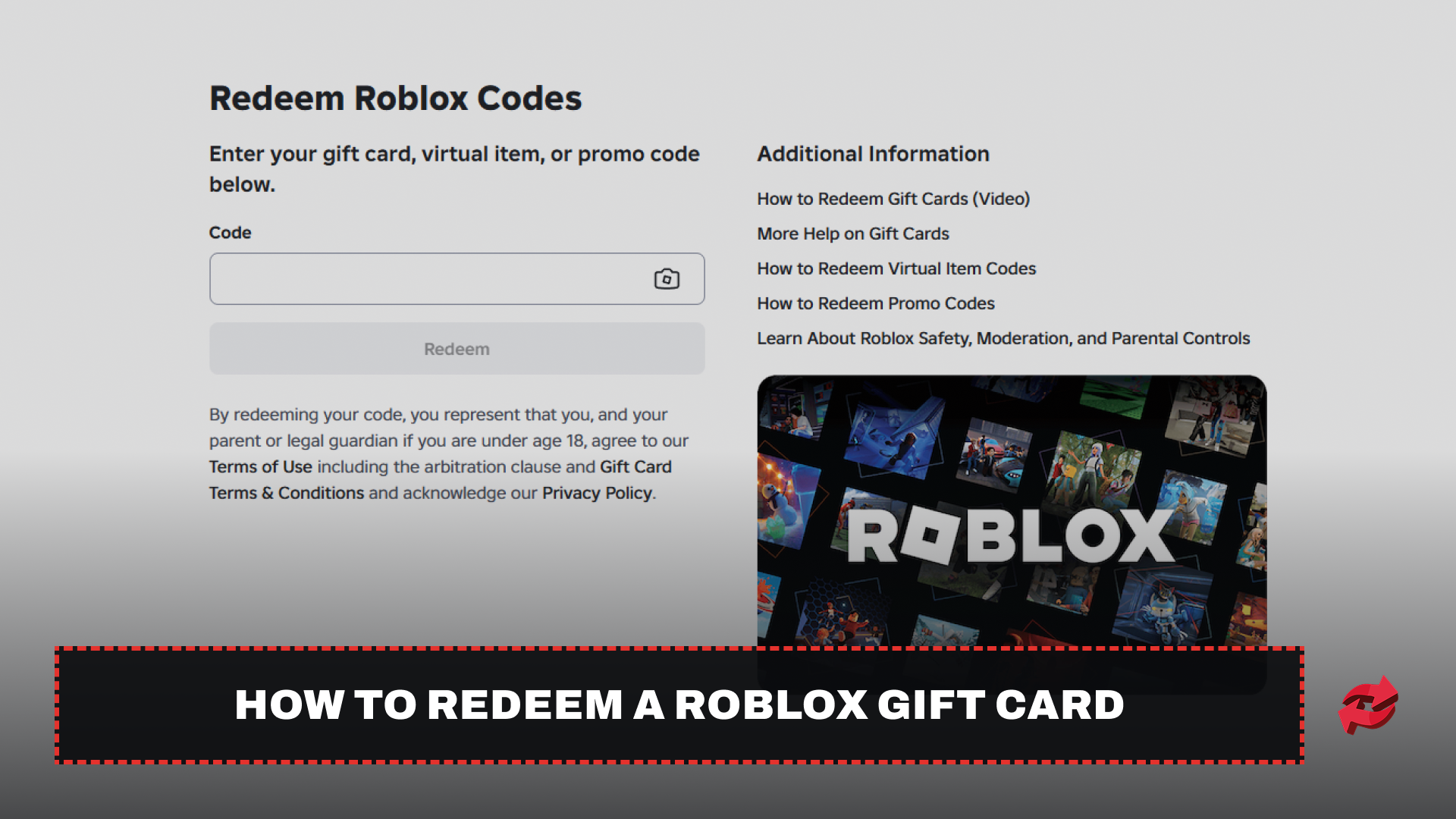
Roblox 기프트 카드는 공식 Roblox 코드 등록 페이지에서 웹 브라우저를 통해 등록합니다. 실물 카드, 전자 기프트 카드, 이메일로 받은 디지털 코드 모두 같은 페이지에서 처리되므로 카드를 어디서 구매했든 과정은 동일합니다. 기기에 따라 페이지에 접속하는 방법만 달라집니다.
대부분의 기프트 카드는 Robux를 직접 지급하지 않습니다. 금액이 Roblox Credit 잔액으로 계정에 추가되며, 이후 직접 Robux나 Premium 멤버십에 사용해야 합니다. Roblox 앱에는 모바일과 콘솔 모두 기프트 카드 코드를 입력할 곳이 없어서 많은 사람이 여기서 막힙니다. Credit으로 Robux를 구매하면 플레이하는 모든 기기에 표시됩니다. 아래에서 기기별 단계를 안내합니다.
데스크톱/Web
PC 또는 Mac에서 등록하는 데는 약 1분이 걸립니다. 실물 카드라면 먼저 뒷면의 패널을 긁어 코드를 확인하세요.
브라우저를 열고 roblox.com/redeem으로 이동합니다.
잔액을 받을 Roblox 계정에 Log인합니다.
카드의 코드를 코드 입력란에 입력합니다.
Redeem을 클릭합니다.
등록하면 잔액만 충전됩니다. Robux는 직접 구매해야 하며, 브라우저에 로그인한 상태에서 바로 구매하거나 나중에 Robux 구매 페이지에서 구매할 수 있습니다. Roblox Credit은 Roblox 앱 내부가 아닌 웹 브라우저에서만 사용할 수 있습니다.
등록은 보통 즉시 완료되지만 잔액이 업데이트되는 데 몇 분 걸릴 수 있습니다. Roblox는 구매 및 설정 페이지에서만 기프트 카드 Credit을 표시하므로 프로필에 나타나지 않아도 걱정하지 마세요. 코드를 입력하기 전에 사용자 이름을 다시 확인하세요. 이후에는 잔액을 다른 계정으로 옮길 수 없습니다.
모바일
iPhone, iPad, Android에서도 데스크톱과 단계는 같지만 Safari나 Chrome 같은 모바일 브라우저에서 진행해야 합니다.
브라우저 열기
roblox.com/redeem으로 이동
Log인하고 코드를 입력한 뒤 Redeem을 탭합니다.
사이트에서 Roblox 앱을 열라는 메시지가 표시되면, 대신 브라우저에서 계속 진행하는 옵션을 선택하세요. 앱으로 이동하면 등록 페이지에서 벗어나게 됩니다.
콘솔(PlayStation & Xbox)
PlayStation과 Xbox에서 Roblox를 이용할 때도 교환 옵션이 없습니다. 대신 휴대폰이나 컴퓨터에서 카드를 교환하세요. 그리고 콘솔에서 플레이하는 것과 동일한 Roblox 계정으로 로그인했는지 확인하세요. 그런 다음 콘솔에서 Roblox를 열면 Robux가 들어와 있을 것입니다.
Roblox 기프트 카드 종류와 받을 수 있는 혜택
실물 카드와 디지털 카드 대부분은 계정에 Roblox Credit을 추가합니다. Credit은 Robux가 아닌 달러 잔액이며, Robux 패키지나 Roblox Plus 구독에 사용할 수 있습니다. Roblox는 2026년 4월 30일 Premium 판매를 중단했고 Plus가 이를 대체했으므로, Credit으로 Premium을 결제할 수 있다고 안내하는 오래된 가이드는 더 이상 최신 정보가 아닙니다.
Amazon에서 판매하는 기프트 카드와 Party Pack 카드는 작동 방식이 다릅니다. Robux를 계정에 바로 충전하므로 Credit 단계를 건너뛰며 Roblox Credit으로 전환할 수 없습니다. 구독에 사용할 수 있는 잔액을 원한다면 구매 전에 카드 종류를 확인하세요.
모든 Roblox 기프트 카드에는 교환 즉시 계정에 추가되는 무료 가상 아이템도 포함되어 있습니다. 아이템은 매달 바뀌며 Roblox는 한 달에 고유 아이템 하나만 받을 수 있도록 제한하므로, 같은 달에 여러 카드를 교환해도 아이템을 여러 개 받을 수 없습니다.
카드의 통화가 계정의 통화와 다르면 Roblox는 교환할 때 금액을 계정 통화로 환산합니다. 또한 Credit이 Robux 패키지 전체 금액에 부족하다면 Robux 구매 페이지에서 Convert Credit to Robux 옵션을 사용해 남은 잔액을 Robux로 전환하세요.
Roblox 기프트 카드가 작동하지 않는 이유
대부분의 교환 문제는 작은 실수에서 발생하며, 원인을 찾으면 쉽게 해결할 수 있습니다. 먼저 코드 자체를 확인하세요. 기프트 카드의 문자와 숫자는 비슷하게 보일 수 있으며, Roblox는 0과 O, 1과 I, 2와 Z, 5와 S, 6과 G 또는 Q, 8과 B처럼 자주 혼동되는 조합을 안내합니다. 코드가 거부되면 비슷하게 생긴 문자를 바꿔 다시 시도하세요. 디지털 코드를 복사해 붙여넣었다면 앞이나 뒤에 공백이 추가되지 않았는지도 확인하세요.
다음으로 어디에서 교환하고 있는지 확인하세요. Roblox는 웹 브라우저에서만 기프트 카드를 허용하므로 모바일 앱이나 콘솔에서는 코드가 작동하지 않습니다. 공식 코드 교환 페이지를 사용하고, 예상치 못한 오류가 발생하거나 페이지가 로드되지 않으면 다른 브라우저를 사용하거나 잠시 후 다시 시도하세요.
교환은 완료됐지만 잔액이 보이지 않는다면 정상입니다. Roblox는 프로필이 아닌 구매 및 설정 페이지에만 기프트 카드 Credit을 표시하므로 Robux 구매 페이지를 확인하세요. 또한 대부분의 카드는 Robux 대신 Roblox Credit을 추가하므로 Robux를 직접 구매해야 한다는 점을 기억하세요.
이미 교환되었다고 표시되는 코드는 각 코드가 한 번만 작동하므로 다른 계정에서 사용되었을 가능성이 큽니다. 카드를 준 사람에게 확인하세요. 매장에서 구매한 실물 카드라면 판매자에게 계산 시 활성화되었는지 확인해 달라고 요청하세요. 비활성 카드로는 교환할 수 없습니다.
그래도 해결되지 않으면 Roblox Support에 문의하세요. 사용자 이름, 구매 날짜와 금액, 카드를 구매한 매장과 도시, PIN과 일련번호, 카드가 선명하게 보이는 사진을 요청할 수 있습니다. 영수증도 준비해 두세요.
마무리
웹 브라우저만 사용하면 Roblox 기프트 카드 교환에는 1분도 걸리지 않습니다. 어떤 기기에서 플레이하든 카드는 roblox.com/redeem을 통해 처리되며, 대부분의 카드는 Roblox Credit을 추가하므로 Robux나 Roblox Plus에 직접 사용해야 합니다. 코드가 작동하지 않으면 비슷하게 생긴 문자가 없는지 확인하고, Roblox Support에 문의하기 전에 올바른 계정으로 로그인했는지 확인하세요. Amazon과 Party Pack 카드는 Robux를 직접 지급하므로 예외입니다.
Roblox 기프트 카드 FAQ

이 기사에 소개된 게임
Roblox
Roblox는 플레이어가 다른 사용자가 제작한 게임을 만들고 플레이할 수 있는 온라인 플랫폼입니다. 시뮬레이션, 롤플레잉부터 오비(obbies)와 타이쿤(tycoons)에 이르기까지 다양한 장르의 게임을 제공합니다. 플레이어는 플랫폼의 화폐인 Robux를 사용하여 아이템, 아바타 액세서리 및 게임 내 업그레이드를 구매합니다.

작성자:
무스타파는 게임 플랫폼을 전문으로 하는 SEO 콘텐츠 작가이자 디지털 마케팅 전문가입니다. 그는 거래 가이드, 게임 업데이트, 플랫폼 관련 콘텐츠를 다루며, 플레이어들이 매일 사용하는 도구와 시스템을 원활하게 활용할 수 있도록 돕고 있습니다.