

Robloxのアンインストール方法:ステップごとのガイド

Robloxは、プレイヤーが他のユーザーの作った何百万ものゲームに飛び込める無料オンラインプラットフォームです。obbyやタイクーンから本格的なRPGまで、さまざまなゲームを楽しめます。Windows、Mac、iPhone、Android、Xboxで動作し、ユーザー制作コンテンツを基盤としているため、いつでも新しいゲームが見つかります。
それでも、削除したい理由はたくさんあります。ストレージを空けたい人もいれば、インストールが壊れて頻繁にクラッシュする人、単に休みたい人もいます。ただし、通常のアンインストールだけではすべて消えないことがあります。残ったファイルやキャッシュフォルダー、別途インストールしたRoblox Studioが残る場合もあり、手順はデバイスによって異なります。
この記事では、Windows、Mac、iPhone、Android、XboxでRobloxをアンインストールする方法、Roblox Studioを削除する方法、さらにWindowsとMacに残ったファイルを削除して何も残さない方法を解説します。
Robloxをアンインストールする方法
Robloxのインストール方法はデバイスごとに異なるため、削除方法も変わります。WindowsとMacではシステム設定やFinderを使い、スマートフォンやコンソールでは他のアプリと同じように扱います。以下では、Roblox Studioをインストールしている場合も含め、各デバイスの手順を説明します。開始前にRobloxを終了してください。起動中のアプリがアンインストールを妨げることがあります。
WindowsでRobloxをアンインストールする方法
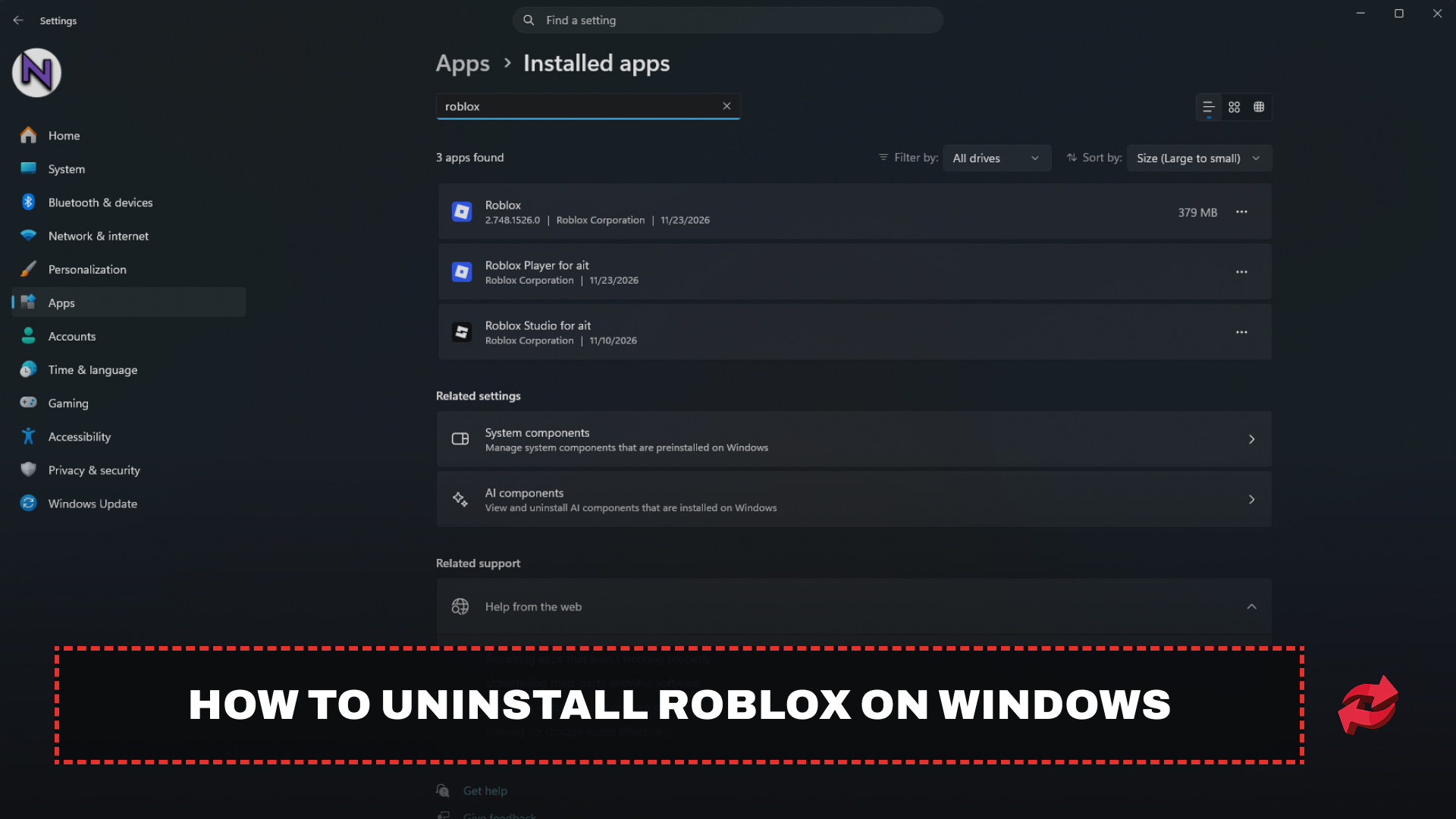
Windows 10および11では、設定から削除します。手順は次のとおりです。
スタート > 設定 > アプリ > インストールされているアプリ(一部のWindows 10では「アプリと機能」)を開きます。
一覧からRobloxを見つけ、横にある3つの点をクリックします。Windows 10では、Robloxをクリックしてください。
「アンインストール」を選択し、確認します。
古いバージョンのWindowsでは、代わりにコントロールパネル > プログラムと機能を使用できます。そこでRobloxを選択し、「アンインストール」をクリックします。
MacでRobloxをアンインストールする方法
Macでは、アプリをゴミ箱に移動します。Robloxが起動中の場合は、Command + Option + Escを押して強制終了を開き、先に終了させてください。
Finderを開き、「アプリケーション」に移動します。
Robloxを右クリックし、「ゴミ箱に入れる」を選択します。
ゴミ箱を空にします。
これでアプリは削除されますが、一部のキャッシュや設定ファイルはMacに残ります。これらについては、下記の残ったファイルのセクションで説明します。
iPhoneとAndroidでRobloxをアンインストールする方法
iPhoneとiPadでは、ホーム画面またはAppライブラリでRobloxのアイコンを長押しし、「アプリを削除」をタップして、「アプリを削除」で確認します。
Androidでは、Playストアからアンインストールできます。
Google Play ストアを開き、プロフィールアイコンをタップします。
「アプリとデバイスの管理」をタップし、「管理」を選択します。
Robloxを選択し、「アンインストール」をタップします。
アプリドロワーを開き、Robloxを長押しして「アンインストール」へドラッグする方法もあります。
XboxでRobloxをアンインストールする方法
Xbox Oneでは、「マイアプリ&ゲーム」メニューからアンインストールできます。
Xboxボタンを押し、「マイアプリ&ゲーム」を開きます。
「ゲーム」に移動し、Robloxを選択します。
メニューボタンを押し、「アンインストール」を選択します。
Roblox Studioをアンインストールする方法
Roblox StudioはRobloxアプリとは別にインストールされるため、一方を削除してももう一方は削除されません。対応しているのはWindowsとMacのみです。Windowsでは「インストールされているアプリ」でRoblox Studioを見つけ、同じ方法でアンインストールします。Macでは、「アプリケーション」からRoblox Studioをゴミ箱へドラッグします。
残ったRobloxファイルを完全に削除する方法
Robloxをアンインストールするとアプリは削除されますが、作成されたファイルがすべて消えるわけではありません。キャッシュや設定ファイルがデバイスに残り、容量を圧迫したり、再インストール後に引き継がれたりすることがあります。完全に削除したい場合や、問題解決のためにRobloxを再インストールする場合は、次の手順を行ってください。 Robloxを残したまま容量だけを空けたいなら、Robloxのキャッシュを消去するほうが簡単です。
Windowsで残ったRobloxファイルを削除する方法
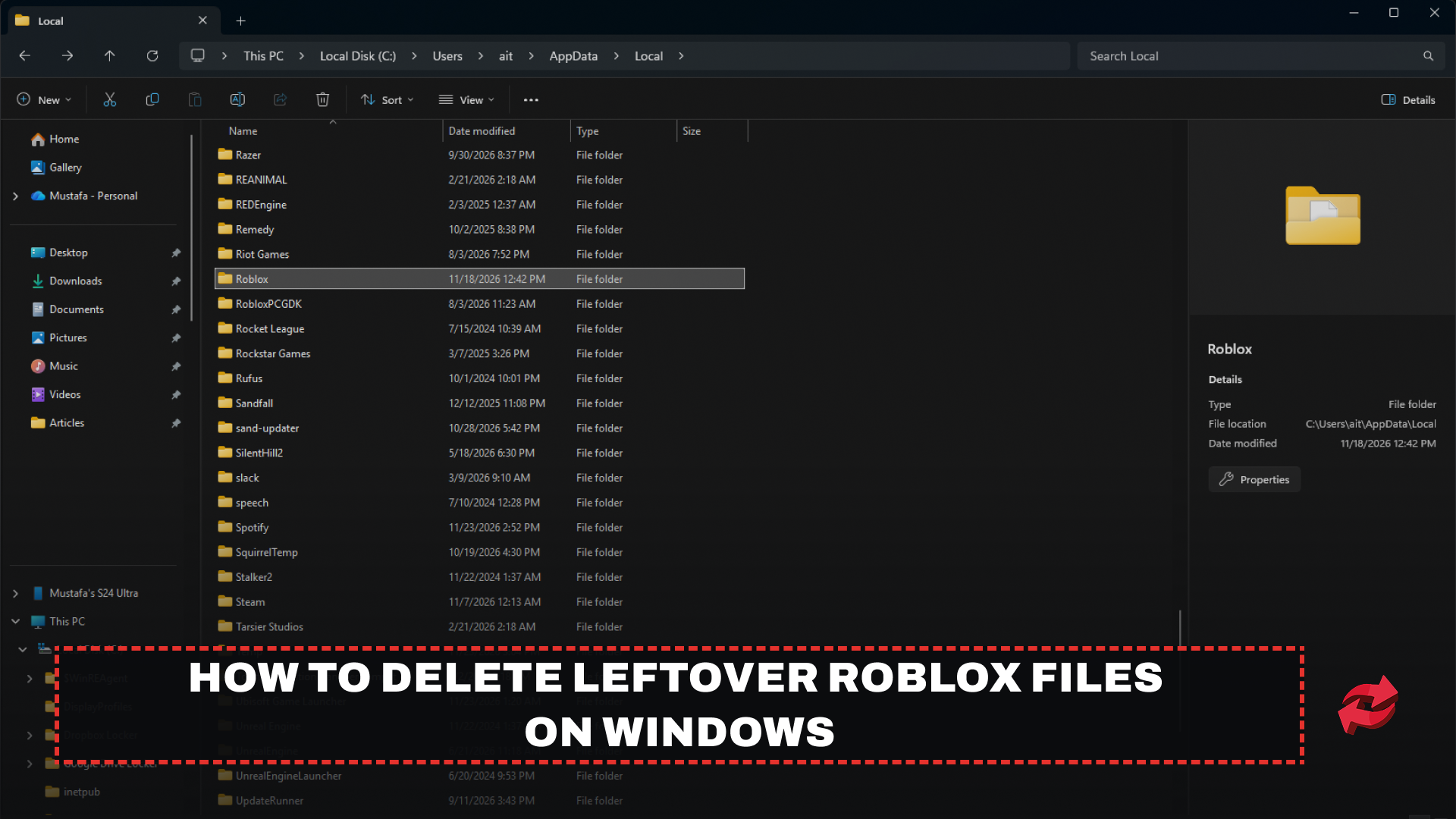
まずRobloxとRoblox Studioを終了し、残ったRobloxフォルダーを削除します。
エクスプローラーを開きます。
C:\Users\[your username]\AppData\Localに移動します。AppDataが表示されない場合は、「表示」メニューで隠し項目を有効にします。Robloxフォルダーを削除します。
Studioで保存した場所は、そのフォルダー内に保存していない限り残ります。そのため、Studioのファイルは先にフォルダーの外へ移動してください。Microsoft StoreからRobloxをインストールした場合は、代わりに同じLocalフォルダー内のPackagesにフォルダーがあります。
フォルダーを手作業で探したくない場合は、Revo Uninstallerを使えます。これはRobloxを削除した後、残されたファイルをスキャンするサードパーティ製アンインストーラーなので、まとめて削除できます。Revo UninstallerはWindowsでのみ利用できるため、Macユーザーは以下のMac向け手順に従ってください。
Macで残ったRobloxファイルを削除する方法
Macでは、これらのファイルがデフォルトで非表示のLibraryフォルダに保存されています。Finderから直接開けます。
Finderを開き、Shift + Command + Gを押します。
~/Library/Cachesと入力してEnterを押します。Robloxフォルダをゴミ箱に移動します。com.roblox.robloxという名前で表示される場合があります。
~/Library/Preferencesと~/Library/Saved Application Stateでも同じ操作を行い、名前にRobloxが含まれるものをすべてゴミ箱に移動します。ゴミ箱を空にします。
名前にRobloxが含まれる項目だけを削除してください。これらのフォルダにはMac上のすべてのアプリのデータが保存されているため、他のファイルを削除すると別の場所で問題が発生する可能性があります。
最後に
Robloxのアンインストールはどのデバイスでも数回クリックするだけですが、システムに残るのはアプリだけではありません。Roblox Studioをインストールしている場合は別途削除し、完全に削除したいならWindowsとMacに残ったフォルダも削除しましょう。
どちらの方法でもアカウントには影響しないため、戻ってきたときはいつでもどのデバイスからでも再度サインインできます。アカウントも削除したい場合は、Robloxアカウントを削除する方法のガイドで手順を確認できます。
Robloxのアンインストールに関するよくある質問

この記事で紹介するゲーム
Robloxは、プレイヤーが他のユーザーが作成したゲームを制作したりプレイしたりできるオンラインプラットフォームです。シミュレーターやロールプレイングから、オビーやタイクーンまで、幅広いジャンルが揃っています。プレイヤーは、プラットフォームの通貨であるRobuxを使用して、アイテムやアバターのアクセサリー、ゲーム内のアップグレードなどを購入します。

執筆:
ムスタファは、ゲームプラットフォームを専門とするSEOコンテンツライター兼デジタルマーケティングスペシャリストです。彼は取引ガイド、ゲームのアップデート、プラットフォーム関連コンテンツなどを担当し、プレイヤーが日常的に使用するツールやシステムを円滑に活用できるよう支援しています。