

Robloxで服やシャツを作る方法:初心者ガイド

ユーザー生成コンテンツの略であるUGCとは、Roblox自体ではなくプレイヤーが作成するRoblox上のあらゆるものを指します。 ゲームやアクセサリー、マーケットプレイスで販売される衣類などが含まれるため、アバターが日常的に身につけるものの多くは、一般のコミュニティメンバーによって作られています。
衣類は、UGCを始める最も簡単な方法です。Robloxではシャツ、Tシャツ、パンツに対応しており、それぞれ平面画像から作成します。シャツとパンツには公式テンプレートを使います。デザインにはどの画像編集ソフトでも使えます。アップロードして承認されれば、自分のアバターに着せたり、販売リストに追加してRobuxを稼いだりできます。
この記事では、始める前に必要なものから、Robloxでの衣類やシャツの作り方、シャツのデザインとテスト、アップロードまでを解説します。費用、販売、モバイルに関するよくある質問にも答えます。
Robloxで衣類を作る前に必要なもの
最初に必要なのはアカウント認証です。衣類を含むMarketplaceアイテムをアップロードするには、ID認証または保護者アカウントの連携が必要です。詳しくはUGCガイドで説明しています。 衣類を販売する場合は、2段階認証を有効にし、アクティブなRoblox Plusメンバーシップにも加入する必要があります。
次に必要なのは画像編集ソフトです。PNGまたはJPGファイルとして書き出せる編集ソフトなら、どれでも使えます。 アップロード前にアバターでの見た目を確認できるRoblox Studioも必要です。テストは無料で、アップロード自体はブラウザのCreator Dashboardから行います。
最後に必要なのはRobuxです。アップロードには1回につき80 Robuxかかり、モデレーションでアイテムが却下されても、通常この料金は返金されません。 販売には公開前払金も必要ですが、アイテムが売れるとリベートで回収できます。
Robloxでシャツを作る方法
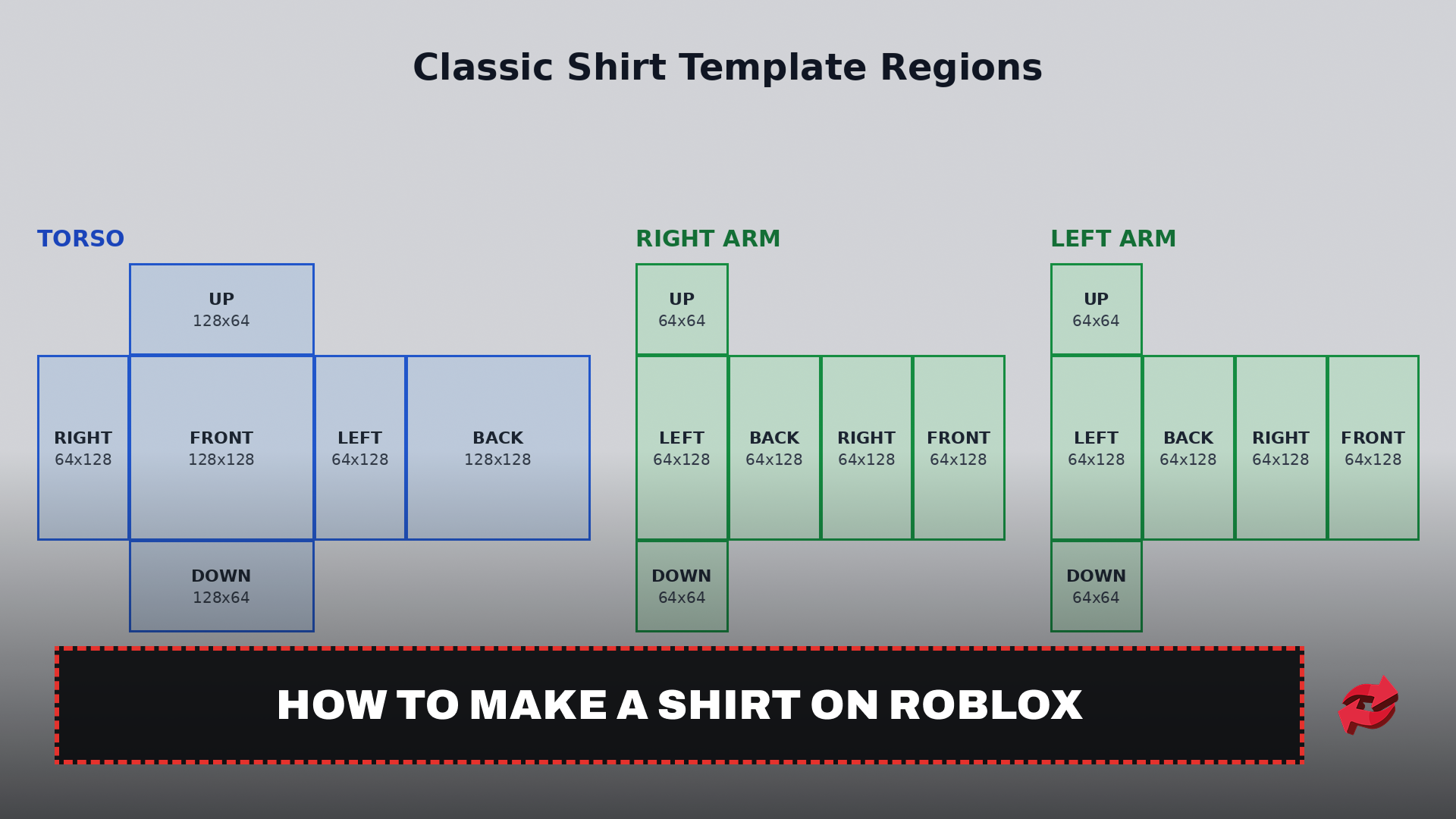
まず種類を選びます。Tシャツは512x512ピクセルなどの正方形画像1枚で、胴体の前面に表示され、テンプレートは不要です。シャツとパンツは体を包むため、Robloxのテンプレートファイルを使います。以下ではシャツの手順を説明します。パンツもパンツ用テンプレートを使って同じ手順で作成できます。
Robloxのクラシック衣類ドキュメントからClassic Clothingテンプレートのzipファイルをダウンロードして解凍します。画像編集ソフトでシャツのテンプレート(胴体と腕)を開きます。
テンプレート上でシャツをデザインします。各領域は体の一部に対応しています。前面と背面は128×128、胴体と腕の側面は64×128、胴体の上面と下面は128×64、腕の上面と下面は64×64です。
関節部分にはアートをかぶせないでください。関節に近づきすぎるデザインは、別の衣類の一部のように見えることがあります。
画像をPNGまたはJPGとして書き出します。
Roblox Studioでテストします。Avatarタブを開き、CharacterをクリックしてBlock Avatarリグを選びます。ExplorerでRigの下にShirtオブジェクトを挿入し、選択してShirtTemplateプロパティに画像を設定します。パンツの場合はPantsオブジェクトとPantsTemplateプロパティを使います。Tシャツの場合はShirtGraphicオブジェクトとGraphicプロパティを使います。
テストは無料なので、アップロード料金を支払う前に問題を見つけるために活用しましょう。
Robloxで衣類をアップロードする方法
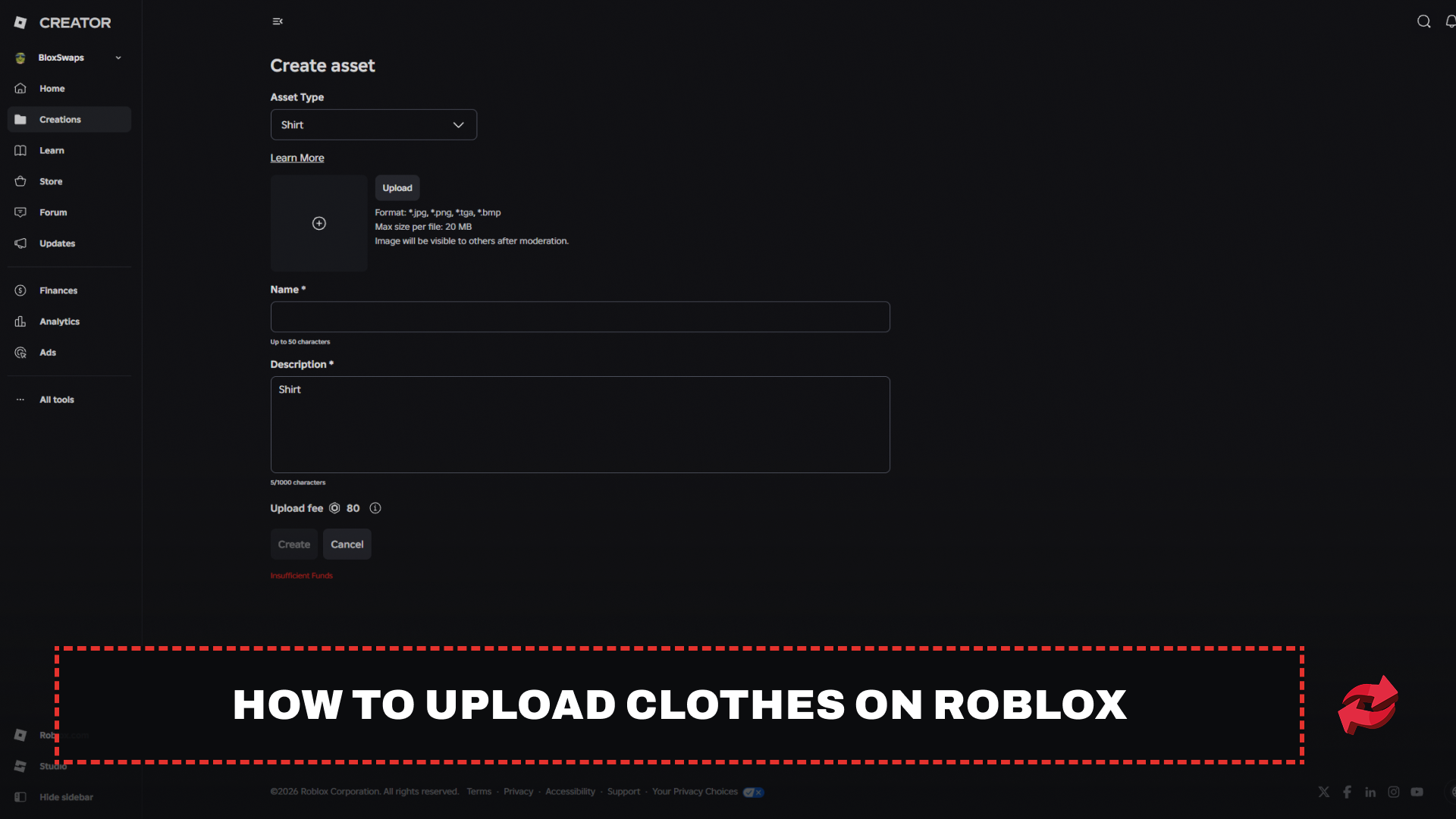
デザインのテストが終わったら、ブラウザのCreator Dashboardからアップロードします。
Creator Dashboardに移動し、Avatar Itemsを開きます。
Classicsタブを選択します。
画像ファイルをアップロードボックスにドラッグするか、Create assetをクリックして次のページで選択します。
デザインに合わせて、アセットタイプをTシャツ、シャツ、またはパンツに設定します。
名前と説明を入力します。プレイヤーはこれらを使ってアイテムを見つけます。
ページ下部の「作成」をクリックします。
アップロード後、アイテムはRobloxの審査キューに入り、承認されるまで販売できません。ステータスを確認するには、「クラシック」タブに戻り、「クラシックタイプ」ドロップダウンで衣類の種類を絞り込み、アイテムをクリックして設定ページを開きます。
販売するには、設定ページで「販売中」トグルをオンにし、Robux価格を設定します。プレイヤーはマーケットプレイスでアイテムを見つけて購入できるようになります。
最後に
シャツのデザインとテストは無料で、支払うRobuxは提出1件につき80 Robuxのアップロード料金だけです。そのため、Roblox Studioでのテストが最も重要なステップになります。審査でアイテムが却下されても、通常この料金は返金されないためです。
衣類を販売するには、Roblox Plusの要件と、アイテムの販売に応じてリベートで回収できる公開前払い金が追加されます。最初のアイテムが審査を通過したら、「販売中」トグルをオンにして価格を設定しましょう。
Robloxで服を作る際のよくある質問

この記事で紹介するゲーム
Robloxは、プレイヤーが他のユーザーが作成したゲームを制作したりプレイしたりできるオンラインプラットフォームです。シミュレーターやロールプレイングから、オビーやタイクーンまで、幅広いジャンルが揃っています。プレイヤーは、プラットフォームの通貨であるRobuxを使用して、アイテムやアバターのアクセサリー、ゲーム内のアップグレードなどを購入します。

執筆:
ムスタファは、ゲームプラットフォームを専門とするSEOコンテンツライター兼デジタルマーケティングスペシャリストです。彼は取引ガイド、ゲームのアップデート、プラットフォーム関連コンテンツなどを担当し、プレイヤーが日常的に使用するツールやシステムを円滑に活用できるよう支援しています。