

RobloxでFPSを確認する方法

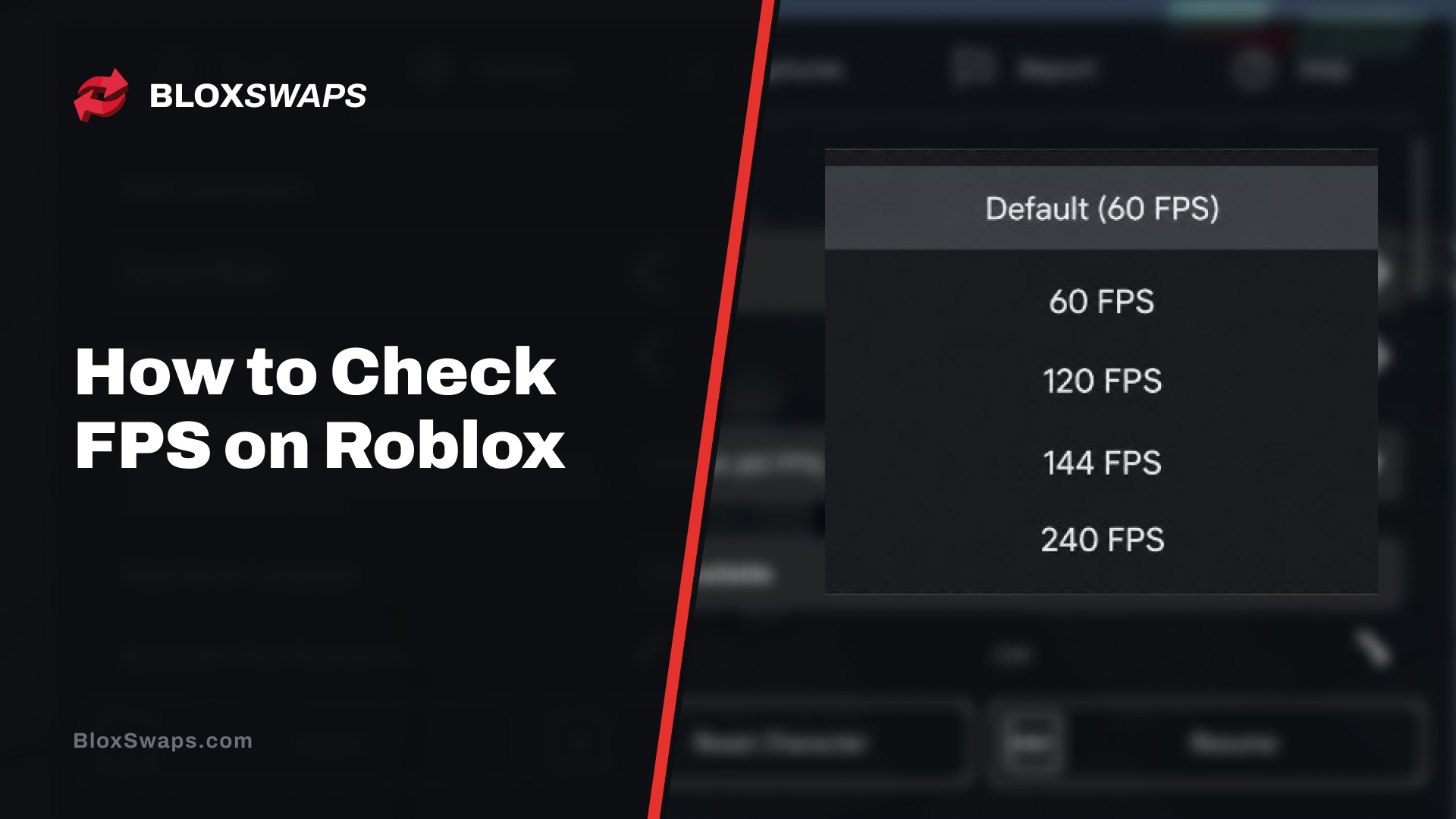
FPS(フレーム毎秒)とは、Robloxが1秒間に画面へ描画する画像の枚数です。数値が高いほどゲームは滑らかに見えますが、低かったり不安定だったりすると、カクつきやカメラ操作の引っかかり、入力の遅延として現れます。
RobloxにはデフォルトでFPSカウンターは表示されませんが、クライアントにはショートカットや設定メニューから開ける内蔵オーバーレイがあります。使用するために何かをダウンロードする必要はありません。
この記事では、PC、Mac、モバイルでRobloxのFPSを確認する方法、数値の意味、そして60 FPSの上限を引き上げる方法を説明します。
RobloxのPCとMacでFPSを確認する方法
パソコンで最も早い方法は、パフォーマンス概要のショートカットを使うことです。WindowsとmacOSのどのエクスペリエンスでも使え、物理キーボードが必要です。
Robloxを起動し、任意のエクスペリエンスに参加します。
Shift + F5を押します。
画面上のオーバーレイでFPSの値を確認します。
非表示にするには、もう一度Shift + F5を押します。
何も表示されない場合は、WindowsではCtrl + Shift + F5、MacではCommand + Shift + F5を試してください。上段キーで明るさや音量を操作するMacの場合は、ショートカットを押す間Fnキーを長押しします。MacBookにTouch Barがある場合は、ShiftとFnを押しながらTouch BarのF5をタップします。
概要は複数あるデバッグオーバーレイの1つです。Shift + F1、F2、F3、またはF4を押すと他のパネルが開き、グラフィックス、物理演算、ネットワーク通信の詳細を確認できます。
RobloxのモバイルでFPSを確認する方法
スマートフォンやタブレットにはファンクションキーがないため、代わりにゲーム内の設定メニューからパフォーマンス統計を有効にする必要があります。ショートカットを使いたくない場合は、PCでもこの方法を利用できます。
任意のエクスペリエンスに参加します。
左上のRobloxアイコンをタップしてメニューを開きます。
「Settings」タブを開きます。
「Performance Stats」を見つけ、「On」に切り替えます。
メニューを閉じてゲームに戻ります。
FPS、メモリ、Pingが表示された統計バーが画面に現れます。表示される項目はデバイスによって多少異なりますが、ゲームが重く感じるときに確認すべきなのはフレームレートです。
FPSの数値が意味すること
Robloxはデフォルトでフレームレートを60 FPSに制限しているため、オーバーレイに60と表示されるなら、デフォルト設定でゲームがフルスピードで動作しているということです。それを大きく下回る数値、特に変動が激しい場合は、デバイスの処理が追いついていません。
オーバーレイによっては、各フレームのレンダリングにかかる時間をミリ秒で示すフレームタイムも表示されます。フレームタイムが短いほどFPSは高くなり、1,000をフレームタイムで割れば相互に換算できます。
フレームタイム | FPS |
|---|---|
33.33 ms | 30 |
16.67 ms | 60 |
8.33 ms | 120 |
4.17 ms | 240 |
高い数値より、安定した数値のほうが重要です。ほとんどのフレームが高速でも、一部の処理に大幅に時間がかかると、平均FPSが問題なさそうに見えても、はっきりとしたカクつきを感じます。
Robloxの60 FPS制限を引き上げる方法
モニターが60Hzを超える場合、デフォルトの制限が足かせになります。Robloxには最大フレームレート設定が追加されており、追加ダウンロードなしでWindows上の上限を240 FPSまで引き上げられます。
任意のゲームに参加して、Escキーを押します。
「Settings」タブを開きます。
「Maximum Frame Rate」を探します。
モニターのリフレッシュレートに合う値を選びます。
上限を引き上げても、コンピューターがその数値に到達するよう強制されるわけではありません。Robloxが60に固定するのを止めるだけです。モニターのリフレッシュレートを超えるフレームは画面に表示されないため、上限をそれに合わせるのが最適です。変更後、もう一度Shift + F5を押して新しいフレームレートを確認してください。
最後に
RobloxでFPSを確認する方法がわかれば、数秒でチェックできます。PCではShift + F5でパフォーマンス概要が開き、モバイルでは設定メニューのパフォーマンス統計をオンにすると同じことができます。高リフレッシュレートのモニターなのに60FPSで止まっている場合は、最大フレームレートの設定を上げて、もう一度オーバーレイを確認しましょう。
RobloxでFPSを確認する方法に関するよくある質問

この記事で紹介するゲーム
Robloxは、プレイヤーが他のユーザーが作成したゲームを制作したりプレイしたりできるオンラインプラットフォームです。シミュレーターやロールプレイングから、オビーやタイクーンまで、幅広いジャンルが揃っています。プレイヤーは、プラットフォームの通貨であるRobuxを使用して、アイテムやアバターのアクセサリー、ゲーム内のアップグレードなどを購入します。
