

Robloxでエモートやダンスをする方法

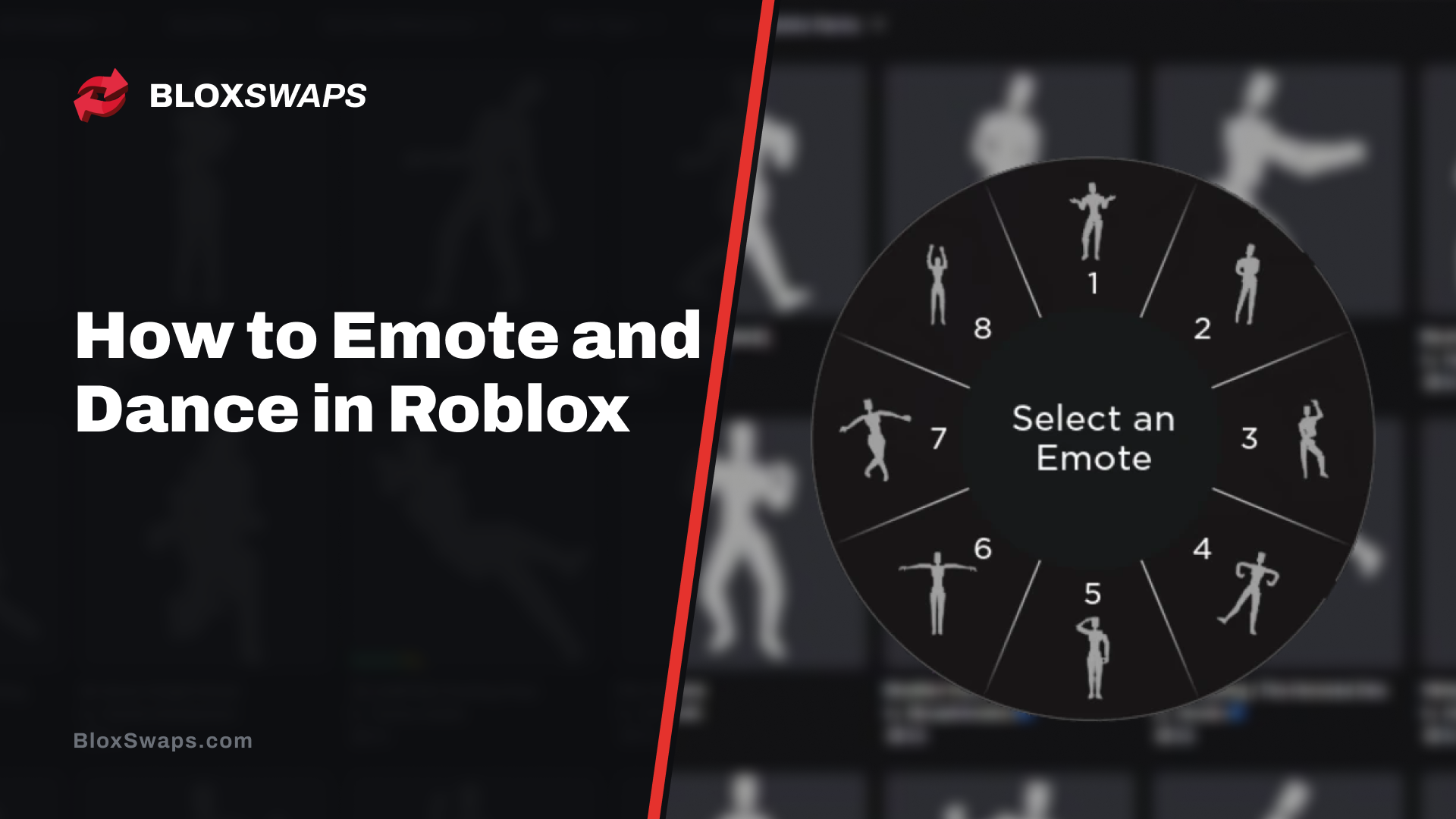
エモートは、アバターが手を振ったり、応援したり、笑ったり、踊ったりできる短いアニメーションで、エモートに対応したあらゆるRoblox体験で使用できます。すべてのプレイヤーには無料のデフォルトエモートがいくつか用意されており、Marketplaceからさらに追加して、エモートホイールから再生できます。
使い方は場所さえわかれば簡単ですが、コマンドを入力しても何も起こらなかったり、ホイールが開かなかったりして困るプレイヤーも少なくありません。この記事では、エモートコマンドの使い方、エモートホイールの開き方と設定方法、エモートが動かなくなったときの対処法を説明します。
Robloxのエモート・ダンスコマンド
Robloxで踊る最も早い方法はチャットを使うことです。「/」キーを押してチャットを開き、コマンドを入力してEnterキーを押します。 「/e」の後のスペースは必ず残してください。スペースがないとコマンドは機能しません。以下は、すべてのプレイヤーが無料で使えるデフォルトエモートです。
エモート | コマンド |
|---|---|
手を振る | /e wave |
指差す | /e point |
応援する | /e cheer |
笑う | /e laugh |
ダンス | /e dance |
ダンス2 | /e dance2 |
ダンス3 | /e dance3 |
Robloxのデフォルトチャットコマンドを使うエクスペリエンスでは、「/e」の代わりに「/emote」と入力することもできます。そのため、「/emote dance」も同じ動作をします。これらに加えて、独自のエモートコマンドを追加しているゲームもあります。
デフォルトコマンドはR6とR15の両方のアバターで使えますが、使用しているアバターのタイプによって、同じダンスでも見え方が異なる場合があります。
エモートホイールを開く方法
エモートホイールには装備したエモートが表示されるため、何も入力せずに再生できます。PCではピリオド(.)キーを押してホイールを開き、アバターに実行させたいエモートをクリックします。
モバイルとコンソールでは、エクスペリエンス中にRobloxメニューを開き、「Emotes」を選択します。同じホイールが表示され、任意のエモートをタップまたは選択して再生できます。
Robloxでエモートを装備する方法
ホイールには一度に最大8個のエモートを設定でき、アバターエディターから表示するものを選びます。次の手順でエモートをホイールに追加しましょう。
Robloxを開き、「Avatar」に移動します。
「Animations」、次に「Emotes」を選択します。
所有しているエモートを選びます。
エモートホイールで設定したいスロットを選びます。
次にエクスペリエンスへ参加すると、エモートがホイールに表示されます。 エモートを増やすには、Marketplaceで検索しましょう。プロモーションやイベント中は無料のものもありますが、Robuxが必要なものもあります。購入後に気が変わった場合は、返金を申請できます。
エモートが機能しない理由
エモートはアカウントだけでなく、エクスペリエンスにも左右されます。設定またはゲームの作成者によってチャットがオフになっている場合、エモートコマンドは一切使えません。
作成者はエモートホイールを非表示にしたり、プレイヤーのエモートをブロックしたりすることもできます。その場合、デフォルトコマンドが機能していても、Marketplaceのエモートは表示されません。
MarketplaceのエモートはR15アバターでのみ再生できます。ゲームがR6アバターを使用している場合は、R15への切り替えを求めるメッセージが表示されます。その場合はデフォルトのチャットコマンドのみ機能します。
最後に
コマンドを覚えれば、Robloxで踊るのにかかる時間は数秒です。チャットがオンになっているほとんどのゲームで/eコマンドが使えます。エモートホイールを使えば、自分で選んだ最大8個のエモートにすばやくアクセスできます。何かが機能しない場合、原因は通常アカウントではなくゲームの設定です。
Robloxのエモートとダンスに関するよくある質問

この記事で紹介するゲーム
Robloxは、プレイヤーが他のユーザーが作成したゲームを制作したりプレイしたりできるオンラインプラットフォームです。シミュレーターやロールプレイングから、オビーやタイクーンまで、幅広いジャンルが揃っています。プレイヤーは、プラットフォームの通貨であるRobuxを使用して、アイテムやアバターのアクセサリー、ゲーム内のアップグレードなどを購入します。
