

Come creare un Game Pass su Roblox: guida passo passo

I game pass sono uno dei modi principali con cui i creator di Roblox guadagnano Robux dalle loro esperienze. Un giocatore paga una volta e mantiene il vantaggio per sempre, come l’accesso VIP, un aumento della velocità o uno strumento esclusivo. I creator ricevono il 70% di ogni vendita, rendendo i pass una fonte di guadagno costante per i giochi con una base di giocatori attiva.
Roblox ha inoltre disattivato la vendita di game pass tra esperienze il 30 maggio 2026. Il cambiamento ha colpito soprattutto le esperienze in stile donazione, come Pls Donate, poiché erano basate sulla vendita di pass al di fuori dell’esperienza a cui appartenevano. Ora i pass sono legati all’esperienza per cui sono stati creati, rendendo obsoleti molti tutorial più vecchi.
In questo articolo scopriremo cosa serve prima di creare un game pass, come crearlo e stabilirne il prezzo, come farlo da mobile e come aggiungere il vantaggio in Roblox Studio affinché funzioni nel tuo gioco.
Cosa serve prima di creare un game pass
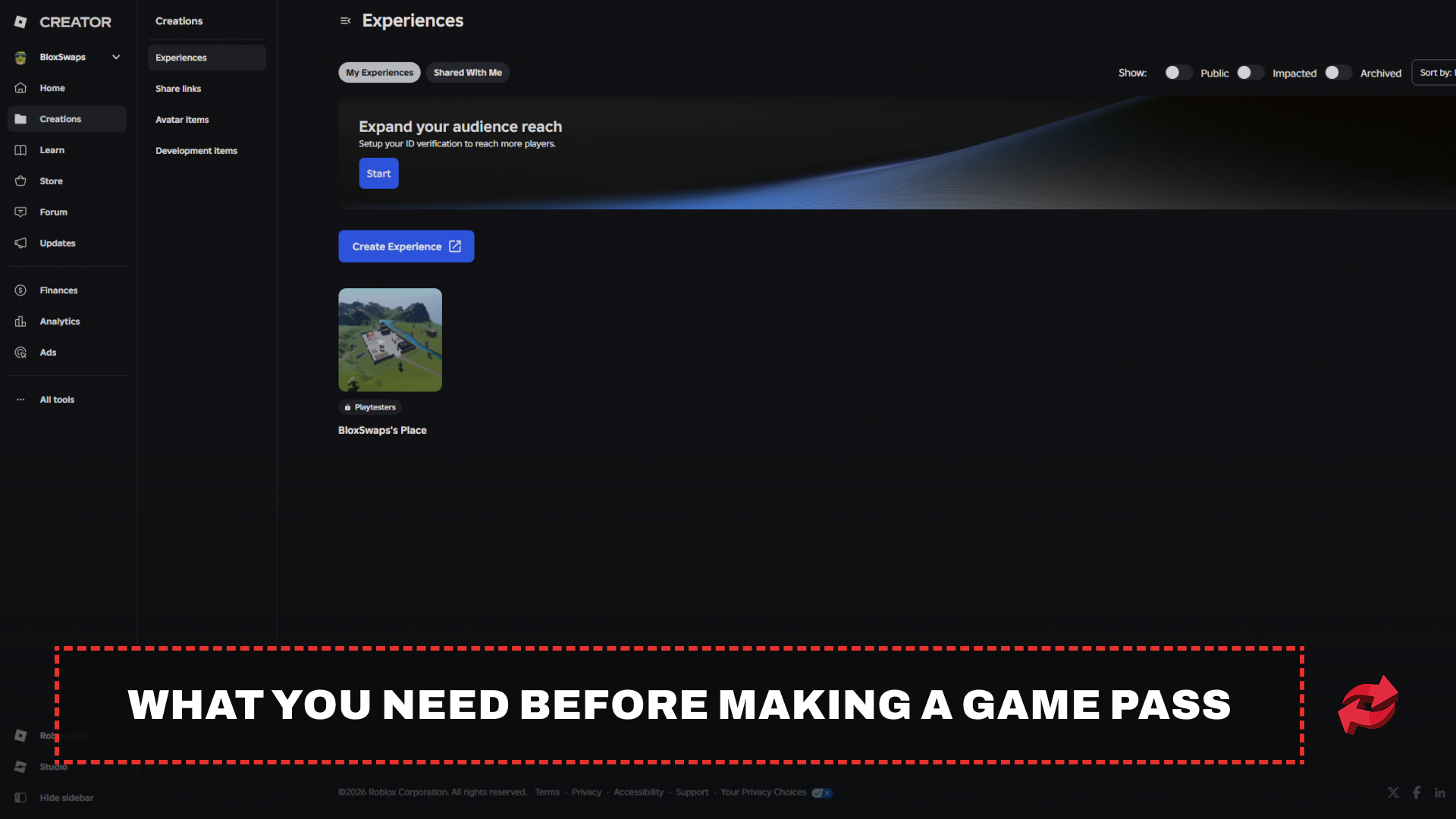
Puoi creare un game pass solo per un’esperienza già pubblicata e accessibile su Roblox. Se il tuo gioco non è ancora pubblicato, pubblicalo prima, perché il pass deve essere associato a un’esperienza attiva.
I game pass si creano tramite la Creator Dashboard sul sito di Roblox, nella pagina Creations della tua esperienza. Un browser desktop è il modo più affidabile per usarla, mentre il metodo da mobile è spiegato più avanti in questo articolo.
Prepara i dettagli del pass prima di iniziare. L’icona non può superare i 512x512 pixel e deve essere un file .jpg, .png o .bmp. Roblox la mostra all’interno di un cerchio, quindi mantieni i dettagli importanti entro quel limite, altrimenti verranno ritagliati. Ti serviranno anche un nome, una descrizione e una categoria, che Roblox usa per organizzare gli oggetti nel tuo Shop di gioco.
Come creare un game pass su Roblox
Una volta pubblicata l’esperienza e pronti i dettagli del pass, il processo richiede pochi minuti. Prima crei il pass, poi attivi separatamente le vendite, perché un nuovo pass non è acquistabile finché non lo fai.
Vai su create.roblox.com e accedi al tuo account Roblox.
Fai clic su Creations nella barra laterale sinistra e seleziona l’esperienza a cui vuoi aggiungere il pass.
Apri Monetization e fai clic su Passes.
Fai clic su Create pass.
Carica l’icona del pass.
Inserisci un nome e una descrizione per il pass.
Fai clic su Create pass per confermare.
Passa il cursore sul nuovo pass, fai clic sul pulsante ⋯, seleziona Edit settings e poi Sales.
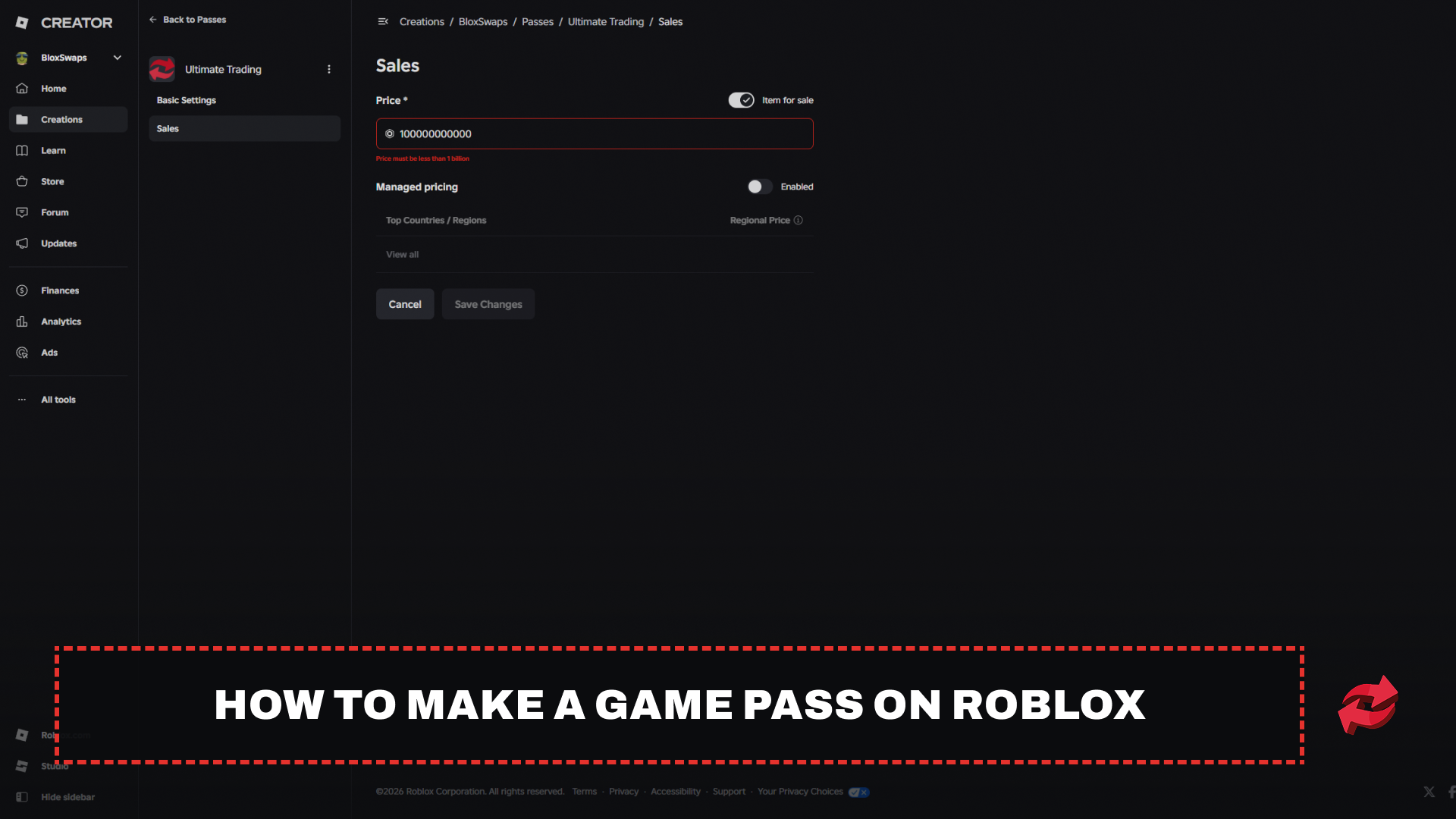
Attiva Item for Sale, inserisci il prezzo in Robux e fai clic su Save Changes.
Puoi impostare un prezzo da 1 Robux a 999.999.999 Robux e modificarlo in seguito dalla stessa pagina Sales. Roblox trattiene una commissione del 30% da ogni vendita, quindi un pass dal prezzo di 100 Robux ti fa guadagnare 70 Robux. Per vedere quanti Robux riceverai da qualsiasi prezzo dopo la commissione, usa il nostro Robux Tax Calculator.
Dopo il salvataggio, il pass è attivo e disponibile per l’acquisto. Non darà nulla ai giocatori finché non avrai programmato il vantaggio, come spieghiamo più avanti in questo articolo.
Come creare un Game Pass su mobile
L’app mobile di Roblox non supporta la creazione di Game Pass, quindi devi usare un browser mobile. La Dashboard del creatore è progettata per schermi più grandi, perciò passare alla versione desktop del sito rende tutto molto più semplice.
Apri Safari o Chrome, vai su create.roblox.com e accedi al tuo account Roblox.
Passa al sito desktop. Su Safari, tocca l’icona AA e seleziona Richiedi sito desktop. Su Chrome, apri il menu e attiva Sito desktop.
Tocca Creazioni e seleziona la tua esperienza.
Apri Monetizzazione, poi Pass e tocca Crea pass.
Aggiungi icona, nome e descrizione, poi conferma con Crea pass.
Tocca il pulsante ⋯ del nuovo pass, seleziona Modifica impostazioni, poi Vendite, attiva Articolo in vendita, inserisci il prezzo e tocca Salva modifiche.
Il pass funziona come uno creato su computer e in seguito puoi modificarne prezzo o dettagli dalla stessa pagina. La fase di scripting è l’unica che richiede ancora un computer, perché Roblox Studio è disponibile solo su PC e Mac.
Come aggiungere un vantaggio del Game Pass in Roblox Studio
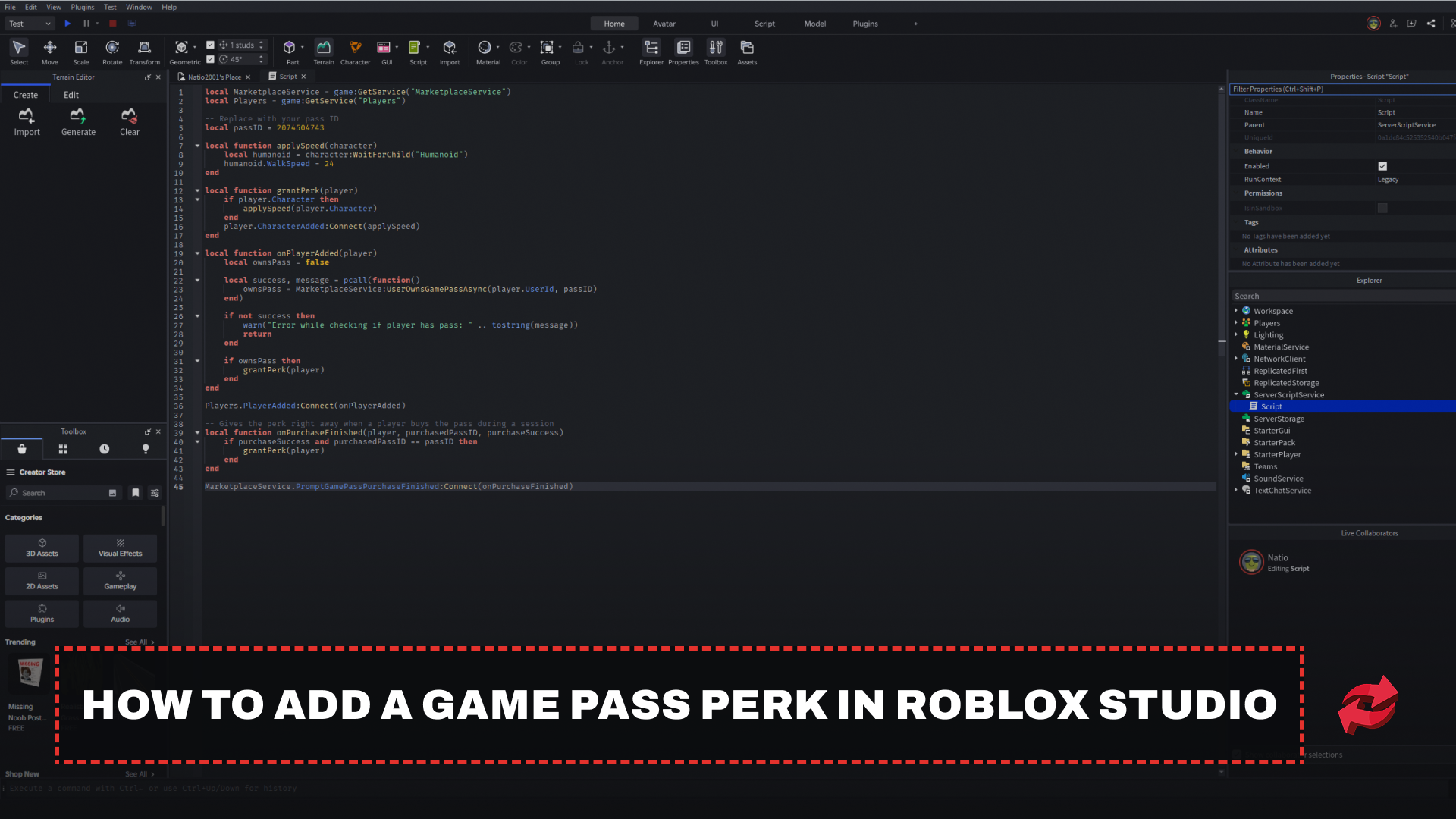
Creare il pass lo rende soltanto acquistabile. Roblox non dà nulla ai giocatori che lo possiedono, quindi devi scrivere uno script che controlli il pass e applichi il vantaggio. Lo script qui sotto assegna ai proprietari del pass una velocità di camminata maggiore, ma è solo un esempio che puoi sostituire con qualsiasi vantaggio. Roblox Studio è disponibile solo su PC e Mac, quindi questa parte va eseguita su un computer.
Vai alla pagina Monetizzazione della tua esperienza, poi apri Pass. Passa il mouse sulla miniatura del pass, fai clic sul pulsante ⋯ e seleziona Copia ID pass. Questo è l’ID che lo script usa per trovare il pass.
Apri la tua esperienza in Roblox Studio.
Nella finestra Explorer, passa il mouse su ServerScriptService, fai clic sul pulsante + e inserisci uno Script.
Incolla lo script qui sotto e sostituisci l’ID segnaposto con quello che hai copiato.
In Studio, fai clic su File, poi su Pubblica (oppure premi Alt+P) per pubblicare lo script nella tua esperienza.
local MarketplaceService = game:GetService("MarketplaceService")
local Players = game:GetService("Players")

-- Replace with your pass ID
local passID = 0000000

local function applySpeed(character)
    local humanoid = character:WaitForChild("Humanoid")
    humanoid.WalkSpeed = 24
end

local function grantPerk(player)
    if player.Character then
        applySpeed(player.Character)
    end
    player.CharacterAdded:Connect(applySpeed)
end

local function onPlayerAdded(player)
    local ownsPass = false

    local success, message = pcall(function()
        ownsPass = MarketplaceService:UserOwnsGamePassAsync(player.UserId, passID)
    end)

    if not success then
        warn("Error while checking if player has pass: " .. tostring(message))
        return
    end

    if ownsPass then
        grantPerk(player)
    end
end

Players.PlayerAdded:Connect(onPlayerAdded)

-- Gives the perk right away when a player buys the pass during a session
local function onPurchaseFinished(player, purchasedPassID, purchaseSuccess)
    if purchaseSuccess and purchasedPassID == passID then
        grantPerk(player)
    end
end

MarketplaceService.PromptGamePassPurchaseFinished:Connect(onPurchaseFinished)
Lo script viene eseguito sul server, impedendo ai giocatori di fingere di possedere un pass che non hanno acquistato. Controlla il pass ogni volta che un giocatore entra e gestisce anche chi lo acquista durante la partita. Per permettere ai giocatori di acquistare il pass nella tua esperienza, chiama PromptGamePassPurchase da un pulsante nell’interfaccia del gioco.
Considerazioni finali
Creare un Game Pass richiede solo pochi minuti, ma inizia a generare guadagni quando lo attivi per la vendita e lo configuri con uno script in Roblox Studio. Imposta il prezzo nella pagina Vendite, copia l’ID del pass e controlla il possesso tramite uno script server, così ogni giocatore che acquista il pass riceverà il vantaggio. Roblox trattiene il 30% di ogni vendita, quindi stabilisci il prezzo tenendo conto del 70% che riceverai. Ogni pass è inoltre legato all’esperienza per cui è stato creato, quindi crealo nel gioco in cui intendi venderlo.
Domande frequenti sulla creazione di un Game Pass su Roblox

Gioco trattato in questo articolo
Roblox
Roblox è una piattaforma online in cui i giocatori creano e giocano a giochi realizzati da altri utenti. Offre una vasta gamma di generi, dai simulatori ai giochi di ruolo, passando per gli "obbies" e i giochi di gestione aziendale. I giocatori utilizzano i Robux, la valuta della piattaforma

Scritto da
Mustafa è un content writer SEO e specialista di marketing digitale con un focus sulle piattaforme di gaming. Si occupa di guide agli scambi, aggiornamenti dei giochi e contenuti della piattaforma, aiutando i giocatori a padroneggiare gli strumenti e i sistemi che usano ogni giorno.