

Roblox पर किसी को ब्लॉक कैसे करें (2026)
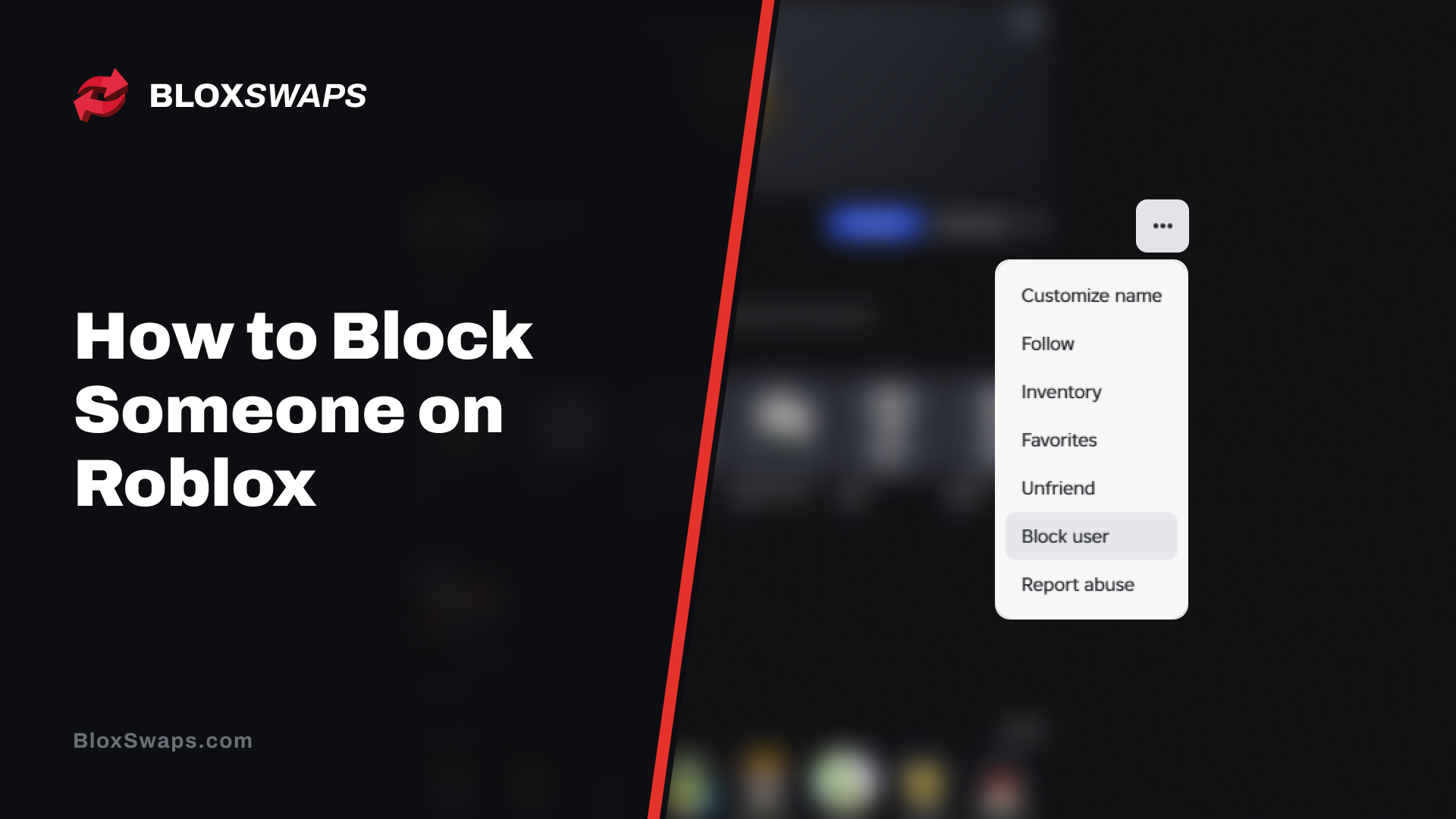
Roblox लाखों खिलाड़ियों को एक साथ लाता है, और हर बातचीत सुखद नहीं होती। स्पैम संदेश, उत्पीड़न, धोखाधड़ी के प्रयास और सर्वर बदलने पर भी आपका पीछा करते रहने वाले खिलाड़ी आम समस्याएँ हैं, जो गेम का आनंद लेना मुश्किल बना देती हैं।
Roblox आपको इनसे निपटने के लिए टूल देता है, और ब्लॉक करना सबसे सीधा तरीका है। इससे किसी खास खिलाड़ी से संपर्क पूरी तरह बंद हो जाता है, लेकिन आप प्लेटफ़ॉर्म पर कहाँ हैं और कौन-सा डिवाइस इस्तेमाल कर रहे हैं, इसके अनुसार चरण बदल जाते हैं।
इस लेख में हम जानेंगे कि वेबसाइट, मोबाइल ऐप और किसी experience के अंदर Roblox पर किसी को कैसे ब्लॉक करें, खिलाड़ी के ब्लॉक होने के बाद क्या बदलता है, उसे अनब्लॉक कैसे करें और कैसे पता लगाएँ कि किसी ने आपको ब्लॉक किया है।
Roblox पर किसी को कैसे ब्लॉक करें
Roblox आपको खिलाड़ी को तीन जगहों से ब्लॉक करने देता है और तीनों में परिणाम एक जैसा होता है। फर्क सिर्फ शुरुआत की जगह का है। अगर आपको यूज़रनेम पहले से पता है, तो प्रोफ़ाइल पेज सबसे तेज़ तरीका है। अगर खिलाड़ी अभी आपके सर्वर में है, तो गेम छोड़े बिना उसे ब्लॉक कर सकते हैं।
वेबसाइट पर
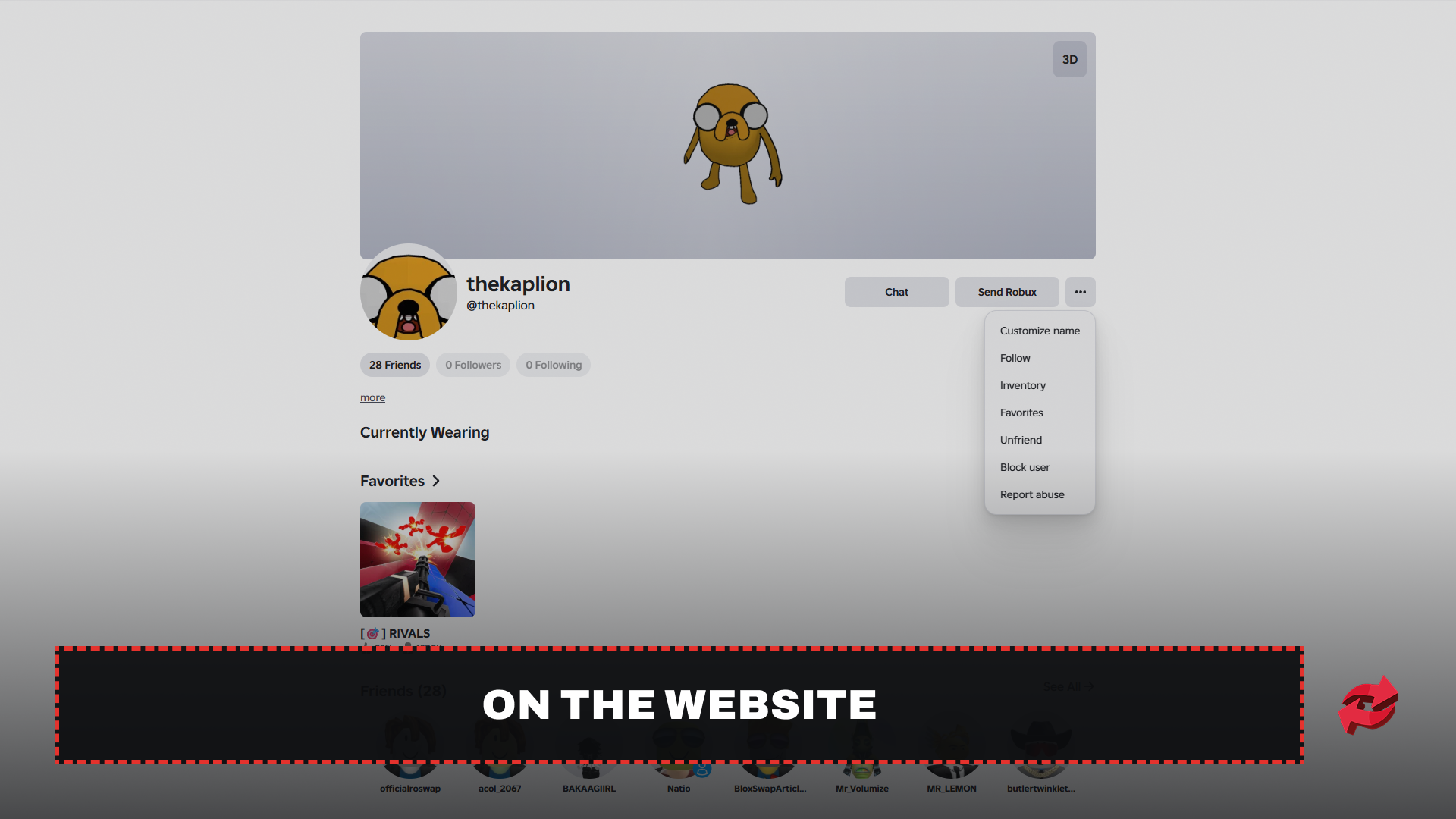
वेबसाइट से ब्लॉक करना खिलाड़ी के प्रोफ़ाइल पेज के ज़रिए होता है। आप उनका यूज़रनेम खोजकर या साइट पर कहीं भी उनके नाम पर क्लिक करके वहाँ पहुँच सकते हैं।
खिलाड़ी के प्रोफ़ाइल पेज पर जाएँ।
प्रोफ़ाइल विवरण सेक्शन के ऊपरी-दाएँ कोने में तीन बिंदुओं पर क्लिक करें।
Block User पर क्लिक करें।
पुष्टि करने के बाद, खिलाड़ी आपको संदेश नहीं भेज सकेगा, फ्रेंड रिक्वेस्ट नहीं भेज सकेगा या आपको experiences में आमंत्रित नहीं कर सकेगा।
मोबाइल ऐप पर
मोबाइल ऐप में वेबसाइट जैसी ही प्रोफ़ाइल विधि इस्तेमाल होती है। फ़ोन पर भी यही तरीका अपनाएँ, क्योंकि छोटे स्क्रीन पर इन-गेम खिलाड़ी सूची दिखाई नहीं दे सकती।
Roblox ऐप में खिलाड़ी की प्रोफ़ाइल खोलें।
प्रोफ़ाइल विवरण सेक्शन के ऊपरी-दाएँ कोने में तीन बिंदुओं पर टैप करें।
Block User पर टैप करें।
किसी Experience के अंदर
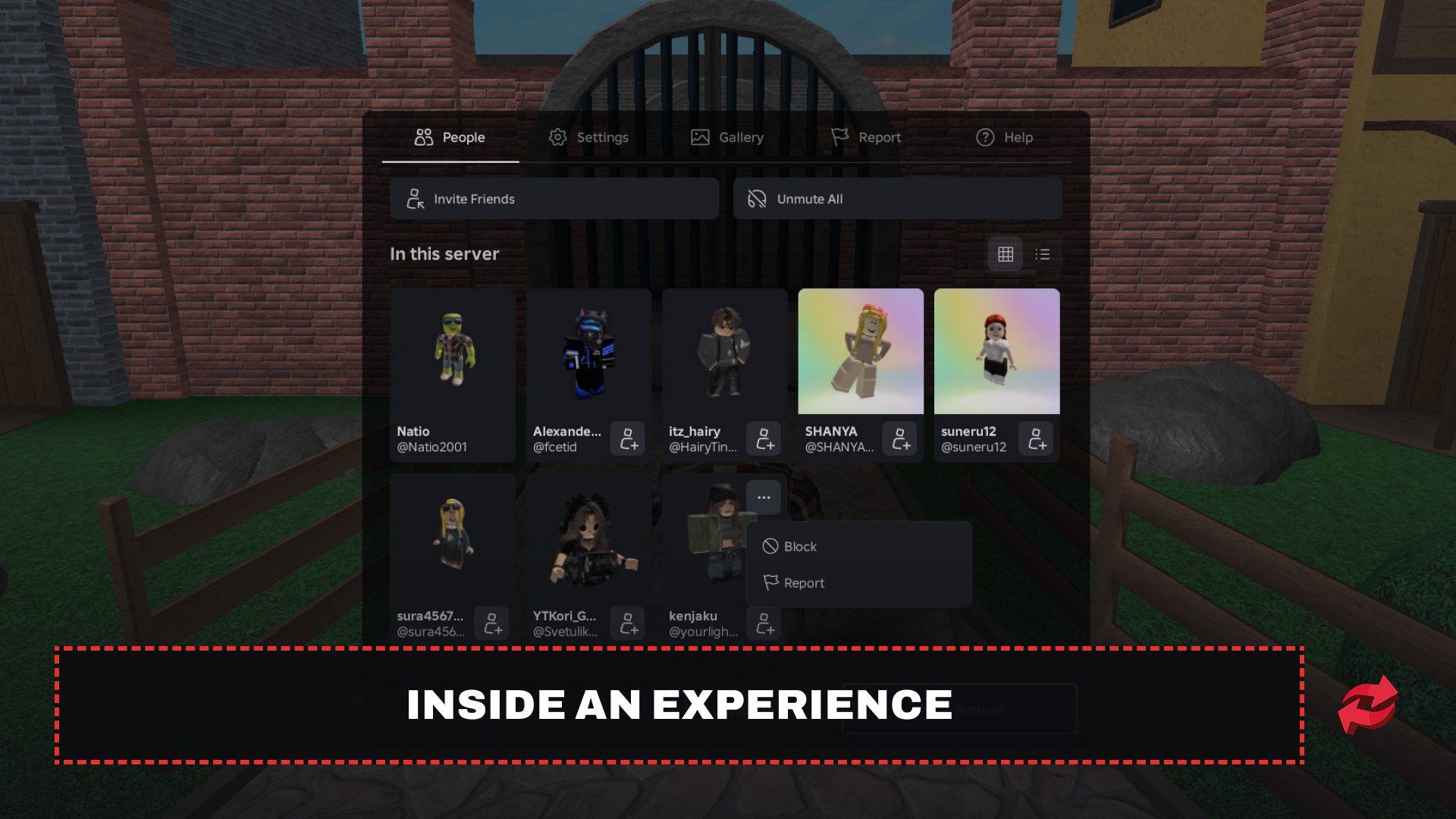
अगर गेम के बीच कोई आपको परेशान कर रहा है, तो आप सर्वर छोड़े बिना उसे ब्लॉक कर सकते हैं। Roblox डेस्कटॉप पर ऐसा करने के दो तरीके देता है, और पहला सबसे तेज़ है।
पहला विकल्प लीडरबोर्ड है।
स्क्रीन के ऊपरी-दाएँ कोने में लीडरबोर्ड पर खिलाड़ी को खोजें। अगर सूची बंद है, तो Tab कुंजी दबाएँ।
खिलाड़ी के नाम पर क्लिक करें।
ड्रॉप-डाउन मेन्यू में Block पर क्लिक करें।
उनके नाम के आगे वाला आइकन एक लकीर वाले वृत्त में बदल जाता है, जिससे पुष्टि होती है कि ब्लॉक हो गया है। कुछ experiences, जैसे Murder Mystery 2, कस्टम लीडरबोर्ड इस्तेमाल करने के कारण डिफ़ॉल्ट लीडरबोर्ड बंद कर देते हैं। अगर लीडरबोर्ड दिखाई नहीं देता या उसमें ब्लॉक करने का विकल्प नहीं है, तो Esc मेन्यू लगभग हर experience में काम करता है।
Esc कुंजी दबाएँ और People टैब खोलें।
जिस खिलाड़ी को ब्लॉक करना है, उस पर माउस ले जाएँ।
उनके कार्ड पर दिखाई देने वाले तीन बिंदुओं पर क्लिक करें।
Block पर क्लिक करें और पुष्टि करें।
किसी भी तरीके से ब्लॉक करने पर यह केवल मौजूदा experience पर नहीं, बल्कि आपके पूरे अकाउंट पर लागू होता है।
Roblox पर किसी को ब्लॉक करने पर क्या होता है
ब्लॉक करने से आपके और दूसरे खिलाड़ी के बीच सीधा संपर्क बंद हो जाता है। आप दोनों एक-दूसरे को सीधे संदेश, friend request, experience invite या party invite नहीं भेज सकते। अगर वह खिलाड़ी आपकी friends list में था या आपको follow कर रहा था, तो उसे दोनों जगहों से हटा दिया जाता है।
दूसरे खिलाड़ी को इसकी सूचना नहीं मिलती। Roblox उन्हें यह नहीं बताता कि आपने ब्लॉक किया है, और ऐसा होने पर उनकी ओर कुछ भी दिखाई नहीं देता। उन्हें आमतौर पर तभी पता चलता है जब वे आपको संदेश भेजने, जोड़ने या invite करने की कोशिश करते हैं और वह सफल नहीं होता।
ब्लॉक करने से वे गेम से ban नहीं होते और न ही उन्हें किसी दूसरे server में भेजा जाता है। अगर आप दोनों एक ही public experience में शामिल होते हैं, तो फिर भी एक ही server में पहुँच सकते हैं। वे बस आपसे सीधे बात नहीं कर सकते और उनके chat messages आपकी स्क्रीन पर दिखाई नहीं देंगे। अगर आपको पूरी तरह साफ़ server चाहिए, तो आपको बाहर निकलकर दूसरे में शामिल होना होगा।
Roblox पर किसी को अनब्लॉक कैसे करें
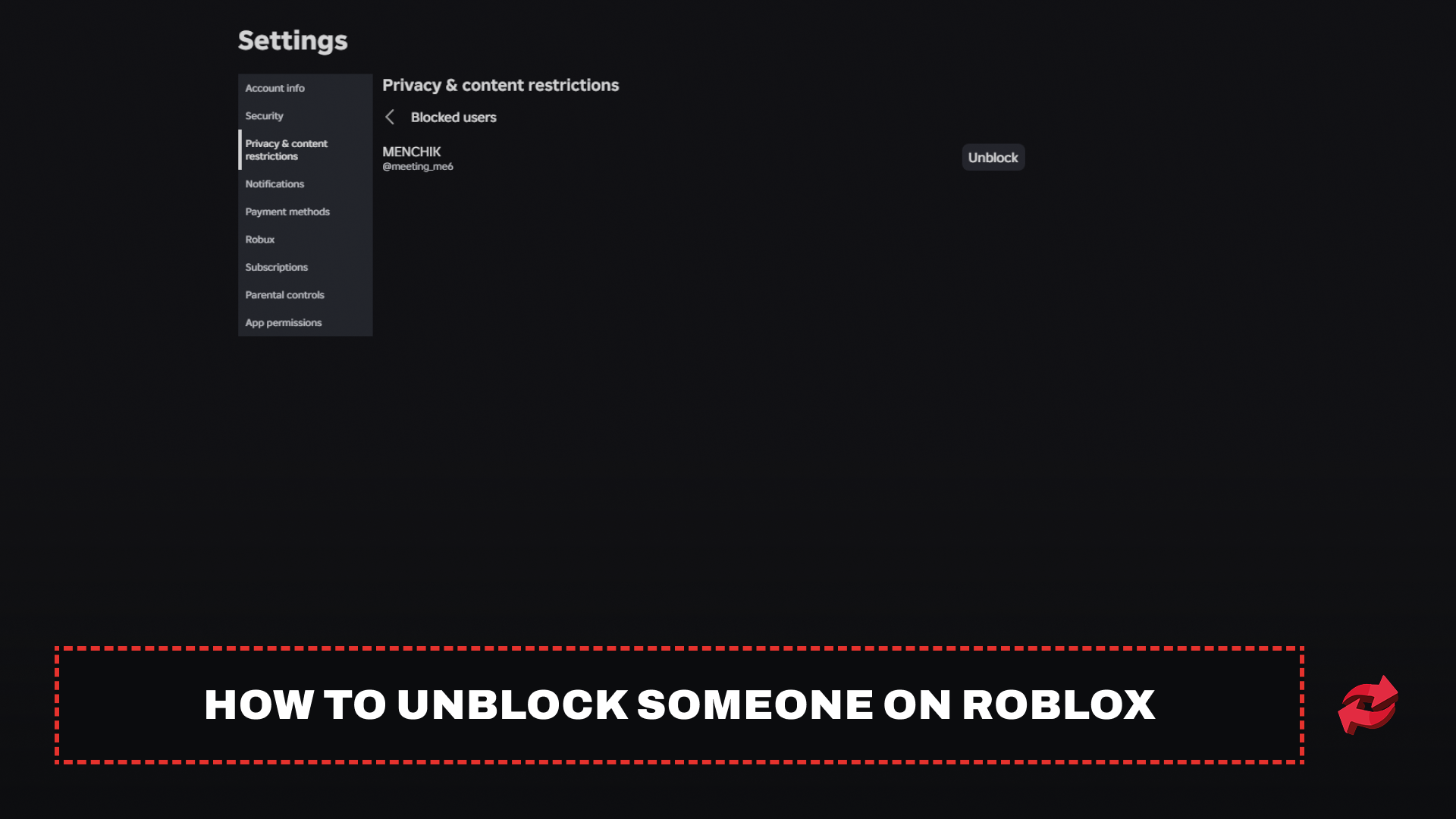
अनब्लॉक करना ब्लॉक करने जितना ही तेज़ है, और यह blocked users list से किया जाता है। यह आपकी privacy settings में होती है, इसलिए वेबसाइट और mobile app पर चरण लगभग एक जैसे हैं।
वेबसाइट पर इन चरणों का पालन करें:
Roblox खोलें और Settings पर जाएँ।
Privacy & content restrictions खोलें।
Blocked users खोलें।
खिलाड़ी को ढूँढें और Unblock पर क्लिक करें।
mobile app में तरीका थोड़ा अलग है।
More मेनू (तीन बिंदु) पर टैप करें।
Settings पर टैप करें, फिर Privacy & content restrictions चुनें।
Blocked users खोलें।
खिलाड़ी को ढूँढें और Unblock पर टैप करें।
अगर खिलाड़ी उसी सर्वर में है जिसमें आप हैं, तो एक तेज़ तरीका भी है। लीडरबोर्ड खोलें या Tab दबाएँ, खिलाड़ी के नाम पर क्लिक करें और ड्रॉप-डाउन मेनू से Unblock चुनें।
अगर आप ब्लॉक की गई सूची नहीं खोल पा रहे हैं, तो अकाउंट Account PIN या पैरेंटल कंट्रोल से लॉक हो सकता है। ऐसे में कोई भी प्राइवेसी सेटिंग बदलने से पहले PIN दर्ज करना होगा।
कैसे पता करें कि किसी ने आपको Roblox पर ब्लॉक किया है
जब कोई आपको ब्लॉक करता है, तो Roblox आपको सूचित नहीं करता और यह बताने वाली कोई आधिकारिक सूची नहीं है कि किसने आपको ब्लॉक किया। पता लगाने का एकमात्र तरीका संकेतों पर ध्यान देना है, और कोई एक संकेत इसका पक्का प्रमाण नहीं होता। कई दिनों तक बार-बार दिखने वाला पैटर्न कहीं अधिक मजबूत संकेत है।
सबसे स्पष्ट संकेत है कि कोई मित्र आपकी मित्र सूची से गायब हो जाए। ब्लॉक करने से दोनों ओर की दोस्ती हट जाती है, इसलिए अगर आपने किसी को अनफ्रेंड किए बिना उसे गायब पाया, तो यह ध्यान देने योग्य है। सीधे संपर्क का काम करना भी बंद हो जाता है। आपके संदेश भेजे नहीं जाते, मित्र अनुरोध सफल नहीं होते और आप उन्हें किसी अनुभव या पार्टी में आमंत्रित नहीं कर पाते।
चैट भी देखने की एक और जगह है। अगर आप एक ही सर्वर में हैं, तो आपको ब्लॉक करने वाला खिलाड़ी उसमें दिखाई दे सकता है, लेकिन उसके चैट संदेश आपकी स्क्रीन पर नहीं दिखेंगे और आपके संदेश उस तक नहीं पहुँचेंगे। दूसरे खिलाड़ी उससे सामान्य रूप से बात कर सकते हैं, जबकि आपको कुछ भी दिखाई नहीं देगा।
अगर आपको इनमें से केवल एक संकेत दिखे, तो गड़बड़ी या प्राइवेसी सेटिंग इसका अधिक संभावित कारण है। मित्र का हट जाना, संदेशों का विफल होना और चैट का शांत हो जाना—ये तीनों साथ हों, तो ब्लॉक किए जाने की संभावना बहुत बढ़ जाती है।
अंतिम शब्द
Roblox पर किसी को ब्लॉक करने के लिए प्रोफ़ाइल, लीडरबोर्ड या Esc मेनू से कुछ क्लिक करने होते हैं। इससे सीधा संपर्क रुक जाता है, दूसरे खिलाड़ी को कभी सूचना नहीं मिलती और आप अपनी प्राइवेसी सेटिंग से इसे कभी भी वापस कर सकते हैं।
ब्लॉक करने से खिलाड़ी आपके सर्वर से बाहर नहीं जाएगा, इसलिए अगर आप एक साफ़ सर्वर चाहते हैं, तो बाहर निकलकर फिर से जुड़ें। ब्लॉक करने से केवल यह बदलता है कि आप क्या देखते और प्राप्त करते हैं, इसलिए जब कोई खिलाड़ी नियम तोड़े, तो Report Abuse का भी इस्तेमाल करें।
Roblox पर ब्लॉक करने से जुड़े अक्सर पूछे जाने वाले सवाल
इस लेख में गेम
Roblox एक ऑनलाइन प्लेटफ़ॉर्म है जहाँ खिलाड़ी अन्य उपयोगकर्ताओं द्वारा बनाए गए खेल बनाते और खेलते हैं। इसमें सिमुलेटर और रोलप्ले से लेकर ऑबीज़ और टाइकून तक विभिन्न प्रकार की शैलियाँ शामिल हैं। खिलाड़ी प्लेटफ़ॉर्म की मुद्रा Robux का उपयोग आइटम और अवतार खरीदने के लिए करते हैं।

द्वारा लिखित
मुस्तफ़ा एक SEO कंटेंट राइटर और डिजिटल मार्केटिंग विशेषज्ञ हैं, जिनका ध्यान गेमिंग प्लेटफ़ॉर्म पर है। वह ट्रेडिंग गाइड, गेम अपडेट और प्लेटफ़ॉर्म कंटेंट कवर करते हैं, जिससे खिलाड़ियों को उन टूल्स और सिस्टम को समझने में मदद मिलती है जिनका वे हर दिन उपयोग करते हैं।