

Roblox पर Dark Mode कैसे चालू करें: चरण-दर-चरण गाइड
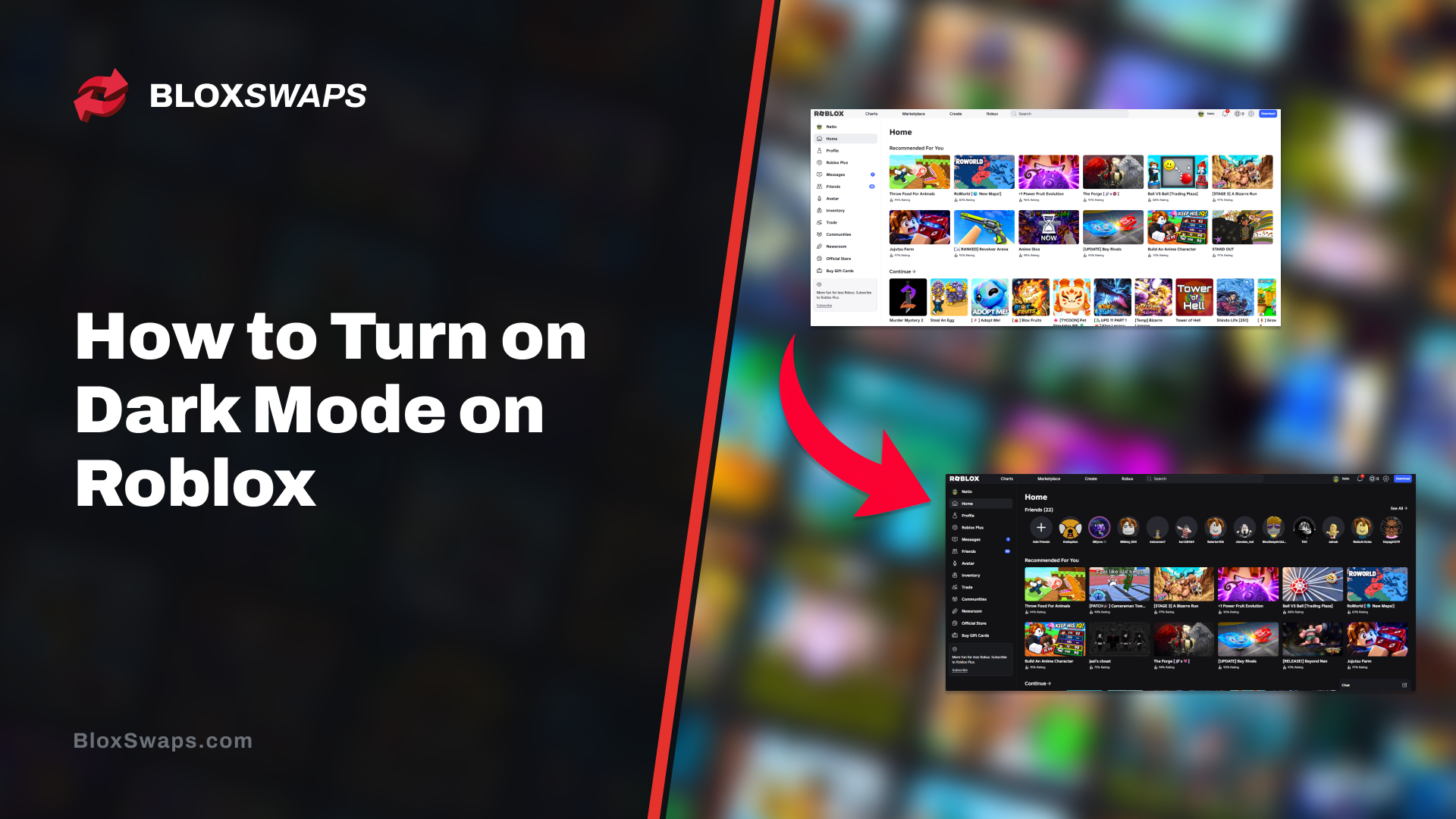
Roblox का डिफ़ॉल्ट इंटरफ़ेस चमकीला होता है, और देर रात खेलने पर आँखों को थका देता है। Dark mode मेनू, सेटिंग पेज और ज़्यादातर UI पैनल में हल्की पृष्ठभूमि को गहरे रंगों से बदल देता है, जिससे कम रोशनी वाले कमरे में सब कुछ पढ़ना आसान हो जाता है।
यह सेटिंग प्लेटफ़ॉर्म में ही मौजूद है, लेकिन इसे ढूँढना आसान नहीं होता। हर प्लेटफ़ॉर्म पर यह अलग मेनू में होती है और केवल उसी डिवाइस या ब्राउज़र पर लागू होती है जहाँ आप इसे बदलते हैं। इसी वजह से कई खिलाड़ी इसे एक बार चालू करने के बाद पाते हैं कि दूसरा डिवाइस अब भी चमकीला है।
इस लेख में हम Roblox के थीम विकल्पों और PC, मोबाइल व ब्राउज़र पर dark mode चालू करने का तरीका जानेंगे।
Roblox Dark Mode थीम विकल्प
Roblox आपको Dark, Light या System में से चुनने देता है। Dark गहरे इंटरफ़ेस को लागू करता है, Light हल्के इंटरफ़ेस को लागू करता है, और System आपके डिवाइस या ब्राउज़र में पहले से इस्तेमाल हो रही थीम का अनुसरण करता है।
थीम केवल इंटरफ़ेस को प्रभावित करती है। गेमप्ले, अवतार के रंग, कपड़े और एक्सेसरीज़ में कोई बदलाव नहीं होता। System mode सबसे ज़्यादा भ्रम पैदा करता है। अगर आपका फ़ोन, PC या ब्राउज़र हल्की थीम इस्तेमाल करता है, तो Roblox भी हल्का दिखाई देगा। ऐसे में Dark को मैन्युअल रूप से चुनें या अपने डिवाइस का रूप गहरे रंग पर बदलें।
थीम हर डिवाइस के लिए अलग सेव होती है। सेटिंग केवल उसी डिवाइस या ब्राउज़र पर लागू होती है जहाँ आप इसे बदलते हैं और यह हमेशा आपके दूसरे प्लेटफ़ॉर्म से सिंक नहीं होती। अगर आप एक से ज़्यादा डिवाइस पर खेलते हैं, तो हर डिवाइस पर ये चरण दोहराने होंगे।
Roblox पर Dark Mode कैसे चालू करें
हर प्लेटफ़ॉर्म पर थीम सेटिंग अलग मेनू में होती है। डेस्कटॉप और मोबाइल ऐप "Device Preferences" का इस्तेमाल करते हैं, जबकि वेबसाइट "Browser Preferences" का। जहाँ आप खेलते हैं, उसके अनुसार चरणों का पालन करें। अगर आप Roblox को एक से ज़्यादा प्लेटफ़ॉर्म पर इस्तेमाल करते हैं, तो हर सेक्शन पूरा करें, क्योंकि हर डिवाइस अपनी थीम अलग रखता है।
Roblox PC पर Dark Mode कैसे चालू करें
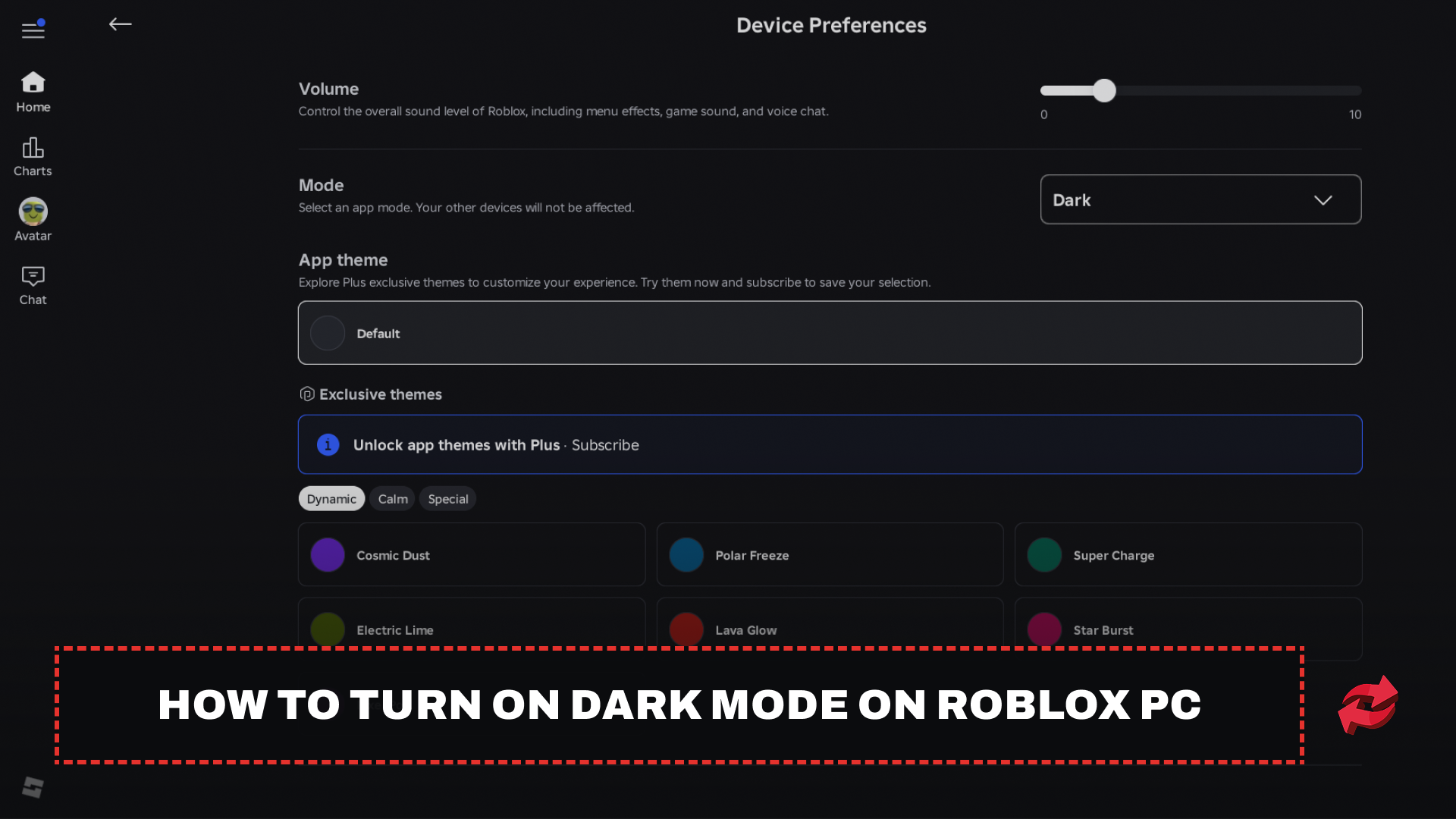
PC पर थीम विकल्प Roblox डेस्कटॉप ऐप की डिवाइस प्राथमिकताओं में होता है। ये चरण Windows और macOS दोनों पर लागू होते हैं। आप सेटिंग मेनू खोलकर वहीं अपनी थीम चुनेंगे।
Roblox लॉन्च करें और Settings पर जाएँ।
"Device Preferences" पर जाएँ।
"Mode" के अंतर्गत "Dark" चुनें।
ऐप तुरंत गहरे इंटरफ़ेस पर बदल जाता है। अगर आप चाहते हैं कि Roblox आपके कंप्यूटर के रूप-रंग से मेल खाए, तो अंतिम चरण में "System" चुनें।
Roblox मोबाइल पर Dark Mode कैसे चालू करें
मोबाइल ऐप डेस्कटॉप ऐप के समान मेनू नाम इस्तेमाल करता है, लेकिन इसकी शुरुआत साइडबार से होती है। यह iOS और Android दोनों पर काम करता है।
Roblox लॉन्च करें।
साइडबार खोलें।
"Settings" चुनें।
"डिवाइस प्राथमिकताएँ" पर जाएँ।
"मोड" खोलें और "डार्क" चुनें।
इसे चुनते ही ऐप डार्क थीम में बदल जाएगा। "सिस्टम" चुनने पर यह आपके फ़ोन की दिखावट सेटिंग का अनुसरण करेगा, जो तब उपयोगी है जब आपका फ़ोन रात में अपने-आप डार्क मोड पर स्विच हो जाता है।
ब्राउज़र में Roblox पर डार्क मोड कैसे चालू करें
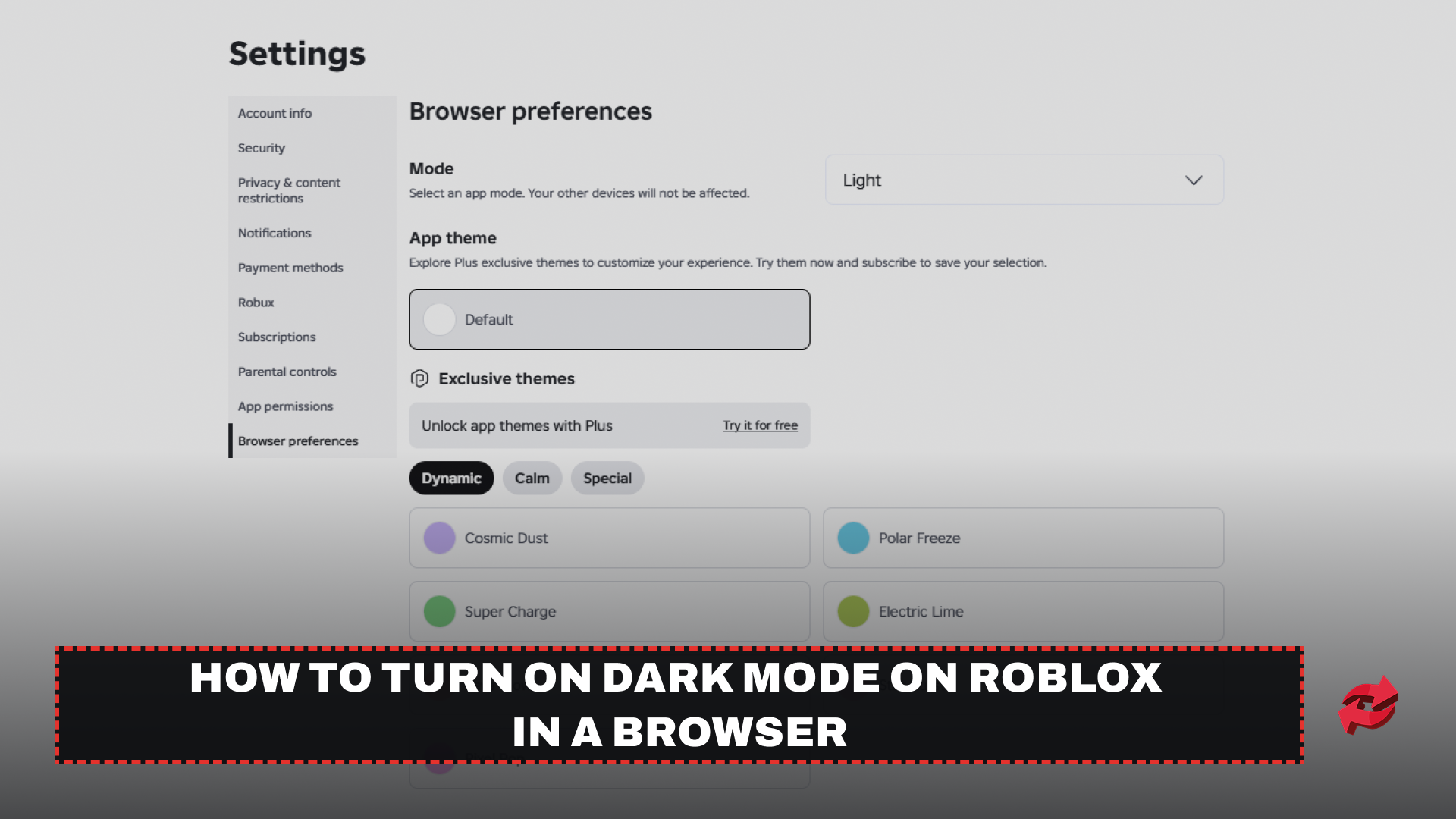
अगर आप वेबसाइट पर Roblox खेलते या ब्राउज़ करते हैं, तो थीम ऐप के बजाय वेबसाइट की सेटिंग से तय होती है। ब्राउज़र की सेटिंग ऐप से अलग होती है, इसलिए यह आपके PC या मोबाइल ऐप पर लागू नहीं होगी।
Roblox वेबसाइट खोलें और लॉग इन करें।
ऊपरी-दाएँ कोने में गियर आइकन पर क्लिक करें।
"सेटिंग्स" चुनें।
"ब्राउज़र प्राथमिकताएँ" पर जाएँ।
"मोड" ढूँढें और "डार्क" चुनें।
उस ब्राउज़र में वेबसाइट डार्क थीम पर स्विच हो जाएगी। अगर आप एक से अधिक ब्राउज़र इस्तेमाल करते हैं, तो आपको हर ब्राउज़र पर ये चरण दोहराने होंगे।
अंतिम शब्द
Roblox पर डार्क मोड चालू करना आसान है, बस यह पता होना चाहिए कि सेटिंग कहाँ है। PC और मोबाइल पर यह डिवाइस प्राथमिकताओं के अंतर्गत होती है, जबकि वेबसाइट पर यह ब्राउज़र प्राथमिकताओं के अंतर्गत होती है। थीम को ज़बरदस्ती लागू करने के लिए डार्क चुनें, या Roblox को अपने डिवाइस का अनुसरण करने देने के लिए सिस्टम चुनें। हर डिवाइस और ब्राउज़र अपनी थीम अलग से सेव करता है, इसलिए जहाँ भी आप खेलते हैं, वहाँ ये चरण दोहराएँ।
Roblox पर Dark Mode के बारे में अक्सर पूछे जाने वाले सवाल
इस लेख में गेम
Roblox एक ऑनलाइन प्लेटफ़ॉर्म है जहाँ खिलाड़ी अन्य उपयोगकर्ताओं द्वारा बनाए गए खेल बनाते और खेलते हैं। इसमें सिमुलेटर और रोलप्ले से लेकर ऑबीज़ और टाइकून तक विभिन्न प्रकार की शैलियाँ शामिल हैं। खिलाड़ी प्लेटफ़ॉर्म की मुद्रा Robux का उपयोग आइटम और अवतार खरीदने के लिए करते हैं।

द्वारा लिखित
मुस्तफ़ा एक SEO कंटेंट राइटर और डिजिटल मार्केटिंग विशेषज्ञ हैं, जिनका ध्यान गेमिंग प्लेटफ़ॉर्म पर है। वह ट्रेडिंग गाइड, गेम अपडेट और प्लेटफ़ॉर्म कंटेंट कवर करते हैं, जिससे खिलाड़ियों को उन टूल्स और सिस्टम को समझने में मदद मिलती है जिनका वे हर दिन उपयोग करते हैं।