

Πώς να αποκλείσετε κάποιον στο Roblox (2026)

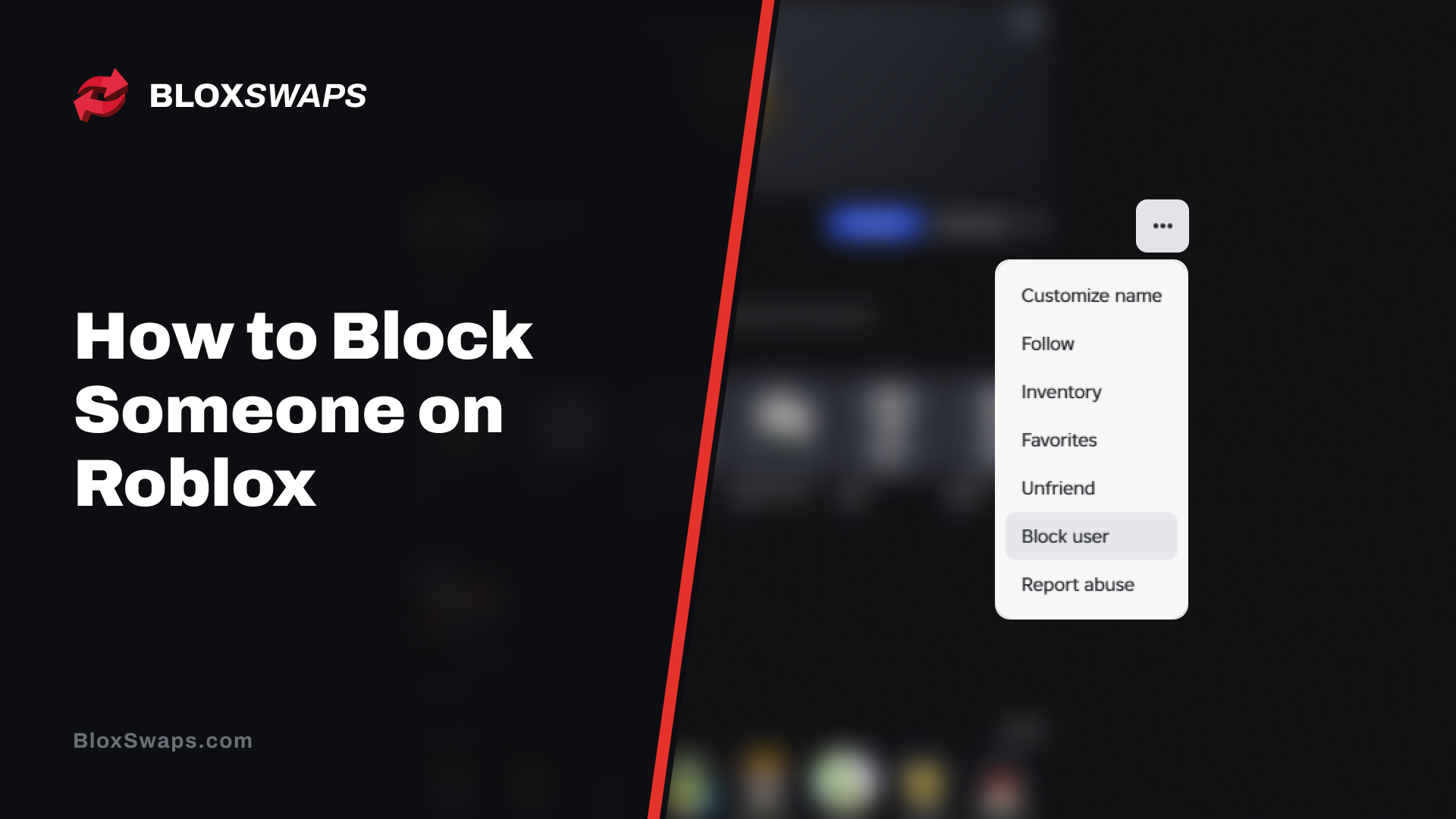
Το Roblox φέρνει κοντά εκατομμύρια παίκτες, όμως δεν είναι κάθε αλληλεπίδραση ευχάριστη. Μηνύματα spam, παρενόχληση, απόπειρες απάτης και παίκτες που συνεχίζουν να σας ακολουθούν από server σε server είναι συνηθισμένα προβλήματα και κάνουν το παιχνίδι δύσκολο να το απολαύσετε.
Το Roblox σάς παρέχει εργαλεία για να τα αντιμετωπίσετε, με τον αποκλεισμό να είναι το πιο άμεσο. Διακόπτει την επικοινωνία με έναν συγκεκριμένο παίκτη, όμως τα βήματα διαφέρουν ανάλογα με το σημείο της πλατφόρμας όπου βρίσκεστε και τη συσκευή που χρησιμοποιείτε.
Σε αυτό το άρθρο, θα δούμε πώς να αποκλείσετε κάποιον στο Roblox από τον ιστότοπο, την εφαρμογή για κινητά και μέσα από ένα experience, τι αλλάζει όταν αποκλείεται ένας παίκτης, πώς να τον ξεμπλοκάρετε και πώς να καταλάβετε αν κάποιος σας έχει αποκλείσει.
Πώς να αποκλείσετε κάποιον στο Roblox
Το Roblox σάς επιτρέπει να αποκλείσετε έναν παίκτη από τρία σημεία και το αποτέλεσμα είναι το ίδιο σε όλα. Η μόνη διαφορά είναι από πού ξεκινάτε. Αν γνωρίζετε ήδη το username, η σελίδα προφίλ είναι ο πιο γρήγορος τρόπος. Αν ο παίκτης βρίσκεται τώρα στον server σας, μπορείτε να τον αποκλείσετε χωρίς να φύγετε από το παιχνίδι.
Στον ιστότοπο
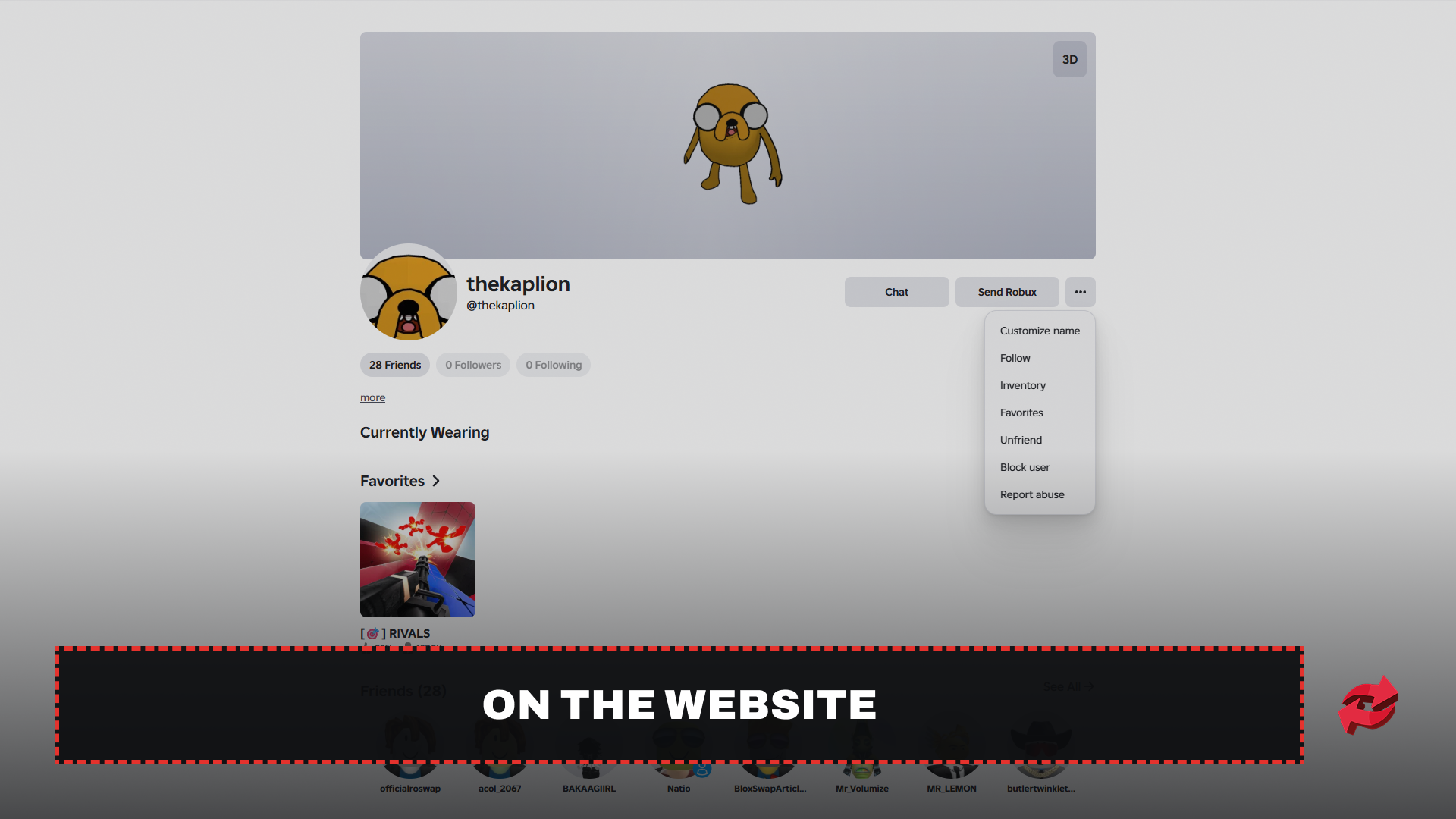
Ο αποκλεισμός από τον ιστότοπο γίνεται μέσω της σελίδας προφίλ του παίκτη. Μπορείτε να μεταβείτε σε αυτήν αναζητώντας το username του ή κάνοντας κλικ στο όνομά του οπουδήποτε στον ιστότοπο.
Μεταβείτε στη σελίδα προφίλ του παίκτη.
Κάντε κλικ στις τρεις τελείες στην επάνω δεξιά γωνία της ενότητας με τα στοιχεία του προφίλ.
Κάντε κλικ στην επιλογή Block User.
Μόλις επιβεβαιωθεί, ο παίκτης δεν θα μπορεί πλέον να σας στείλει μήνυμα, αίτημα φιλίας ή πρόσκληση σε experiences.
Στην εφαρμογή για κινητά
Η εφαρμογή για κινητά χρησιμοποιεί την ίδια μέθοδο προφίλ με τον ιστότοπο. Αυτή είναι επίσης η μέθοδος που πρέπει να προτιμάτε σε ένα τηλέφωνο, καθώς η λίστα παικτών μέσα στο παιχνίδι μπορεί να μην εμφανίζεται σε μικρές οθόνες.
Ανοίξτε το προφίλ του παίκτη στην εφαρμογή Roblox.
Πατήστε τις τρεις τελείες στην επάνω δεξιά γωνία της ενότητας με τα στοιχεία του προφίλ.
Πατήστε την επιλογή Block User.
Μέσα σε ένα Experience
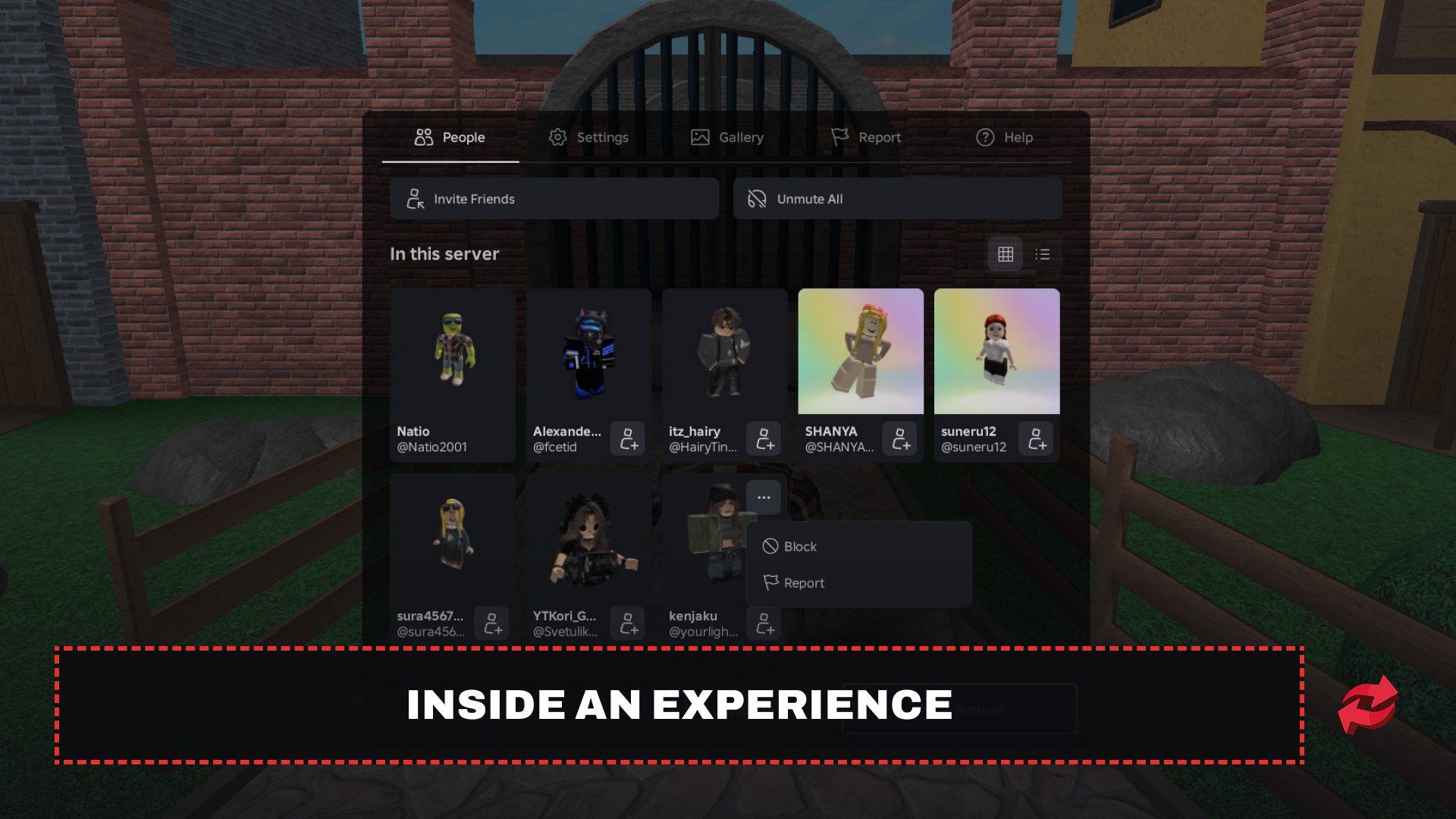
Αν κάποιος σας ενοχλεί στη μέση του παιχνιδιού, μπορείτε να τον αποκλείσετε χωρίς να φύγετε από τον server. Το Roblox σάς προσφέρει δύο τρόπους να το κάνετε σε υπολογιστή και ο πρώτος είναι ο πιο γρήγορος.
Η πρώτη επιλογή είναι ο πίνακας κατάταξης.
Βρείτε τον παίκτη στον πίνακα κατάταξης στην επάνω δεξιά γωνία της οθόνης. Αν η λίστα είναι κλειστή, πατήστε το πλήκτρο Tab.
Κάντε κλικ στο όνομα του παίκτη.
Κάντε κλικ στην επιλογή Αποκλεισμός στο αναπτυσσόμενο μενού.
Το εικονίδιο δίπλα στο όνομά του μετατρέπεται σε κύκλο με μια γραμμή στη μέση, επιβεβαιώνοντας ότι ο αποκλεισμός ολοκληρώθηκε. Ορισμένα experiences, όπως το Murder Mystery 2, απενεργοποιούν τον προεπιλεγμένο πίνακα κατάταξης επειδή χρησιμοποιούν δικό τους. Αν ο πίνακας δεν εμφανίζεται ή δεν σας δίνει επιλογή αποκλεισμού, το μενού Esc λειτουργεί σχεδόν σε κάθε experience.
Πατήστε το πλήκτρο Esc και ανοίξτε την καρτέλα Άτομα.
Τοποθετήστε τον δείκτη πάνω από τον παίκτη που θέλετε να αποκλείσετε.
Κάντε κλικ στις τρεις τελείες που εμφανίζονται στην κάρτα του.
Κάντε κλικ στην επιλογή Αποκλεισμός και επιβεβαιώστε.
Σε κάθε περίπτωση, ο αποκλεισμός ισχύει για ολόκληρο τον λογαριασμό σας και όχι μόνο για το τρέχον experience.
Τι συμβαίνει όταν αποκλείετε κάποιον στο Roblox
Ο αποκλεισμός διακόπτει την άμεση επικοινωνία μεταξύ εσάς και του άλλου παίκτη. Κανείς από τους δύο δεν μπορεί να στείλει στον άλλο άμεσα μηνύματα, αιτήματα φιλίας, προσκλήσεις σε experience ή προσκλήσεις σε party. Αν ο παίκτης ήταν στη λίστα φίλων σας ή σας ακολουθούσε, αφαιρείται και από τα δύο.
Ο άλλος παίκτης δεν ειδοποιείται. Το Roblox δεν του λέει ότι τον αποκλείσατε και δεν εμφανίζεται τίποτα στη δική του πλευρά όταν συμβαίνει αυτό. Συνήθως το καταλαβαίνει μόνο όταν προσπαθήσει να σας στείλει μήνυμα, να σας προσθέσει ή να σας προσκαλέσει και η ενέργεια δεν ολοκληρωθεί.
Ο αποκλεισμός δεν τον αποκλείει από το παιχνίδι ούτε τον μεταφέρει σε άλλον server. Αν μπείτε και οι δύο στο ίδιο δημόσιο experience, μπορεί και πάλι να καταλήξετε στον ίδιο server. Απλώς δεν μπορεί να σας μιλήσει άμεσα και τα μηνύματά του στη συνομιλία δεν θα εμφανίζονται στην οθόνη σας. Αν θέλετε έναν εντελώς καθαρό server, θα πρέπει να αποχωρήσετε και να μπείτε σε άλλον.
Πώς να άρετε τον αποκλεισμό κάποιου στο Roblox
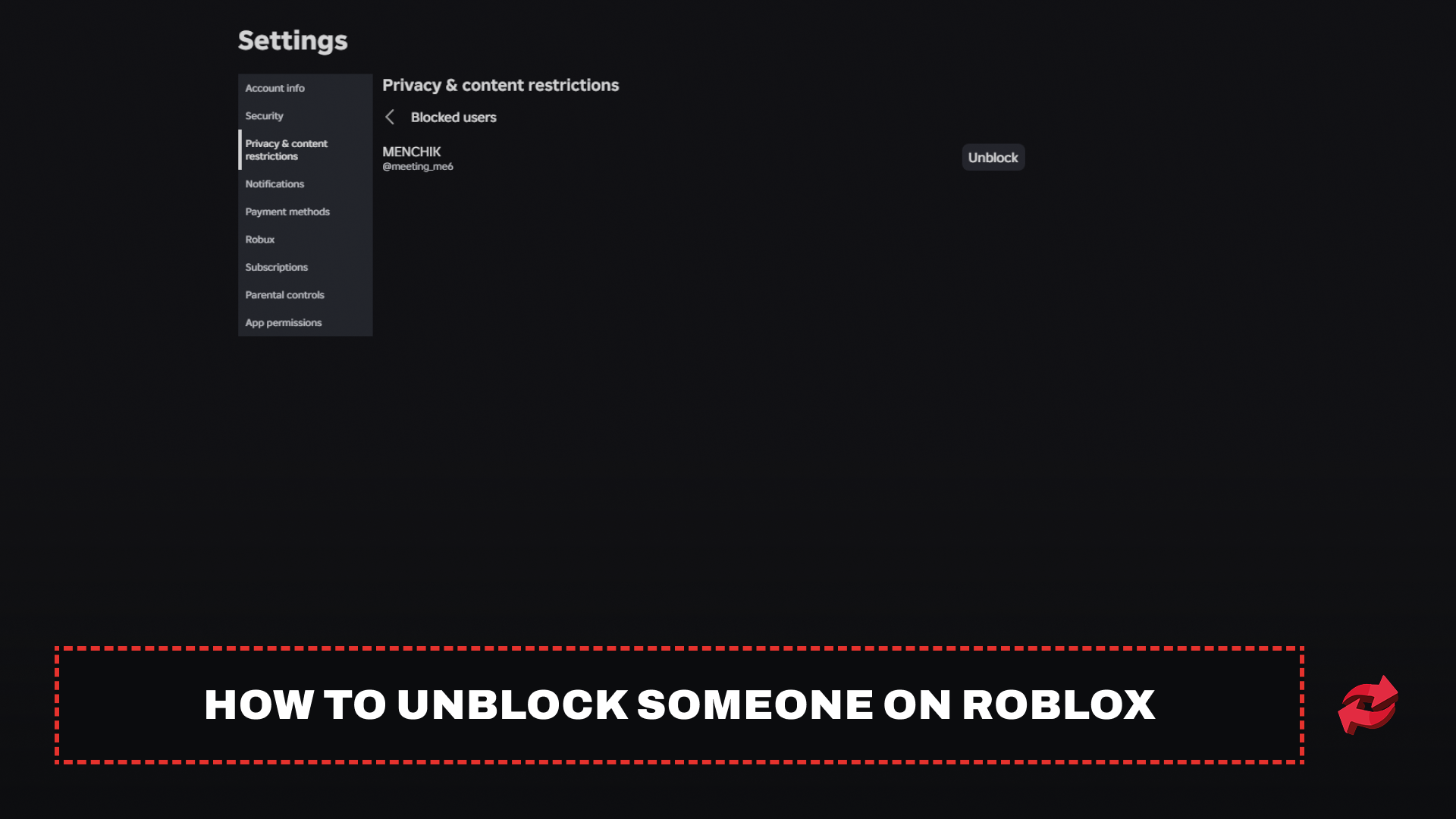
Η άρση αποκλεισμού είναι εξίσου γρήγορη με τον αποκλεισμό και γίνεται από τη λίστα αποκλεισμένων χρηστών. Βρίσκεται στις ρυθμίσεις απορρήτου, οπότε τα βήματα είναι σχεδόν ίδια στον ιστότοπο και στην εφαρμογή για κινητά.
Στον ιστότοπο, ακολουθήστε τα εξής βήματα:
Ανοίξτε το Roblox και μεταβείτε στις Ρυθμίσεις.
Ανοίξτε την επιλογή Απόρρητο & περιορισμοί περιεχομένου.
Ανοίξτε την επιλογή Αποκλεισμένοι χρήστες.
Βρείτε τον παίκτη και κάντε κλικ στην επιλογή Άρση αποκλεισμού.
Στην εφαρμογή για κινητά, η διαδρομή είναι λίγο διαφορετική.
Πατήστε το μενού Περισσότερα (τις τρεις τελείες).
Πατήστε Ρυθμίσεις και έπειτα Απόρρητο & περιορισμοί περιεχομένου.
Ανοίξτε τους Αποκλεισμένους χρήστες.
Βρείτε τον παίκτη και πατήστε Κατάργηση αποκλεισμού.
Αν ο παίκτης βρίσκεται στον ίδιο διακομιστή με εσάς, υπάρχει πιο γρήγορος τρόπος. Ανοίξτε τον πίνακα κατάταξης ή πατήστε Tab, κάντε κλικ στο όνομα του παίκτη και επιλέξτε Κατάργηση αποκλεισμού από το αναπτυσσόμενο μενού.
Αν δεν μπορείτε να ανοίξετε τη λίστα αποκλεισμένων, ο λογαριασμός μπορεί να είναι κλειδωμένος με PIN λογαριασμού ή γονικούς ελέγχους. Σε αυτή την περίπτωση, πρέπει να εισαχθεί το PIN πριν αλλάξει οποιαδήποτε ρύθμιση απορρήτου.
Πώς να καταλάβετε αν κάποιος σας έχει αποκλείσει στο Roblox
Το Roblox δεν σας ειδοποιεί όταν κάποιος σας αποκλείει και δεν υπάρχει επίσημη λίστα με όσους σας έχουν αποκλείσει. Ο μόνος τρόπος να το διαπιστώσετε είναι να αναζητήσετε ενδείξεις, και καμία μεμονωμένη ένδειξη δεν το αποδεικνύει. Ένα μοτίβο που επαναλαμβάνεται για αρκετές ημέρες αποτελεί πολύ ισχυρότερη ένδειξη.
Η πιο ξεκάθαρη ένδειξη είναι ένας φίλος που εξαφανίζεται από τη λίστα φίλων σας. Ο αποκλεισμός καταργεί τη φιλία και για τις δύο πλευρές, οπότε αν κάποιος εξαφανίστηκε χωρίς να τον αφαιρέσετε εσείς, αξίζει να το προσέξετε. Η άμεση επικοινωνία επίσης σταματά να λειτουργεί. Τα μηνύματά σας δεν αποστέλλονται, τα αιτήματα φιλίας δεν ολοκληρώνονται και δεν μπορείτε να τον προσκαλέσετε σε μια εμπειρία ή πάρτι.
Η συνομιλία είναι ένα ακόμη σημείο που αξίζει να ελέγξετε. Αν μοιράζεστε έναν διακομιστή, ένας παίκτης που σας έχει αποκλείσει μπορεί να εξακολουθεί να εμφανίζεται σε αυτόν, όμως τα μηνύματα συνομιλίας του δεν θα εμφανίζονται στην οθόνη σας και τα δικά σας δεν θα φτάνουν σε εκείνον. Άλλοι παίκτες μπορεί να του μιλούν κανονικά, ενώ εσείς δεν βλέπετε τίποτα.
Αν παρατηρήσετε μόνο μία από αυτές τις ενδείξεις, η πιθανότερη αιτία είναι μια δυσλειτουργία ή μια ρύθμιση απορρήτου. Ένας φίλος που αφαιρέθηκε, αποτυχημένα μηνύματα και σιωπηλή συνομιλία μαζί κάνουν τον αποκλεισμό πολύ πιο πιθανό.
Τελικά λόγια
Ο αποκλεισμός κάποιου στο Roblox απαιτεί λίγα κλικ από το προφίλ, τον πίνακα κατάταξης ή το μενού Esc. Σταματά την άμεση επικοινωνία, ο άλλος παίκτης δεν ειδοποιείται ποτέ και μπορείτε να τον αναιρέσετε οποιαδήποτε στιγμή από τις ρυθμίσεις απορρήτου.
Ο αποκλεισμός δεν θα απομακρύνει τον παίκτη από τον διακομιστή σας, οπότε αποχωρήστε και συνδεθείτε ξανά αν θέλετε έναν καθαρό διακομιστή. Ο αποκλεισμός αλλάζει μόνο όσα βλέπετε και λαμβάνετε, επομένως χρησιμοποιήστε και την επιλογή Αναφορά κατάχρησης όταν ένας παίκτης παραβιάζει τους κανόνες.
Συχνές ερωτήσεις σχετικά με τον αποκλεισμό στο Roblox
Παιχνίδι σε αυτό το άρθρο
Το Roblox είναι μια διαδικτυακή πλατφόρμα όπου οι παίκτες δημιουργούν και παίζουν παιχνίδια που έχουν φτιάξει άλλοι χρήστες. Προσφέρει ένα ευρύ φάσμα ειδών, από προσομοιωτές και παιχνίδια ρόλων μέχρι παιχνίδια τύπου «obbie» και «tycoon». Οι παίκτες χρησιμοποιούν το Robux, το

Συντάχθηκε από
Ο Mustafa είναι συγγραφέας περιεχομένου SEO και ειδικός στο ψηφιακό μάρκετινγκ, με εξειδίκευση στις πλατφόρμες παιχνιδιών. Ασχολείται με οδηγούς συναλλαγών, ενημερώσεις παιχνιδιών και περιεχόμενο πλατφορμών, βοηθώντας τους παίκτες να αξιοποιούν τα εργαλεία και τα συστήματα που χρησιμοποιούν καθημερινά.