

Jak vytvořit Game Pass na Robloxu: průvodce krok za krokem

Herní průkazy jsou jedním z hlavních způsobů, jak tvůrci na Roblox vydělávají Robux ze svých zážitků. Hráč zaplatí jednou a výhodu si ponechá natrvalo, například VIP přístup, zvýšení rychlosti nebo exkluzivní nástroj. Tvůrcům zůstává 70 % z každého prodeje, takže průkazy představují stabilní zdroj příjmů pro hry s aktivní hráčskou základnou.
Roblox také 30. května 2026 deaktivoval prodej herních průkazů napříč zážitky. Tato změna nejvíce zasáhla zážitky založené na darech, jako je Pls Donate, protože byly postavené na prodeji průkazů mimo zážitek, ke kterému patřily. Průkazy jsou nyní propojené se zážitkem, pro který byly vytvořeny, takže mnoho starších návodů už není aktuálních.
V tomto článku se podíváme na to, co potřebujete před vytvořením herního průkazu, jak ho vytvořit a nastavit jeho cenu, jak to udělat na mobilu a jak přidat výhodu v Roblox Studiu, aby ve vaší hře fungovala.
Co potřebujete před vytvořením herního průkazu
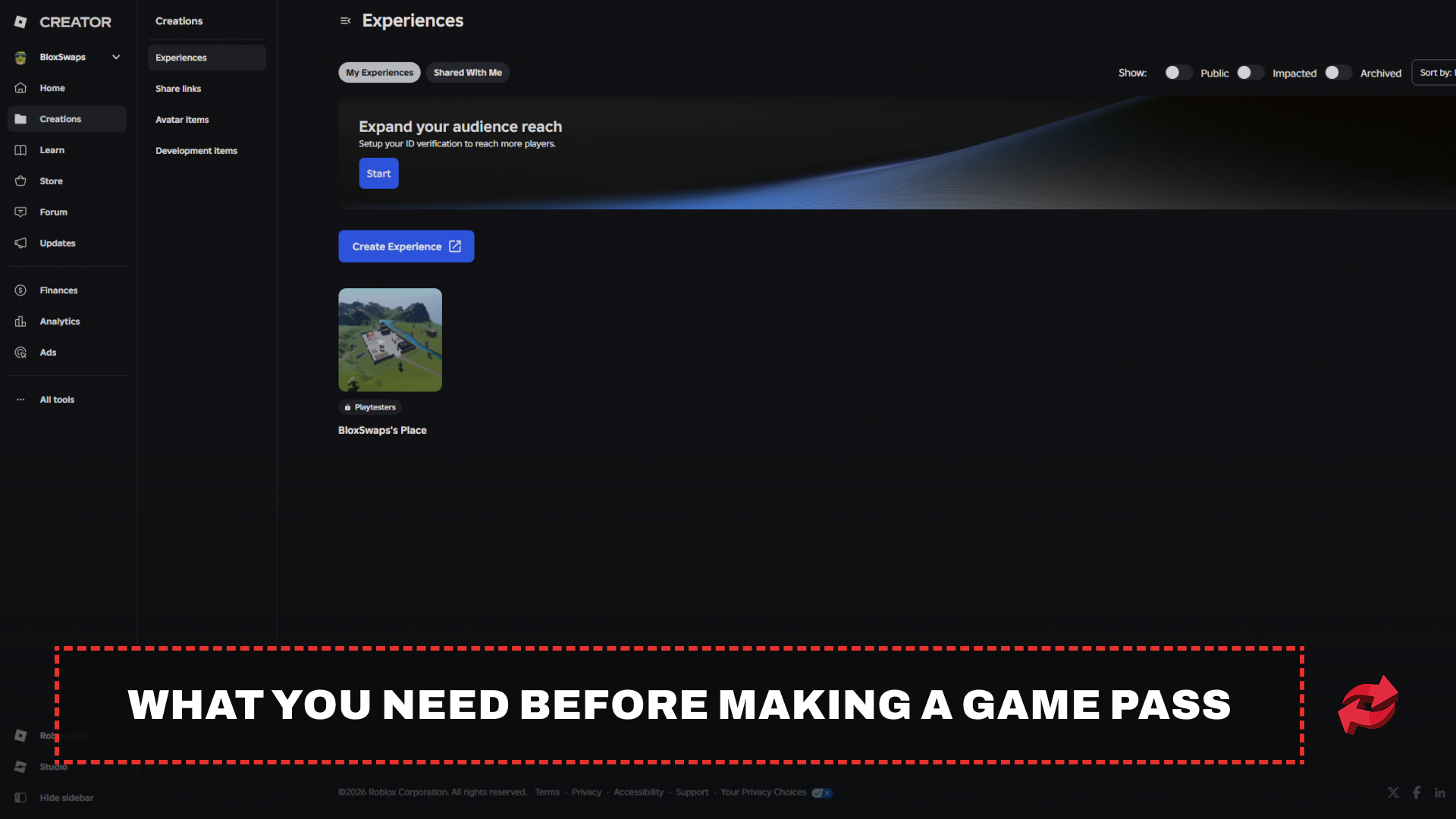
Herní průkaz můžete vytvořit pouze pro zážitek, který je na Robloxu již zveřejněný a přístupný. Pokud vaše hra ještě není zveřejněná, nejprve ji zveřejněte, protože průkaz musí být připojený k aktivnímu zážitku.
Herní průkazy se vytvářejí přes Creator Dashboard na webu Robloxu, na stránce Creations vašeho zážitku. Nejspolehlivější je použít počítačový prohlížeč; postup pro mobil najdete dále v tomto článku.
Než začnete, připravte si údaje k průkazu. Ikona nesmí přesáhnout 512 × 512 pixelů a musí být ve formátu .jpg, .png nebo .bmp. Roblox ji zobrazuje uvnitř kruhu, proto důležité detaily udržujte v jeho hranicích, jinak budou oříznuty. Budete také potřebovat název, popis a kategorii, které Roblox používá k uspořádání položek ve vašem herním Shopu.
Jak vytvořit herní průkaz na Robloxu
Jakmile je váš zážitek zveřejněný a máte připravené údaje k průkazu, celý proces zabere několik minut. Nejprve průkaz vytvoříte a poté samostatně zapnete jeho prodej, protože nový průkaz není možné zakoupit, dokud to neuděláte.
Přejděte na create.roblox.com a přihlaste se ke svému účtu Roblox.
V levém postranním panelu klikněte na Creations a vyberte zážitek, ke kterému chcete průkaz přidat.
Otevřete Monetization a klikněte na Passes.
Klikněte na Create pass.
Nahrajte ikonu průkazu.
Zadejte název a popis průkazu.
Kliknutím na Create pass potvrďte vytvoření.
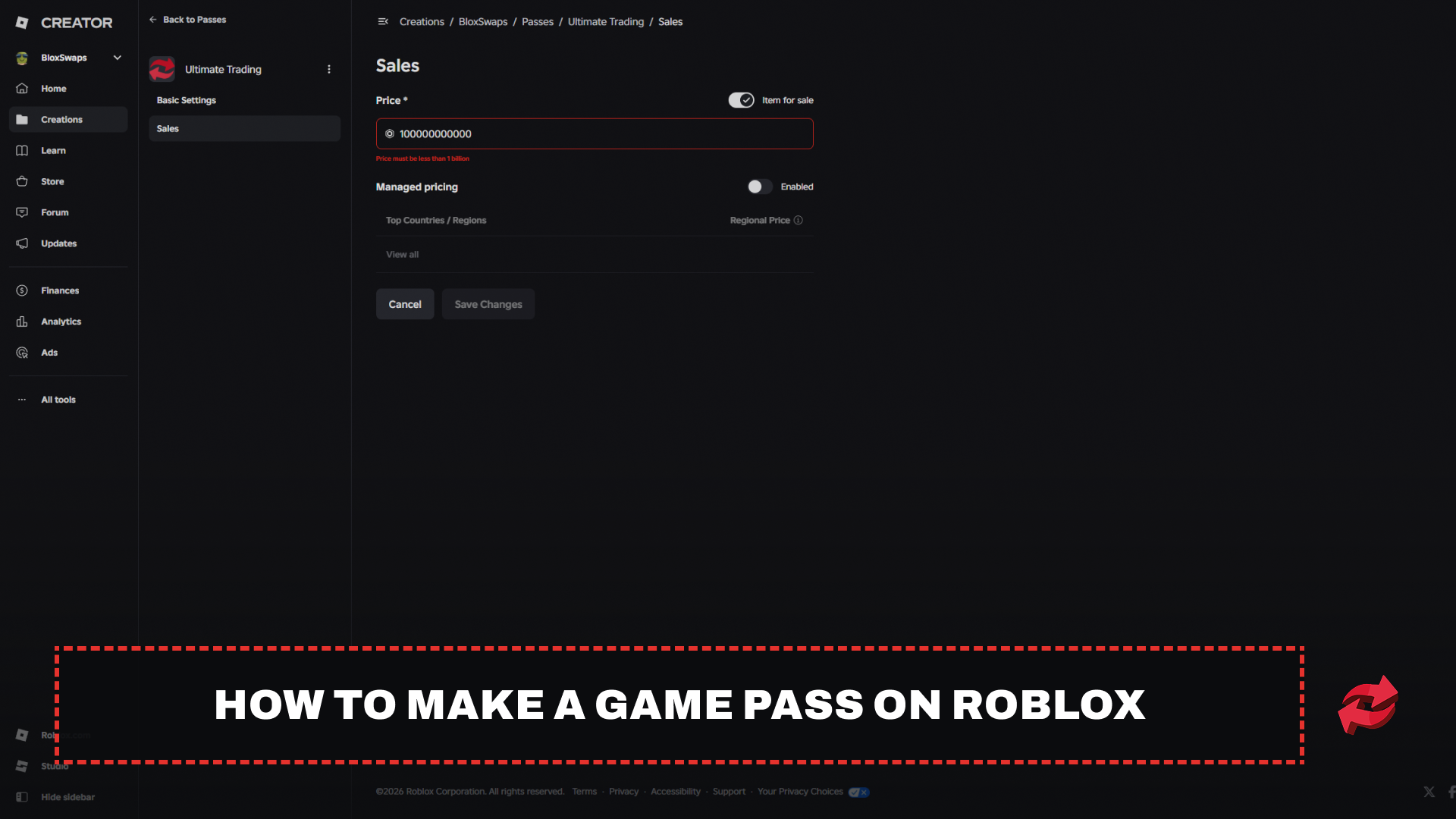
Najeďte kurzorem na nový průkaz, klikněte na tlačítko ⋯, vyberte Edit settings a poté Sales.
Zapněte Item for Sale, zadejte cenu v Robux a klikněte na Save Changes.
Cenu můžete nastavit od 1 Robux až do 999 999 999 Robux a později ji změnit na stejné stránce Sales. Roblox si z každého prodeje účtuje poplatek 30 %, takže průkaz za 100 Robux vám vynese 70 Robux. Chcete-li zjistit, kolik Robux z libovolné ceny po odečtení poplatku obdržíte, použijte naši Robux Tax Calculator.
Po uložení je průkaz aktivní a dostupný ke koupi. Hráčům ale neposkytne žádnou výhodu, dokud ji nenaprogramujete, čemuž se věnujeme dále v tomto článku.
Jak vytvořit Game Pass na mobilu
Mobilní aplikace Roblox nepodporuje vytváření Game Passů, takže místo ní musíte použít mobilní prohlížeč. Creator Dashboard je navržený pro větší obrazovky, proto se mnohem snadněji používá po přepnutí prohlížeče na verzi webu pro počítače.
Otevřete Safari nebo Chrome, přejděte na create.roblox.com a přihlaste se ke svému účtu Roblox.
Přepněte na web pro počítače. V Safari klepněte na ikonu AA a vyberte Vyžádat verzi pro počítač. V Chromu otevřete nabídku a zapněte Web pro počítače.
Klepněte na Tvorba a vyberte svou hru.
Otevřete Monetizace, potom Passes a klepněte na Vytvořit pass.
Přidejte ikonu, název a popis a potvrďte klepnutím na Vytvořit pass.
Klepněte na tlačítko ⋯ u nového passu, vyberte Upravit nastavení, potom Prodej, zapněte Položka na prodej, zadejte cenu a klepněte na Uložit změny.
Pass funguje stejně jako pass vytvořený na počítači a jeho cenu nebo podrobnosti můžete později upravit na stejné stránce. Skriptování je jediná část, která stále vyžaduje počítač, protože Roblox Studio je dostupné pouze na PC a Macu.
Jak přidat výhodu Game Passu v Roblox Studiu
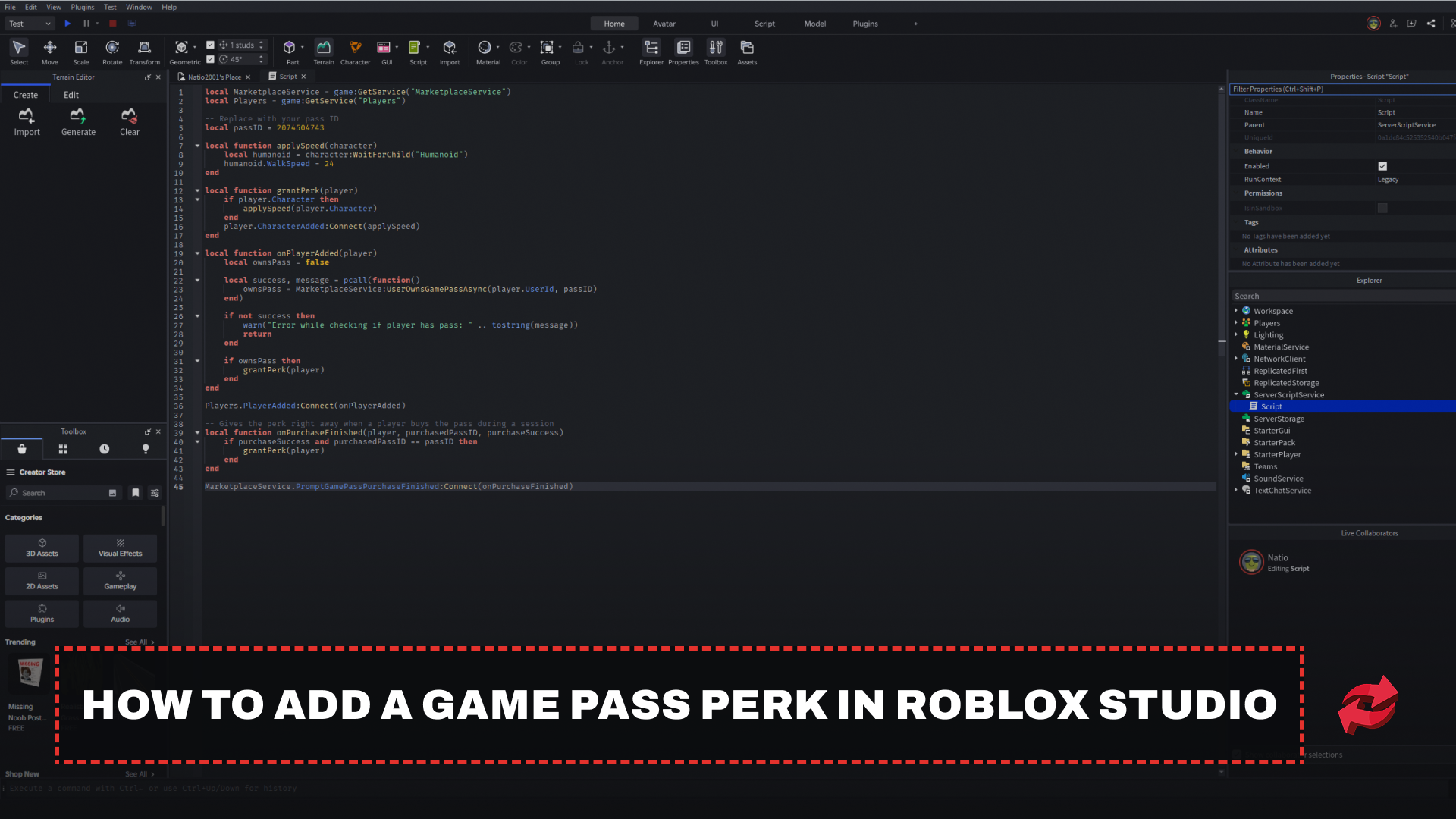
Vytvořením passu pouze umožníte jeho zakoupení. Roblox hráčům za jeho vlastnictví nic neposkytne, takže musíte sami napsat skript, který pass zkontroluje a výhodu aktivuje. Níže uvedený skript dá vlastníkům passu vyšší rychlost chůze, což je jen příklad, který můžete nahradit libovolnou výhodou. Roblox Studio je dostupné pouze na PC a Macu, takže tuto část musíte provést na počítači.
Přejděte na stránku Monetizace své hry a potom na Passes. Umístěte kurzor na náhled passu, klikněte na tlačítko ⋯ a vyberte Kopírovat ID passu. Toto ID váš skript používá k nalezení passu.
Otevřete svou hru v Roblox Studiu.
V okně Exploreru umístěte kurzor na ServerScriptService, klikněte na tlačítko + a vložte Script.
Vložte níže uvedený skript a nahraďte zástupné ID tím, které jste zkopírovali.
Ve Studiu klikněte na Soubor, potom na Publikovat (nebo stiskněte Alt+P) a publikujte skript ve své hře.
local MarketplaceService = game:GetService("MarketplaceService")
local Players = game:GetService("Players")

-- Replace with your pass ID
local passID = 0000000

local function applySpeed(character)
    local humanoid = character:WaitForChild("Humanoid")
    humanoid.WalkSpeed = 24
end

local function grantPerk(player)
    if player.Character then
        applySpeed(player.Character)
    end
    player.CharacterAdded:Connect(applySpeed)
end

local function onPlayerAdded(player)
    local ownsPass = false

    local success, message = pcall(function()
        ownsPass = MarketplaceService:UserOwnsGamePassAsync(player.UserId, passID)
    end)

    if not success then
        warn("Error while checking if player has pass: " .. tostring(message))
        return
    end

    if ownsPass then
        grantPerk(player)
    end
end

Players.PlayerAdded:Connect(onPlayerAdded)

-- Gives the perk right away when a player buys the pass during a session
local function onPurchaseFinished(player, purchasedPassID, purchaseSuccess)
    if purchaseSuccess and purchasedPassID == passID then
        grantPerk(player)
    end
end

MarketplaceService.PromptGamePassPurchaseFinished:Connect(onPurchaseFinished)
Skript běží na serveru, což hráčům brání v předstírání vlastnictví passu, který si nekoupili. Vlastnictví kontroluje při každém připojení hráče a zahrnuje také hráče, kteří si pass koupí během hry. Chcete-li hráčům umožnit nákup passu přímo ve hře, zavolejte PromptGamePassPurchase z tlačítka v rozhraní hry.
Závěrem
Game Pass vytvoříte během několika minut, ale začne vydělávat až po zapnutí prodeje a nastavení skriptu v Roblox Studiu. Nastavte cenu na stránce Prodej, zkopírujte ID passu a kontrolujte vlastnictví pomocí serverového skriptu, aby každý hráč, který si pass koupí, získal danou výhodu. Roblox si z každého prodeje ponechává 30 %, proto cenu passu nastavte s ohledem na 70 %, které obdržíte. Každý pass je také spojen s hrou, pro kterou byl vytvořen, takže ho vytvořte ve hře, kde ho plánujete prodávat.
Časté dotazy k vytváření Game Passu na Robloxu

Hra v tomto článku
Roblox
Roblox je online platforma, na které hráči vytvářejí a hrají hry vytvořené jinými uživateli. Nabízí širokou škálu žánrů, od simulátorů a RPG až po obbie a tycoony. Hráči používají Robux, měnu této platformy, k nákupu předmětů, doplňků pro avatary a vylepšení ve hře.

Autor:
Mustafa je autorem SEO obsahu a specialistou na digitální marketing se zaměřením na herní platformy. Zabývá se tvorbou návodů k obchodování, aktualitami o hrách a obsahem pro platformy, čímž pomáhá hráčům orientovat se v nástrojích a systémech, které denně používají.