

Jak odinstalovat Roblox: Průvodce krok za krokem

Roblox je bezplatná online platforma, kde se hráči vrhají do milionů her vytvořených ostatními uživateli, od obby a tycoonů až po plnohodnotná RPG. Funguje na Windows, Macu, iPhonu, Androidu a Xbox a stojí na obsahu vytvořeném uživateli, takže je vždy co nového hrát.
Přesto existuje spousta důvodů, proč ho odstranit. Někteří potřebují uvolnit místo, jiným neustále padá poškozená instalace a další si jednoduše chtějí dát pauzu. Běžná odinstalace ale nemusí vždy odstranit úplně všechno. Zbytkové soubory, složky mezipaměti a samostatná instalace Roblox Studio mohou zůstat a postup se liší podle zařízení.
V tomto článku si ukážeme, jak odinstalovat Roblox ve Windows, na Macu, iPhonu, Androidu a Xbox, jak odstranit Roblox Studio a jak smazat zbytkové soubory ve Windows a na Macu, aby po něm nic nezůstalo.
Jak odinstalovat Roblox
Roblox se na každém zařízení instaluje jinak, takže se liší i způsob jeho odstranění. Windows a Mac používají systémové nastavení nebo Finder, zatímco telefony a konzole s ním zacházejí jako s jakoukoli jinou aplikací. Níže najdete postup pro každé zařízení včetně Roblox Studio, pokud jste ho nainstalovali. Než začnete, Roblox zavřete, protože spuštěná aplikace může odinstalaci zablokovat.
Jak odinstalovat Roblox ve Windows
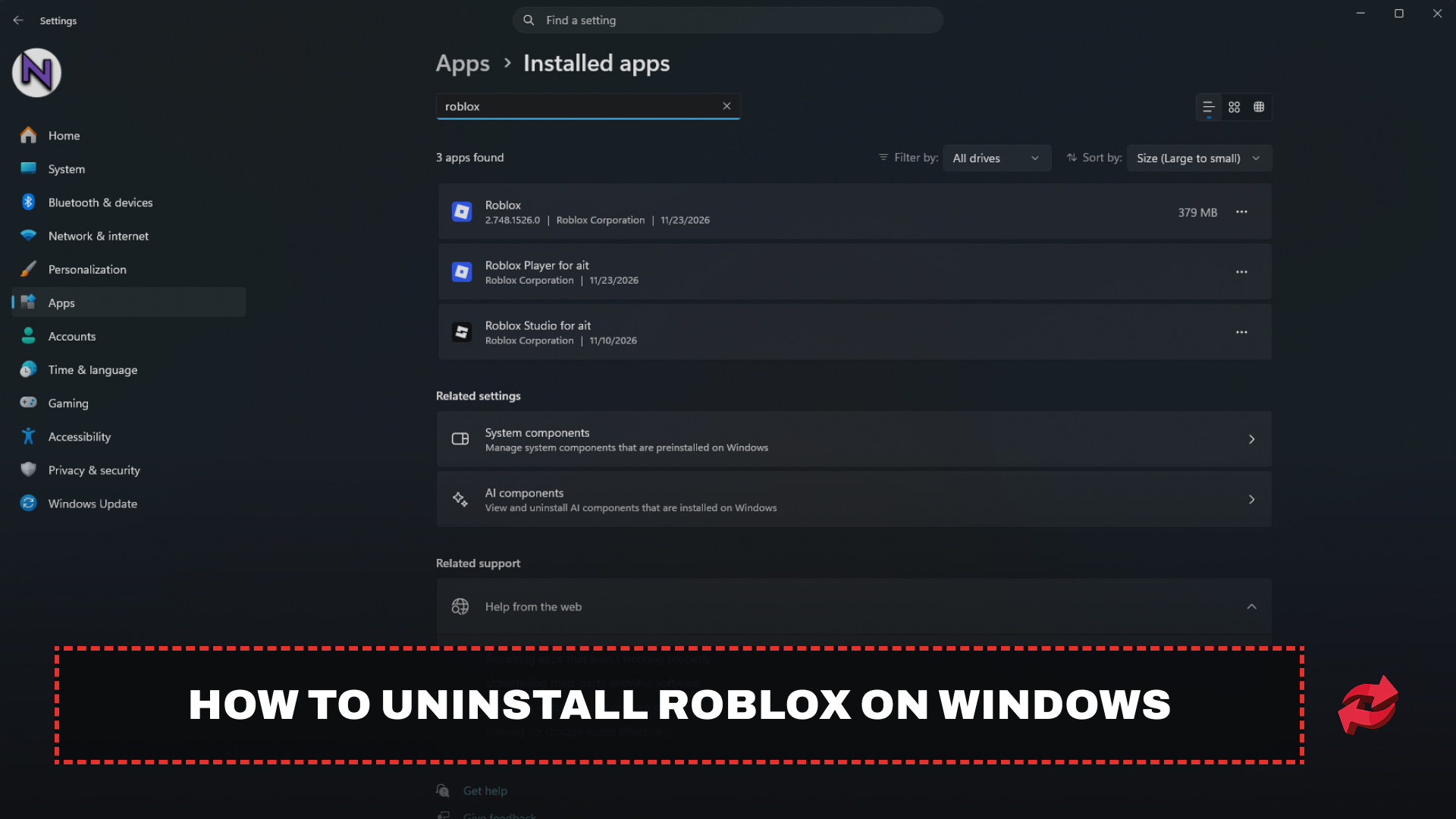
Ve Windows 10 a 11 ho odstraníte přes Nastavení. Postup je následující:
Otevřete Start > Nastavení > Aplikace > Nainstalované aplikace (v některých verzích Windows 10 Aplikace a funkce).
V seznamu najděte Roblox a klikněte na tři tečky vedle něj. Ve Windows 10 klikněte přímo na Roblox.
Vyberte Odinstalovat a potvrďte.
Starší verze Windows mohou místo toho používat Ovládací panely > Programy a funkce. Roblox tam vyberte a klikněte na Odinstalovat.
Jak odinstalovat Roblox na Macu
Na Macu aplikaci přesunete do Koše. Pokud Roblox běží, stisknutím Command + Option + Esc otevřete okno Vynutit ukončení a nejprve ho zavřete.
Otevřete Finder a přejděte do Aplikací.
Klikněte pravým tlačítkem na Roblox a vyberte Přesunout do Koše.
Vysypte Koš.
Aplikace je tímto odstraněná, ale některé soubory mezipaměti a nastavení zůstanou na Macu. Těm se budeme věnovat níže v části o zbytkových souborech.
Jak odinstalovat Roblox na iPhonu a Androidu
Na iPhonu a iPadu stiskněte a podržte ikonu Robloxu na ploše nebo v Knihovně aplikací, klepněte na Odstranit aplikaci a potvrďte volbou Smazat aplikaci.
V Androidu ho můžete odinstalovat přes Obchod Play.
Otevřete Obchod Google Play a klepněte na ikonu svého profilu.
Klepněte na Spravovat aplikace a zařízení & poté na Spravovat.
Vyberte Roblox a klepněte na Odinstalovat.
Můžete také otevřít seznam aplikací, podržet Roblox a přetáhnout ho na Odinstalovat.
Jak odinstalovat Roblox na konzoli Xbox
Na konzoli Xbox One ho můžete odinstalovat z nabídky Moje aplikace a hry.
Stiskněte tlačítko Xbox a otevřete Moje aplikace a hry.
Přejděte do části Hry a vyberte Roblox.
Stiskněte tlačítko Menu a vyberte Odinstalovat.
Jak odinstalovat Roblox Studio
Roblox Studio se instaluje samostatně od aplikace Roblox, takže odstranění jednoho neodstraní druhé. Existuje pouze ve Windows a na Macu. Ve Windows najděte Roblox Studio v části Nainstalované aplikace a odinstalujte ho stejným způsobem. Na Macu přetáhněte Roblox Studio z Aplikací do Koše.
Jak úplně odstranit zbylé soubory Robloxu
Odinstalace Robloxu odstraní aplikaci, ale ne všechno, co vytvořila. Soubory mezipaměti a nastavení mohou zůstat v zařízení, zabírat místo a přenést se do nové instalace. Udělejte to, pokud chcete Roblox úplně odstranit nebo ho plánujete znovu nainstalovat kvůli opravě problému. Pokud chcete jen uvolnit místo a Roblox si ponechat, lehčí možností je vymazání mezipaměti Robloxu.
Jak odstranit zbylé soubory Robloxu ve Windows
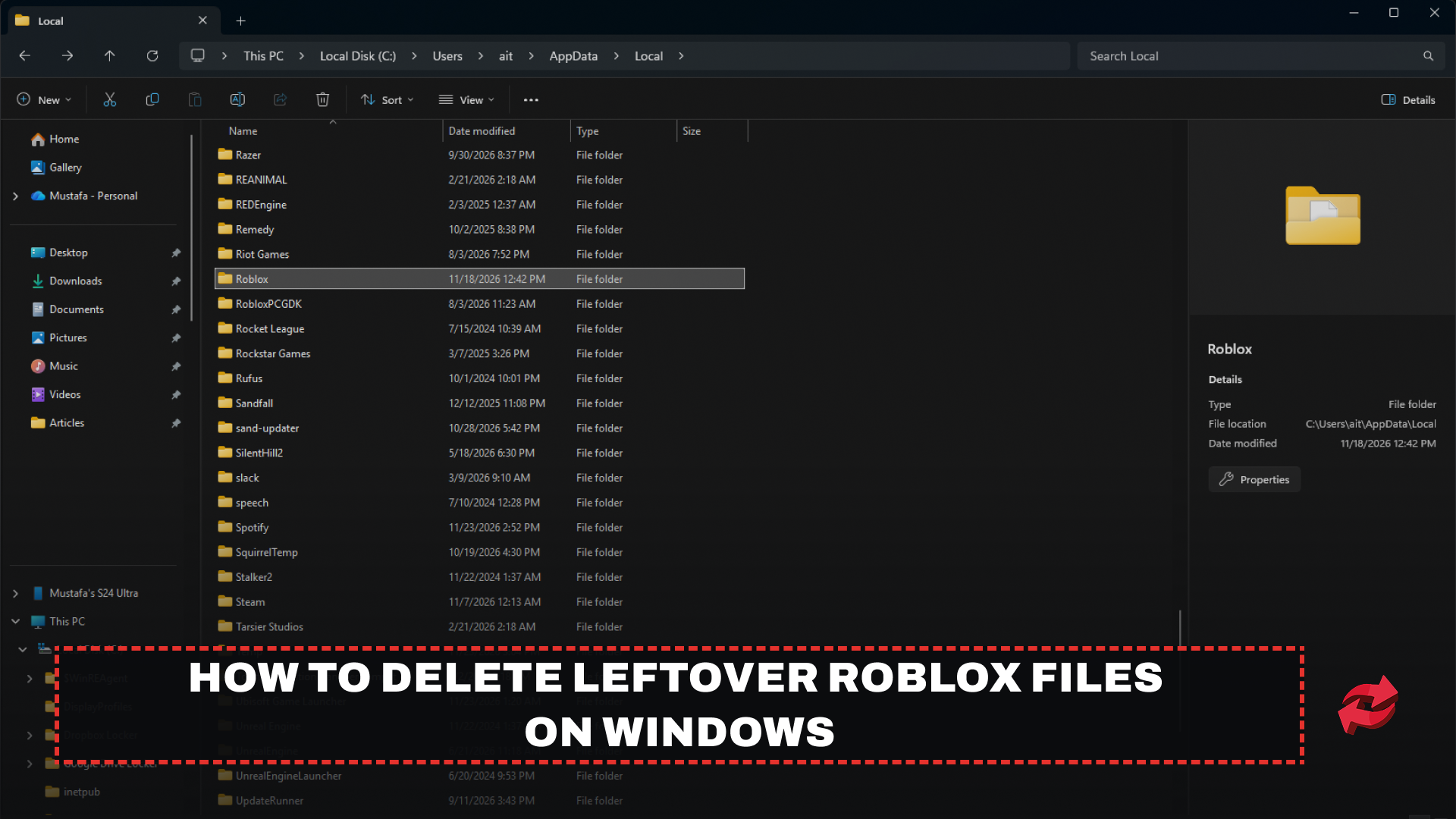
Nejprve zavřete Roblox a Roblox Studio a poté odstraňte zbylou složku Roblox.
Otevřete Průzkumníka souborů.
Přejděte do
C:\Users\[your username]\AppData\Local. Pokud nevidíte AppData, zapněte skryté položky v nabídce Zobrazení.Odstraňte složku Roblox.
Místa uložená ve Studiu zůstanou zachována, pokud jste je neuložili do této složky, takže z ní nejprve přesuňte všechny soubory Studia. Pokud jste Roblox nainstalovali z Microsoft Storu, složka se místo toho nachází ve složce Packages uvnitř stejné složky Local.
Pokud nechcete složky hledat ručně, můžete použít Revo Uninstaller. Jde o odinstalační nástroj třetí strany, který odstraní Roblox a poté vyhledá soubory, jež po sobě zanechal, takže je můžete smazat najednou. Revo Uninstaller je k dispozici pouze pro Windows, takže uživatelé Macu by měli postupovat podle níže uvedených kroků pro Mac.
Jak odstranit zbylé soubory Roblox na Macu
Mac tyto soubory uchovává ve složce Knihovna, která je ve výchozím nastavení skrytá. Finder vás k ní zavede přímo.
Otevřete Finder a stiskněte Shift + Command + G.
Zadejte
~/Library/Cachesa stiskněte Enter.Přesuňte složku Roblox do Koše. Může se zobrazovat jako com.roblox.roblox.
Zopakujte postup pro
~/Library/Preferencesa~/Library/Saved Application Statea vše, co má v názvu Roblox, přesuňte do Koše.Vysypte Koš.
Mažte pouze položky, které mají v názvu Roblox. Tyto složky obsahují data všech aplikací na Macu a odstranění jiných souborů může způsobit problémy jinde.
Závěrem
Odinstalování Robloxu zabere na každém zařízení jen několik kliknutí, ale aplikace není jediná věc, která v systému zůstane. Pokud jste Roblox Studio nainstalovali, odstraňte ho zvlášť a pro úplné odstranění smažte zbylé složky ve Windows i na Macu.
Váš účet zůstane v každém případě nedotčený, takže se po návratu můžete kdykoli znovu přihlásit na jakémkoli zařízení. Pokud chcete odstranit i účet, náš návod, jak odstranit účet Roblox, vás tím provede.
Časté dotazy k odinstalaci Robloxu

Hra v tomto článku
Roblox je online platforma, na které hráči vytvářejí a hrají hry vytvořené jinými uživateli. Nabízí širokou škálu žánrů, od simulátorů a RPG až po obbie a tycoony. Hráči používají Robux, měnu této platformy, k nákupu předmětů, doplňků pro avatary a vylepšení ve hře.

Autor:
Mustafa je autorem SEO obsahu a specialistou na digitální marketing se zaměřením na herní platformy. Zabývá se tvorbou návodů k obchodování, aktualitami o hrách a obsahem pro platformy, čímž pomáhá hráčům orientovat se v nástrojích a systémech, které denně používají.