

Jak zkontrolovat FPS v Robloxu

FPS neboli počet snímků za sekundu udává, kolik obrazů Roblox vykreslí na obrazovce každou sekundu. Vyšší číslo znamená plynulejší obraz, zatímco nízká nebo nestabilní hodnota se projeví trháním, trhaným otáčením kamery a opožděnými reakcemi.
Roblox ve výchozím nastavení počítadlo FPS nezobrazuje, ale klient má vestavěný překryv, který můžete otevřít klávesovou zkratkou nebo zapnout v nabídce nastavení. K jeho používání nemusíte nic stahovat.
V tomto článku vysvětlíme, jak zkontrolovat FPS v Robloxu na PC, Macu a mobilu, co jednotlivá čísla znamenají a jak zvýšit limit 60 FPS.
Jak zkontrolovat FPS v Robloxu na PC a Macu
Nejrychlejší způsob na počítači představuje klávesová zkratka Souhrn výkonu. Funguje v každé hře ve Windows i macOS a vyžaduje fyzickou klávesnici.
Spusťte Roblox a připojte se k libovolné hře.
Stiskněte Shift + F5.
V překryvu na obrazovce vyhledejte hodnotu FPS.
Dalším stisknutím Shift + F5 překryv skryjete.
Pokud se nic nezobrazí, zkuste ve Windows Ctrl + Shift + F5 nebo na Macu Command + Shift + F5. Pokud horní řada kláves na Macu ovládá jas a hlasitost, při stisknutí zkratky podržte klávesu Fn. Pokud má váš MacBook Touch Bar, podržte Shift a Fn a poté klepněte na F5 na Touch Baru.
Souhrn je jedním z několika překryvů pro ladění. Stisknutím Shift + F1, F2, F3 nebo F4 otevřete další panely s podrobnějšími údaji o grafice, fyzice a síťovém provozu.
Jak zkontrolovat FPS v Robloxu na mobilu
Telefony a tablety nemají funkční klávesy, takže místo toho musíte v nabídce nastavení přímo ve hře zapnout Statistiky výkonu. Tato možnost funguje i na PC, pokud nechcete používat klávesovou zkratku.
Připojte se k libovolné hře.
Klepnutím na ikonu Robloxu v levém horním rohu otevřete nabídku.
Přejděte na kartu „Nastavení“.
Najděte „Statistiky výkonu“ a přepněte je na „Zapnuto“.
Zavřete nabídku a vraťte se do hry.
Na obrazovce se zobrazí lišta se statistikami FPS, paměti a pingu. Konkrétní údaje se mezi zařízeními mohou mírně lišit, ale když hra působí pomalu, sledujte především snímkovou frekvenci.
Co znamená hodnota FPS
Roblox ve výchozím nastavení omezuje snímkovou frekvenci na 60 FPS, takže hodnota 60 v překryvném panelu znamená, že hra běží plnou rychlostí s výchozím nastavením. Výrazně nižší hodnoty, zejména pokud kolísají, znamenají, že vaše zařízení nestíhá.
Některé překryvné panely zobrazují také dobu vykreslení snímku, tedy jak dlouho trvá vykreslení každého snímku v milisekundách. Kratší doba vykreslení znamená vyšší FPS a jednu hodnotu můžete převést na druhou vydělením čísla 1 000 dobou vykreslení snímku.
Doba vykreslení snímku | FPS |
|---|---|
33.33 ms | 30 |
16.67 ms | 60 |
8.33 ms | 120 |
4.17 ms | 240 |
Stabilní hodnota je důležitější než vysoká. Pokud je většina snímků rychlá, ale několik jich trvá výrazně déle, budete stále vnímat zřetelné trhání, i když průměrné FPS vypadají dobře.
Jak zvýšit limit 60 FPS v Robloxu
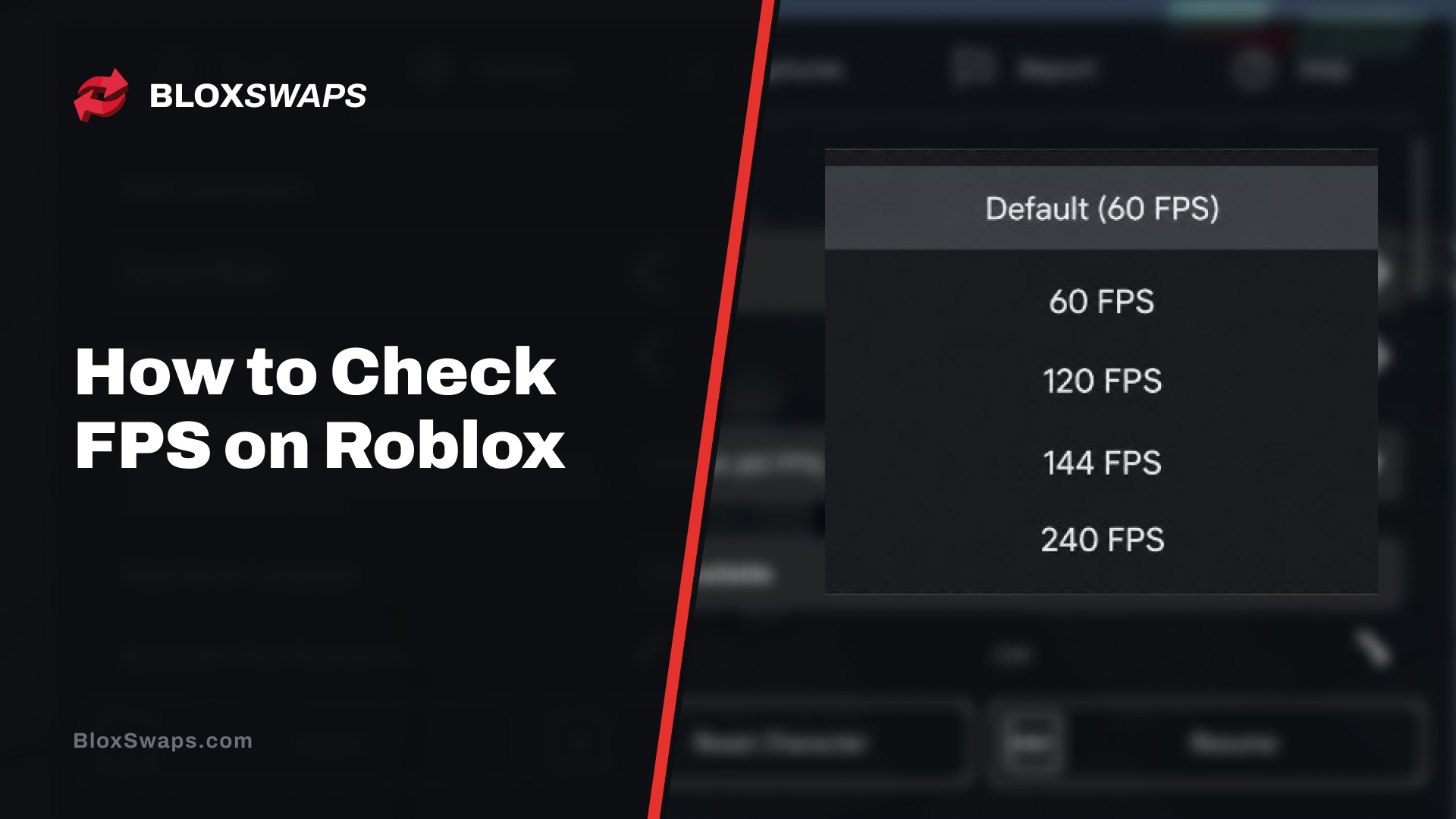
Pokud váš monitor pracuje s frekvencí vyšší než 60 Hz, výchozí limit vás brzdí. Roblox přidal nastavení Maximální snímková frekvence, které vám ve Windows umožní zvýšit limit až na 240 FPS bez dalšího stahování.
Připojte se k libovolné hře a stiskněte Esc.
Přejděte na kartu „Nastavení“.
Najděte položku „Maximální snímková frekvence“.
Vyberte hodnotu odpovídající obnovovací frekvenci vašeho monitoru.
Zvýšení limitu počítač nenutí dosáhnout této hodnoty. Pouze zabrání Robloxu, aby vás omezoval na 60. Snímky nad obnovovací frekvencí monitoru se na obrazovku nikdy nedostanou, takže nejlepší volbou je nastavit limit podle ní. Po změně znovu stiskněte Shift + F5 a ověřte novou snímkovou frekvenci.
Závěrečná slova
Kontrola FPS v Robloxu zabere jen pár sekund, když víte, kde hledat. Na počítači otevře Shift + F5 přehled výkonu a na mobilu stejnou funkci plní přepínač Statistiky výkonu v nabídce nastavení. Pokud jste na monitoru s vysokou obnovovací frekvencí uvízli na 60 FPS, zvyšte nastavení Maximální snímková frekvence a znovu zkontrolujte překryv.
Časté dotazy ke kontrole FPS v Robloxu

Hra v tomto článku
Roblox je online platforma, na které hráči vytvářejí a hrají hry vytvořené jinými uživateli. Nabízí širokou škálu žánrů, od simulátorů a RPG až po obbie a tycoony. Hráči používají Robux, měnu této platformy, k nákupu předmětů, doplňků pro avatary a vylepšení ve hře.

Autor:
Ziad je autorem obsahu na BloxSwaps, kde se věnuje hrám Roblox prostřednictvím podrobných návodů a žebříčků. Zaměřuje se na rozbor herních mechanik a hodnocení postav, zbraní a předmětů, čímž pomáhá hráčům zorientovat se v tom, co skutečně stojí za jejich čas a Robuxy. Když zrovna nepíše, Ziad sleduje nejnovější aktualizace Robloxu, aby zajistil přesnost a aktuálnost všech návodů.