

كيفية استخدام الإيماءات والرقص في Roblox

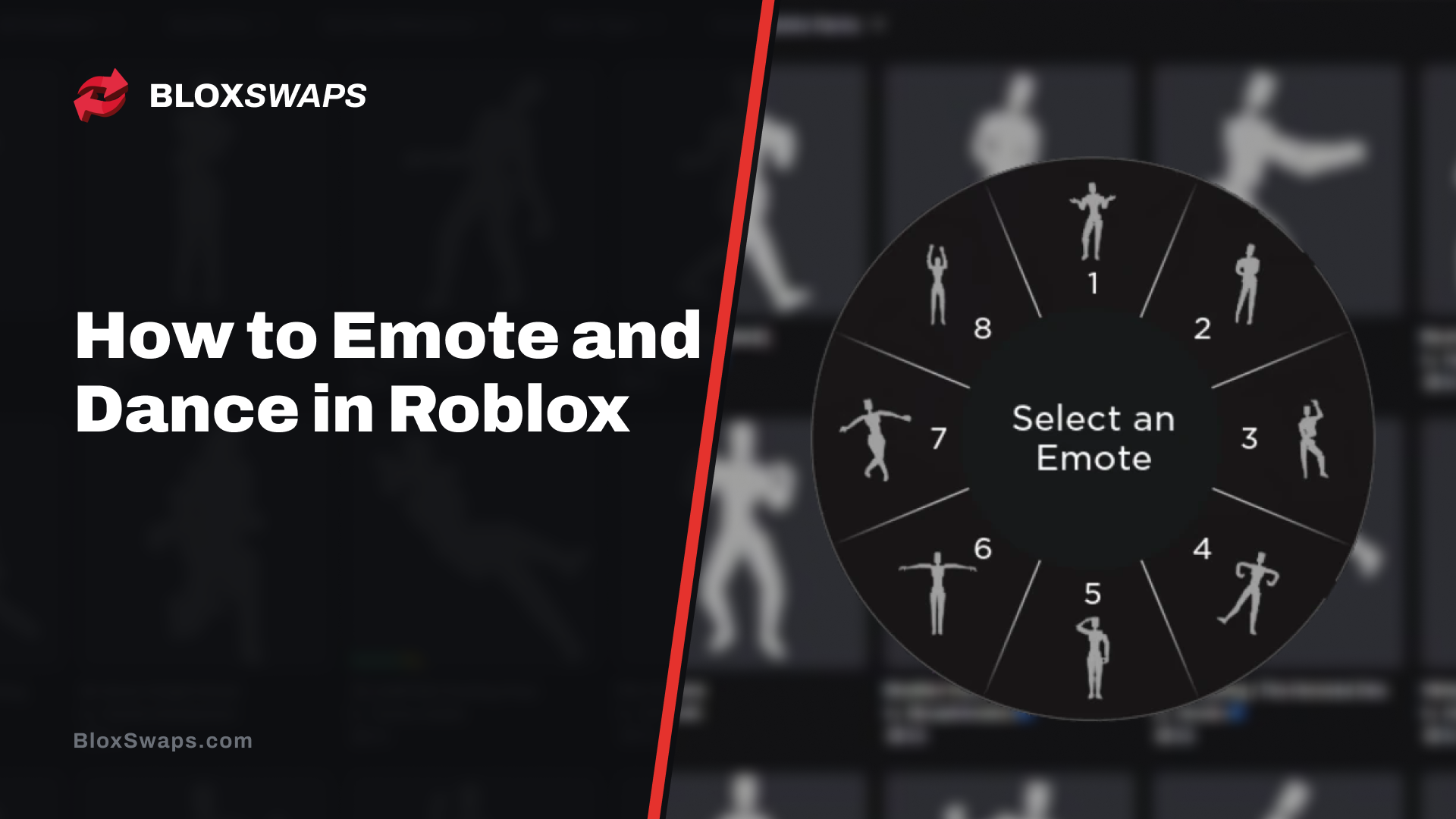
الإيماءات هي رسوم متحركة قصيرة تتيح لشخصيتك التلويح أو الهتاف أو الضحك أو الرقص في أي تجربة على Roblox تسمح بها. يحصل كل لاعب على مجموعة من الإيماءات الافتراضية المجانية، ويمكنك إضافة المزيد من Marketplace وتشغيلها من عجلة الإيماءات.
يصبح استخدامها سريعًا بمجرد أن تعرف أين تبحث، لكن كثيرًا من اللاعبين يواجهون مشكلة عندما لا يفعل أحد الأوامر شيئًا أو لا تفتح العجلة. في هذا المقال، سنشرح كيفية استخدام أوامر الإيماءات، وكيفية فتح عجلة الإيماءات وإعدادها، وما يجب فعله عندما تتوقف إيماءاتك عن العمل.
أوامر الإيماءات والرقص في Roblox
أسرع طريقة للرقص في Roblox هي عبر الدردشة. اضغط على مفتاح "/" لفتحها، واكتب الأمر، ثم اضغط على Enter. احرص على ترك مسافة بعد "/e"، وإلا فلن يعمل الأمر. هذه هي الإيماءات الافتراضية التي يمكن لكل لاعب استخدامها مجانًا.
الإيماءة | الأمر |
|---|---|
التلويح | /e wave |
الإشارة | /e point |
الهتاف | /e cheer |
الضحك | /e laugh |
الرقص | /e dance |
الرقص 2 | /e dance2 |
الرقص 3 | /e dance3 |
في التجارب التي تستخدم أوامر الدردشة الافتراضية في Roblox، يمكنك أيضًا كتابة "/emote" بدلًا من "/e"، لذا ينفّذ "/emote dance" الأمر نفسه. تضيف بعض الألعاب أوامر Emote إضافية خاصة بها إلى جانب هذه الأوامر.
تعمل الأوامر الافتراضية مع صورتي R6 وR15، لكن قد تبدو الرقصة نفسها مختلفة حسب نوع الصورة الذي تستخدمه.
كيفية فتح عجلة Emote
تعرض عجلة Emote الـ Emotes التي جهّزتها، لتتمكن من تشغيلها دون كتابة أي شيء. على الكمبيوتر، اضغط مفتاح النقطة (.) لفتح العجلة، ثم انقر على الـ Emote الذي تريد من صورتك تنفيذه.
على الهاتف المحمول ووحدات التحكم، افتح قائمة Roblox أثناء وجودك في تجربة واختر Emotes. ستظهر العجلة نفسها، ويمكنك النقر أو الاختيار على أي Emote لتشغيله.
كيفية تجهيز Emotes في Roblox
تستوعب العجلة ما يصل إلى ثمانية Emotes في المرة الواحدة، ويمكنك اختيار ما يظهر فيها من محرر الصور. اتبع هذه الخطوات لإضافة Emote إلى عجلتك.
افتح Roblox وانتقل إلى Avatar.
اختر Animations، ثم Emotes.
اختر Emote تملكه.
اختر الخانة في عجلة Emote التي تريد وضعه فيها.
سيظهر الـ Emote على عجلتك في المرة التالية التي تنضم فيها إلى تجربة. للحصول على مزيد من الـ Emotes، ابحث عنها في Marketplace. بعضها مجاني أثناء العروض الترويجية والفعاليات، بينما يتطلب بعضها الآخر Robux. إذا اشتريت واحدًا ثم غيّرت رأيك، يمكنك طلب استرداد المبلغ.
لماذا لا تعمل Emotes لديك
تعتمد Emotes على التجربة بقدر اعتمادها على حسابك. إذا كانت الدردشة متوقفة، سواء في إعداداتك أو بقرار منشئ اللعبة، فلن تتمكن من استخدام أوامر Emote إطلاقًا.
يمكن للمنشئين أيضًا إخفاء عجلة Emote أو حظر Emotes الخاصة باللاعبين. عند حدوث ذلك، لن تظهر Emotes التي حصلت عليها من Marketplace، حتى إذا كانت الأوامر الافتراضية لا تزال تعمل.
تعمل Emotes من Marketplace فقط على صور R15. إذا كانت اللعبة تستخدم صور R6، فستظهر لك رسالة تطلب منك التبديل إلى R15، وستعمل هناك أوامر الدردشة الافتراضية فقط.
كلمات أخيرة
يستغرق الرقص في Roblox بضع ثوانٍ فقط بعد معرفة الأوامر. تعمل أوامر /e في معظم الألعاب التي تكون الدردشة فيها مفعّلة، وتمنحك عجلة Emote وصولًا سريعًا إلى ما يصل إلى ثمانية Emotes اخترتها بنفسك. إذا لم يعمل شيء ما، فعادةً ما تكون إعدادات اللعبة هي السبب، وليس حسابك.
الأسئلة الشائعة حول استخدام الإيماءات والرقص في Roblox

اللعبة المذكورة في هذا المقال
Roblox هي منصة عبر الإنترنت حيث يقوم اللاعبون بإنشاء ألعاب وممارستها، وهي ألعاب صممها مستخدمون آخرون. وتتميز المنصة بمجموعة واسعة من الأنواع، بدءًا من ألعاب المحاكاة وألعاب تقمص الأدوار وصولًا إلى ألعاب «أوبي» وألعاب «تايكون». ويستخدم اللاعبون عملة المنصة، وهي «Robux»، لشراء العناصر

كتبه
زياد هو كاتب محتوى في BloxSwaps، ويغطي ألعاب Roblox من خلال أدلة تفصيلية وقوائم التصنيف. مع التركيز على تحليل آليات اللعبة وتصنيف الشخصيات والأسلحة والعناصر، يساعد زياد اللاعبين على فهم ما يستحق فعلاً وقتهم وRobux. وعندما لا يكون منشغلاً بالكتابة، يظل زياد على اطلاع بأحدث تحديثات Roblox لضمان دقة كل دليل وتحديثه باستمرار.