

كيفية التحقق من FPS في Roblox

معدل الإطارات في الثانية، أو FPS، هو عدد الصور التي يرسمها Roblox على شاشتك كل ثانية. يجعل الرقم الأعلى اللعبة تبدو أكثر سلاسة، بينما يظهر الرقم المنخفض أو غير المستقر على شكل تقطّع، وحركات كاميرا متقطعة، وتأخر في الاستجابة.
لا يعرض Roblox عدّاد FPS افتراضيًا، لكن العميل يتضمن واجهة تراكب مدمجة يمكنك فتحها باختصار لوحة مفاتيح أو تفعيلها من قائمة الإعدادات. لا تحتاج إلى تنزيل أي شيء لاستخدامها.
سنشرح في هذا المقال كيفية التحقق من FPS في Roblox على أجهزة PC وMac والهواتف المحمولة، وما الذي تعنيه الأرقام، وكيفية رفع الحد الأقصى البالغ 60 FPS.
كيفية التحقق من FPS في Roblox على PC وMac
أسرع طريقة على الكمبيوتر هي اختصار ملخص الأداء. يعمل في أي تجربة على كل من Windows وmacOS، ويتطلب لوحة مفاتيح فعلية.
شغّل Roblox وانضم إلى أي تجربة.
اضغط على Shift + F5.
ابحث عن قيمة FPS في الواجهة الظاهرة على الشاشة.
اضغط على Shift + F5 مرة أخرى لإخفائها.
إذا لم يظهر شيء، فجرّب Ctrl + Shift + F5 على Windows أو Command + Shift + F5 على Mac. على جهاز Mac الذي تتحكم صفوفه العلوية في السطوع ومستوى الصوت، اضغط باستمرار على مفتاح Fn أثناء الضغط على الاختصار. إذا كان جهاز MacBook مزودًا بشريط Touch Bar، فاضغط باستمرار على Shift وFn، ثم اضغط على F5 في شريط Touch Bar.
يُعد الملخص واحدًا من عدة واجهات تراكب للتصحيح. اضغط على Shift + F1 أو F2 أو F3 أو F4 لفتح اللوحات الأخرى، التي تعرض مزيدًا من التفاصيل حول الرسومات والفيزياء وحركة مرور الشبكة.
كيفية التحقق من FPS في Roblox على الهاتف المحمول
لا تحتوي الهواتف والأجهزة اللوحية على مفاتيح وظائف، لذا ستحتاج إلى تفعيل إحصاءات الأداء من قائمة الإعدادات داخل اللعبة بدلًا من ذلك. يعمل هذا الخيار أيضًا على PC إذا كنت تفضّل عدم استخدام الاختصار.
انضم إلى أي تجربة.
اضغط على أيقونة Roblox في الزاوية العلوية اليسرى لفتح القائمة.
انتقل إلى علامة تبويب "الإعدادات".
ابحث عن "إحصاءات الأداء" وبدّلها إلى "تشغيل".
أغلق القائمة وارجع إلى اللعبة.
يظهر شريط إحصاءات على شاشتك يعرض FPS والذاكرة ووقت الاستجابة. قد تختلف الحقول الدقيقة قليلًا بين الأجهزة، لكن معدل الإطارات هو الرقم الذي يجب مراقبته عندما تبدو اللعبة بطيئة.
ماذا يعني رقم FPS لديك
يحدّد Roblox معدل الإطارات افتراضيًا عند 60 FPS، لذا فإن ظهور 60 على التراكب يعني أن اللعبة تعمل بأقصى سرعة مع الإعداد الافتراضي. أما الأرقام الأقل بكثير، خصوصًا التي تتذبذب، فتعني أن جهازك يواجه صعوبة في مواكبة الأداء.
تعرض بعض التراكبات أيضًا زمن الإطار، وهو المدة التي يستغرقها عرض كل إطار بالمللي ثانية. يعني زمن الإطار الأقل FPS أعلى، ويمكنك تحويل أحدهما إلى الآخر بقسمة 1,000 على زمن الإطار.
زمن الإطار | FPS |
|---|---|
33.33 ms | 30 |
16.67 ms | 60 |
8.33 ms | 120 |
4.17 ms | 240 |
ثبات الرقم أهم من ارتفاعه. إذا كانت معظم الإطارات سريعة لكن بعضها يستغرق وقتًا أطول بكثير، فستشعر بتقطّع واضح، حتى عندما يبدو متوسط FPS جيدًا.
كيفية رفع حد 60 FPS في Roblox
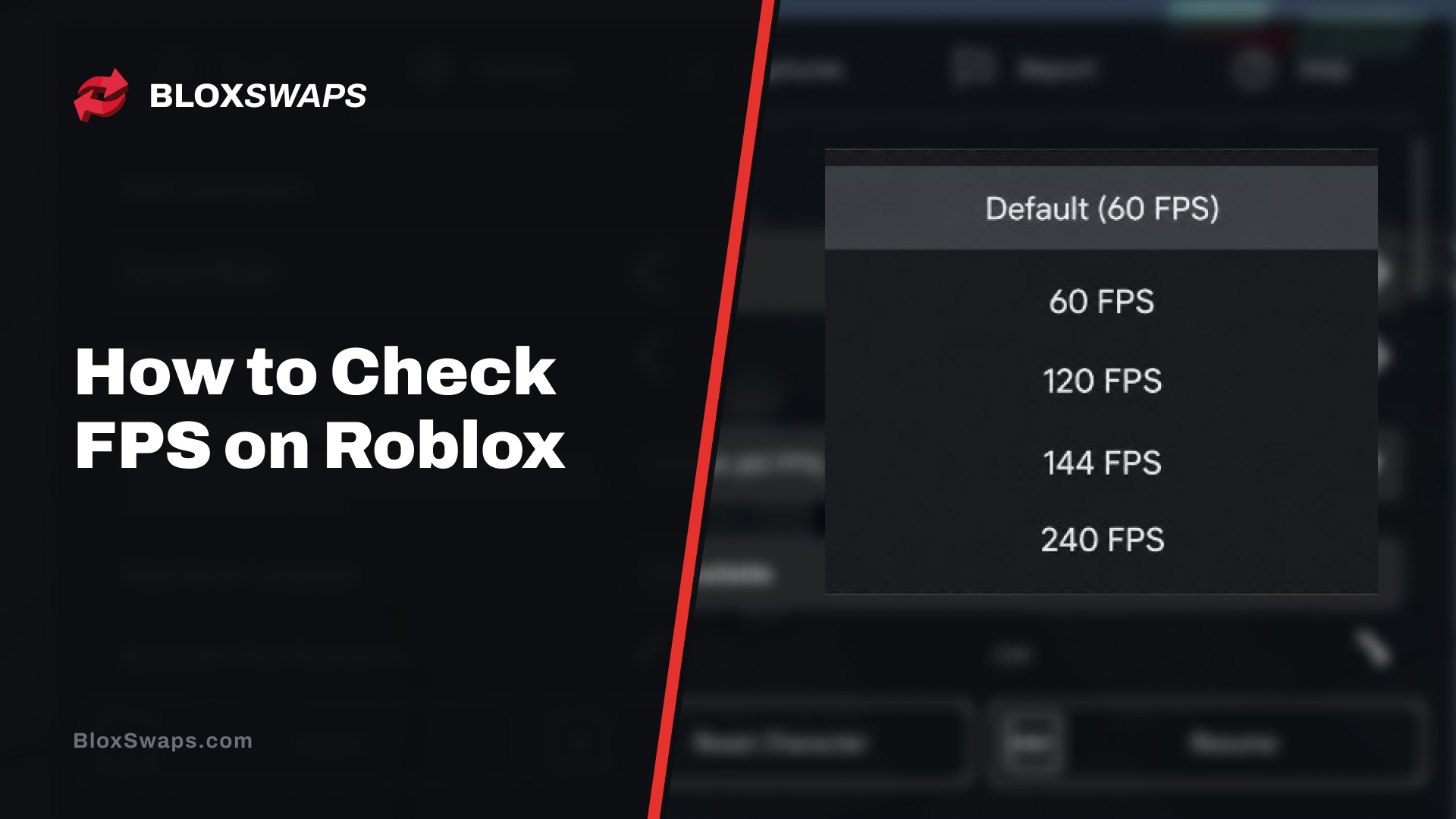
إذا كانت شاشتك تعمل بتردد أعلى من 60Hz، فإن الحد الافتراضي يقيّدك. أضاف Roblox إعداد Maximum Frame Rate الذي يتيح لك رفع الحد إلى 240 FPS على Windows من دون أي تنزيلات إضافية.
انضم إلى أي تجربة واضغط على Esc.
انتقل إلى علامة تبويب "Settings".
ابحث عن "Maximum Frame Rate".
اختر القيمة المطابقة لمعدل تحديث شاشتك.
رفع الحد لا يجبر حاسوبك على الوصول إلى ذلك الرقم. بل يمنع Roblox من إبقائك عند 60 فقط. الإطارات التي تتجاوز معدل تحديث شاشتك لا تصل إلى الشاشة أبدًا، لذا فإن مطابقة الحد له هي الخيار الأفضل. بعد تغييره، اضغط على Shift + F5 مجددًا للتأكد من معدل الإطارات الجديد.
الكلمات الأخيرة
يستغرق التحقق من معدل الإطارات في الثانية على Roblox بضع ثوانٍ بمجرد أن تعرف أين تبحث. على الكمبيوتر، يفتح Shift + F5 ملخص الأداء، وعلى الهاتف المحمول، يؤدي مفتاح إحصاءات الأداء في قائمة الإعدادات المهمة نفسها. إذا كنت عالقًا عند 60 إطارًا على شاشة ذات معدل تحديث مرتفع، فارفع إعداد الحد الأقصى لمعدل الإطارات وتحقق من التراكب مرة أخرى.
الأسئلة الشائعة حول التحقق من FPS في Roblox

اللعبة المذكورة في هذا المقال
Roblox هي منصة عبر الإنترنت حيث يقوم اللاعبون بإنشاء ألعاب وممارستها، وهي ألعاب صممها مستخدمون آخرون. وتتميز المنصة بمجموعة واسعة من الأنواع، بدءًا من ألعاب المحاكاة وألعاب تقمص الأدوار وصولًا إلى ألعاب «أوبي» وألعاب «تايكون». ويستخدم اللاعبون عملة المنصة، وهي «Robux»، لشراء العناصر

كتبه
زياد هو كاتب محتوى في BloxSwaps، ويغطي ألعاب Roblox من خلال أدلة تفصيلية وقوائم التصنيف. مع التركيز على تحليل آليات اللعبة وتصنيف الشخصيات والأسلحة والعناصر، يساعد زياد اللاعبين على فهم ما يستحق فعلاً وقتهم وRobux. وعندما لا يكون منشغلاً بالكتابة، يظل زياد على اطلاع بأحدث تحديثات Roblox لضمان دقة كل دليل وتحديثه باستمرار.