

Como criar um Game Pass no Roblox: guia passo a passo

Os passes de jogo são uma das principais formas de os criadores de Roblox ganharem Robux com as suas experiências. Um jogador paga uma vez e mantém o benefício permanentemente, como acesso VIP, um aumento de velocidade ou uma ferramenta exclusiva. Os criadores ficam com 70% de cada venda, o que torna os passes uma fonte de rendimento estável para jogos com uma base de jogadores ativa.
O Roblox também desativou as vendas de passes de jogo entre experiências a 30 de maio de 2026. A alteração afetou sobretudo experiências de donativos, como Pls Donate, uma vez que foram criadas em torno da venda de passes fora da experiência a que pertenciam. Agora, os passes estão associados à experiência para a qual foram criados, o que tornou obsoletos muitos tutoriais antigos.
Neste artigo, vamos explicar o que precisa antes de criar um pass de jogo, como criar e definir o preço, como fazê-lo no telemóvel e como adicionar o benefício no Roblox Studio para que funcione no seu jogo.
O que precisa antes de criar um pass de jogo
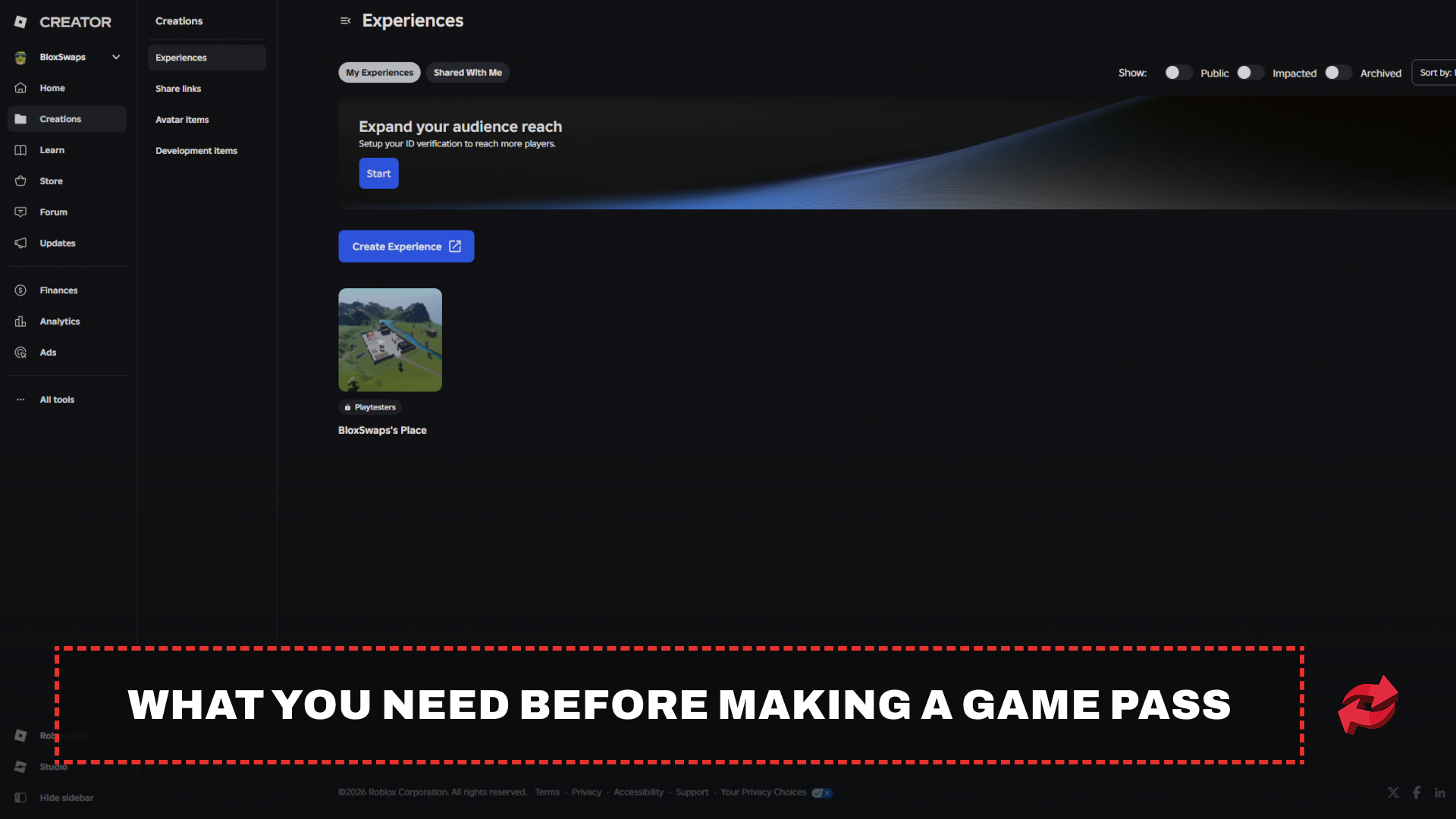
Só pode criar um pass de jogo para uma experiência que já esteja publicada e acessível no Roblox. Se o seu jogo ainda não estiver publicado, publique-o primeiro, pois o pass tem de estar associado a uma experiência ativa.
Os passes de jogo são criados através do Painel de Criador no site do Roblox, na página Criações da sua experiência. Um navegador de computador é a forma mais fiável de o utilizar, e o método para telemóvel é explicado mais adiante neste artigo.
Prepare os detalhes do pass antes de começar. O ícone não pode exceder 512x512 píxeis e tem de ser um ficheiro .jpg, .png ou .bmp. O Roblox apresenta-o dentro de um círculo, por isso mantenha os detalhes importantes dentro desse limite, caso contrário serão cortados. Também vai precisar de um nome, uma descrição e uma categoria, que o Roblox utiliza para organizar os itens na sua Loja dentro do jogo.
Como criar um pass de jogo no Roblox
Assim que a sua experiência estiver publicada e os detalhes do pass estiverem prontos, o processo demora alguns minutos. Primeiro, cria o pass e depois ativa as vendas separadamente, uma vez que um pass novo não fica disponível para compra até o fazer.
Aceda a create.roblox.com e inicie sessão na sua conta Roblox.
Clique em Criações na barra lateral esquerda e selecione a experiência à qual pretende adicionar o pass.
Abra Monetização e clique em Passes.
Clique em Criar pass.
Carregue o ícone do seu pass.
Introduza um nome e uma descrição para o pass.
Clique em Criar pass para confirmar.
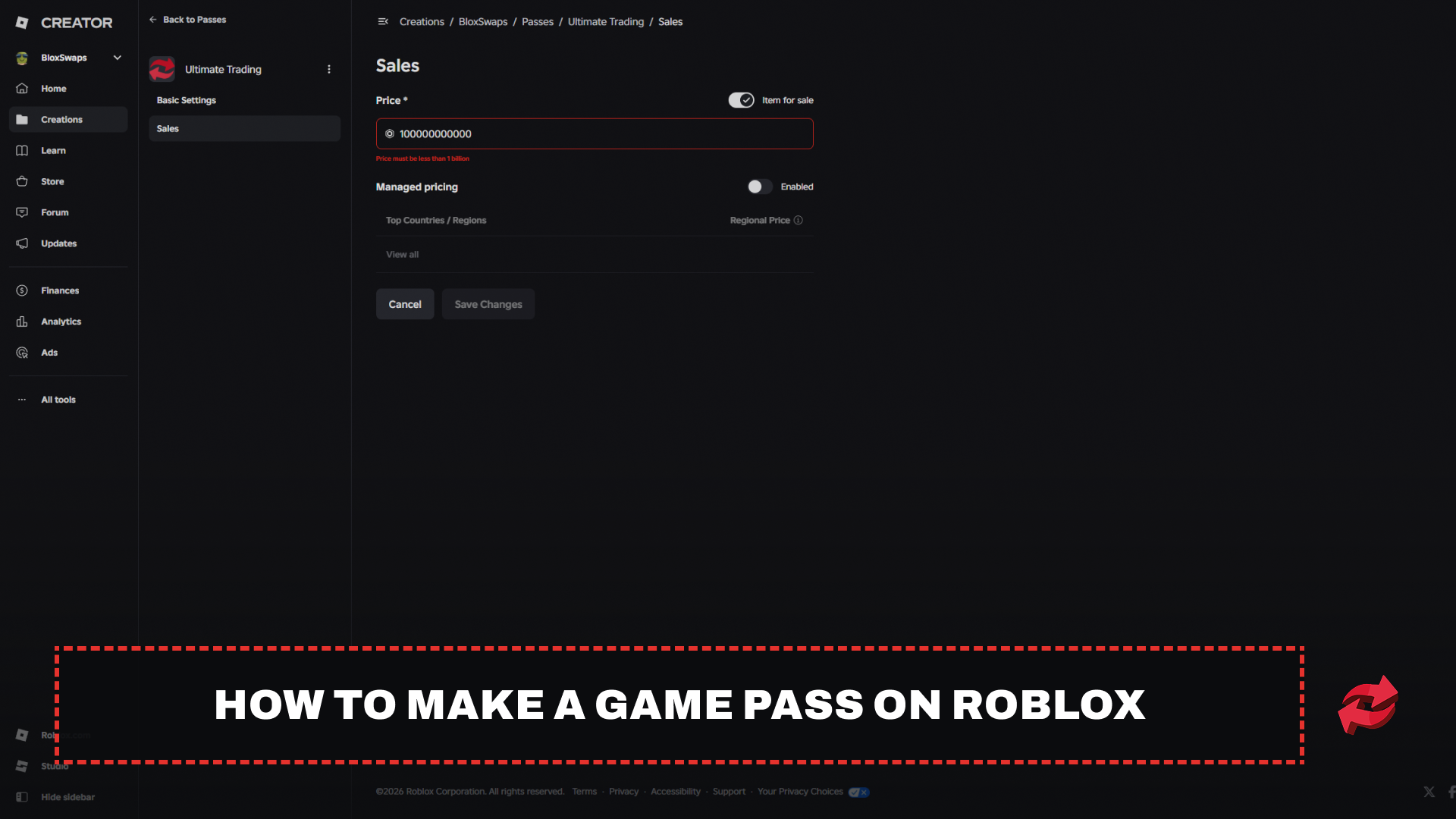
Passe o cursor sobre o novo pass, clique no botão ⋯, selecione Editar definições e, em seguida, Vendas.
Ative Item à venda, introduza o preço em Robux e clique em Guardar alterações.
Pode definir um preço entre 1 Robux e 999 999 999 Robux, e alterá-lo mais tarde na mesma página de Vendas. O Roblox fica com uma comissão de 30% de cada venda, por isso um pass com o preço de 100 Robux rende-lhe 70 Robux. Para ver quantos Robux vai receber de qualquer preço após a comissão, utilize a nossa Calculadora de Imposto Robux.
Depois de guardar, o pass fica ativo e disponível para compra. Não dará nada aos jogadores até programar o benefício, algo que explicamos mais adiante neste artigo.
Como criar um passe de jogo no telemóvel
A aplicação móvel do Roblox não permite criar passes de jogo, por isso tem de usar um navegador móvel. O Creator Dashboard foi concebido para ecrãs maiores, pelo que mudar o navegador para a versão para computador do site torna-o muito mais fácil de utilizar.
Abra o Safari ou o Chrome, aceda a create.roblox.com e inicie sessão na sua conta Roblox.
Mude para o site para computador. No Safari, toque no ícone AA e selecione Pedir site para computador. No Chrome, abra o menu e ative Site para computador.
Toque em Criações e selecione a sua experiência.
Abra Monetização, depois Passes, e toque em Criar passe.
Adicione o ícone, o nome e a descrição e confirme com Criar passe.
Toque no botão ⋯ do novo passe, selecione Editar definições, depois Vendas, ative Item à venda, introduza o preço e toque em Guardar alterações.
O passe funciona da mesma forma que um criado num computador, e pode editar o preço ou os detalhes mais tarde a partir da mesma página. A parte do script é a única que ainda requer um computador, pois o Roblox Studio só está disponível para PC e Mac.
Como adicionar uma vantagem de passe de jogo no Roblox Studio
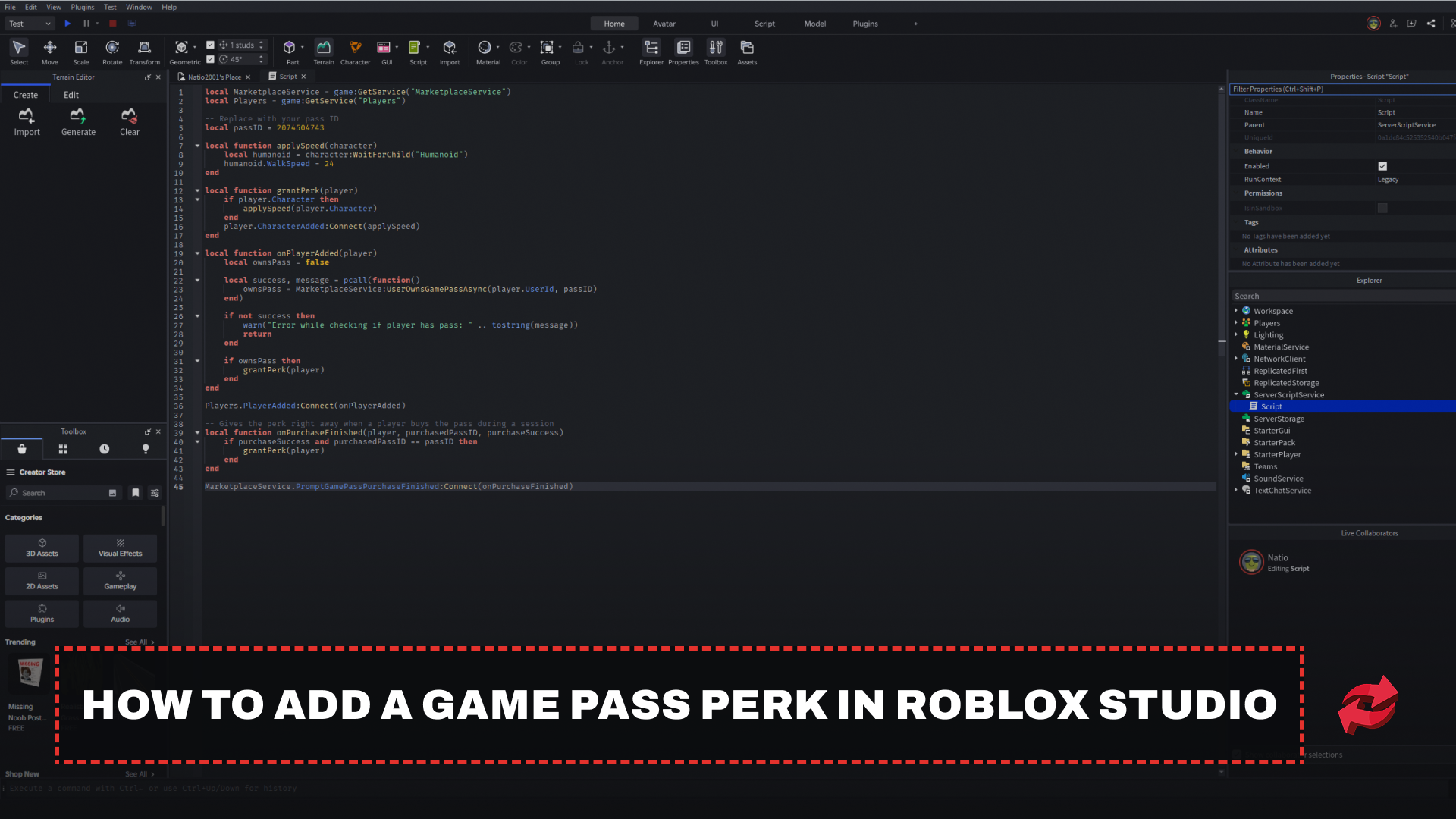
Criar o passe apenas faz com que possa ser comprado. O Roblox não dá nada aos jogadores por o possuírem, por isso tem de escrever um script que verifique o passe e aplique a vantagem. O script abaixo dá aos proprietários do passe uma velocidade de caminhada superior, sendo apenas um exemplo que pode trocar por qualquer vantagem. O Roblox Studio só está disponível para PC e Mac, por isso esta parte tem de ser feita num computador.
Aceda à página de Monetização da sua experiência e, depois, a Passes. Passe o cursor sobre a miniatura do passe, clique no botão ⋯ e selecione Copiar ID do passe. Este é o ID que o seu script utiliza para encontrar o passe.
Abra a sua experiência no Roblox Studio.
Na janela Explorer, passe o cursor sobre ServerScriptService, clique no botão + e insira um Script.
Cole o script abaixo e substitua o ID de marcador pelo que copiou.
No Studio, clique em Ficheiro, depois em Publicar (ou prima Alt+P) para publicar o script na sua experiência.
local MarketplaceService = game:GetService("MarketplaceService")
local Players = game:GetService("Players")

-- Replace with your pass ID
local passID = 0000000

local function applySpeed(character)
    local humanoid = character:WaitForChild("Humanoid")
    humanoid.WalkSpeed = 24
end

local function grantPerk(player)
    if player.Character then
        applySpeed(player.Character)
    end
    player.CharacterAdded:Connect(applySpeed)
end

local function onPlayerAdded(player)
    local ownsPass = false

    local success, message = pcall(function()
        ownsPass = MarketplaceService:UserOwnsGamePassAsync(player.UserId, passID)
    end)

    if not success then
        warn("Error while checking if player has pass: " .. tostring(message))
        return
    end

    if ownsPass then
        grantPerk(player)
    end
end

Players.PlayerAdded:Connect(onPlayerAdded)

-- Gives the perk right away when a player buys the pass during a session
local function onPurchaseFinished(player, purchasedPassID, purchaseSuccess)
    if purchaseSuccess and purchasedPassID == passID then
        grantPerk(player)
    end
end

MarketplaceService.PromptGamePassPurchaseFinished:Connect(onPurchaseFinished)
O script é executado no servidor, o que impede os jogadores de falsificarem a posse de um passe que não compraram. Verifica o passe sempre que um jogador entra e também abrange os jogadores que o compram a meio do jogo. Para permitir que os jogadores comprem o passe dentro da sua experiência, chame PromptGamePassPurchase a partir de um botão na interface do seu jogo.
Palavras finais
Um passe de jogo demora apenas alguns minutos a criar, mas começa a gerar ganhos assim que é colocado à venda e programado no Roblox Studio. Defina o preço na página Vendas, copie o ID do passe e verifique a posse através de um script do servidor, para que todos os jogadores que comprarem o passe recebam a vantagem. O Roblox fica com 30% de cada venda, por isso defina o preço tendo em conta os 70% que recebe. Cada passe também está associado à experiência para a qual foi criado, por isso crie-o no jogo onde planeia vendê-lo.
Perguntas frequentes sobre como criar um Game Pass no Roblox

Jogo mencionado neste artigo
Roblox
O Roblox é uma plataforma online onde os jogadores criam e jogam jogos desenvolvidos por outros utilizadores. Apresenta uma vasta gama de géneros, desde simuladores e jogos de interpretação de papéis até jogos de obstáculos e de gestão empresarial. Os jogadores utilizam o Robux, a moeda da

Escrito por
Mustafa é redator de conteúdo SEO e especialista em marketing digital com foco em plataformas de jogos. Ele cobre guias de troca, atualizações de jogos e conteúdo da plataforma, ajudando os jogadores a dominar as ferramentas e os sistemas que usam todos os dias.