

Como ativar o modo escuro no Roblox: guia passo a passo

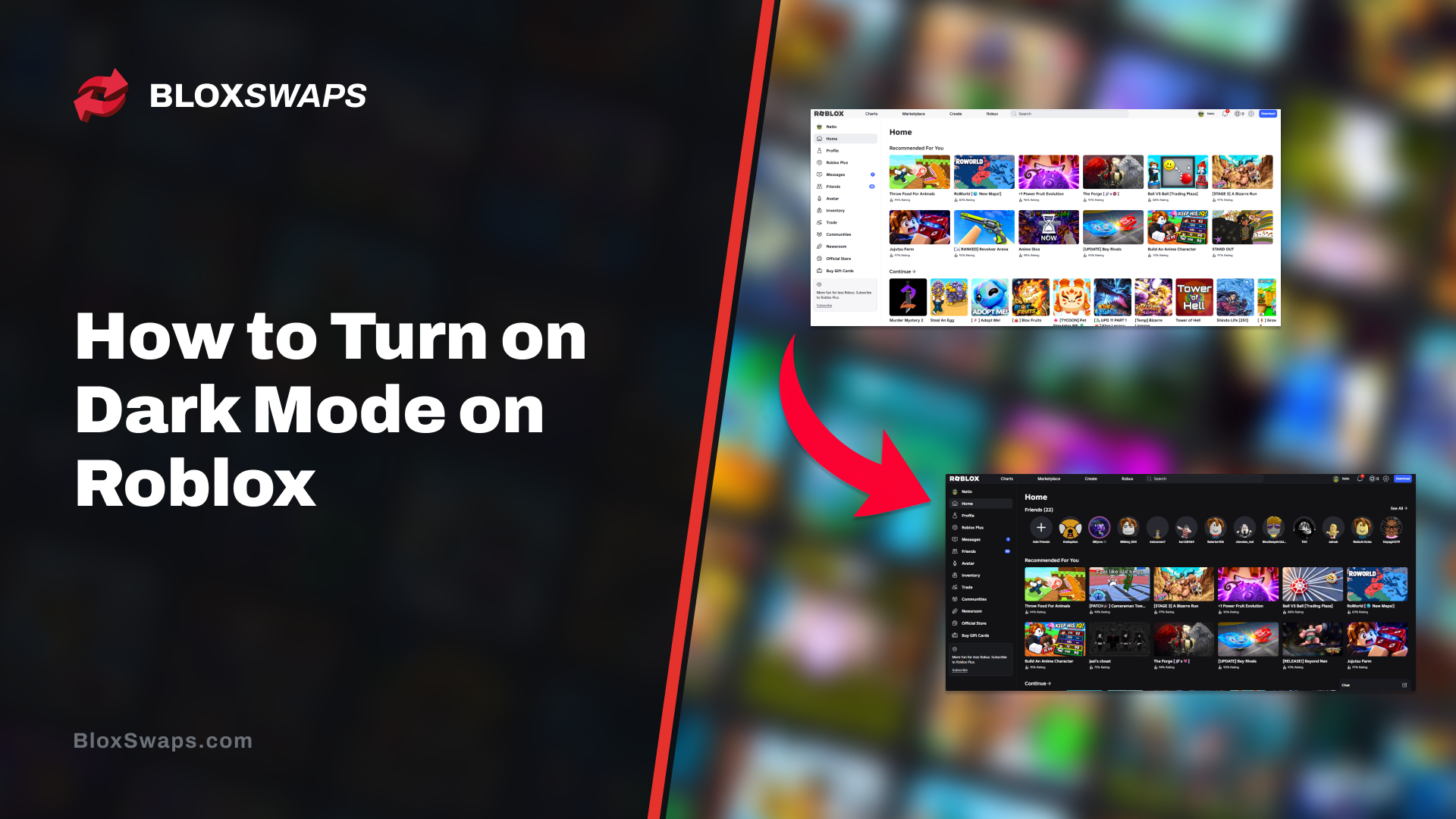
A interface predefinida do Roblox é clara e torna-se cansativa para os olhos durante sessões noturnas. O modo escuro substitui os fundos claros por tons mais escuros nos menus, páginas de definições e na maioria dos painéis da interface, o que facilita a leitura numa divisão com pouca luz.
A definição está integrada na plataforma, mas é fácil não dar por ela. Encontra-se num menu diferente em cada plataforma e só se aplica ao dispositivo ou navegador onde a altera. É por isso que muitos jogadores a ativam uma vez e depois descobrem que o outro dispositivo continua claro.
Neste artigo, vamos explorar as opções de tema que o Roblox disponibiliza e explicar como ativar o modo escuro no PC, no telemóvel e num navegador.
Opções de tema do modo escuro do Roblox
O Roblox permite escolher entre Escuro, Claro ou Sistema. Escuro força a interface escura, Claro força a interface clara e Sistema segue o tema que o dispositivo ou navegador já está a utilizar.
O tema afeta apenas a interface. A jogabilidade, as cores do avatar, o vestuário e os acessórios permanecem inalterados. O modo Sistema é o que causa mais confusão. Se o telemóvel, PC ou navegador utilizar um tema claro, o Roblox também terá um aspeto claro. Nesse caso, escolha manualmente Escuro ou altere o dispositivo para uma aparência escura.
O tema também é guardado por dispositivo. A definição aplica-se apenas ao dispositivo ou navegador onde a altera e nem sempre é sincronizada com as outras plataformas. Se jogar em mais do que um dispositivo, terá de repetir os passos em cada um.
Como ativar o modo escuro no Roblox
A definição do tema encontra-se num menu diferente em cada plataforma. As aplicações para computador e telemóvel utilizam "Preferências do dispositivo", enquanto o site utiliza "Preferências do navegador". Siga os passos correspondentes ao local onde joga. Se utilizar o Roblox em mais do que uma plataforma, percorra cada secção, pois cada dispositivo mantém o seu próprio tema.
Como ativar o modo escuro no Roblox para PC
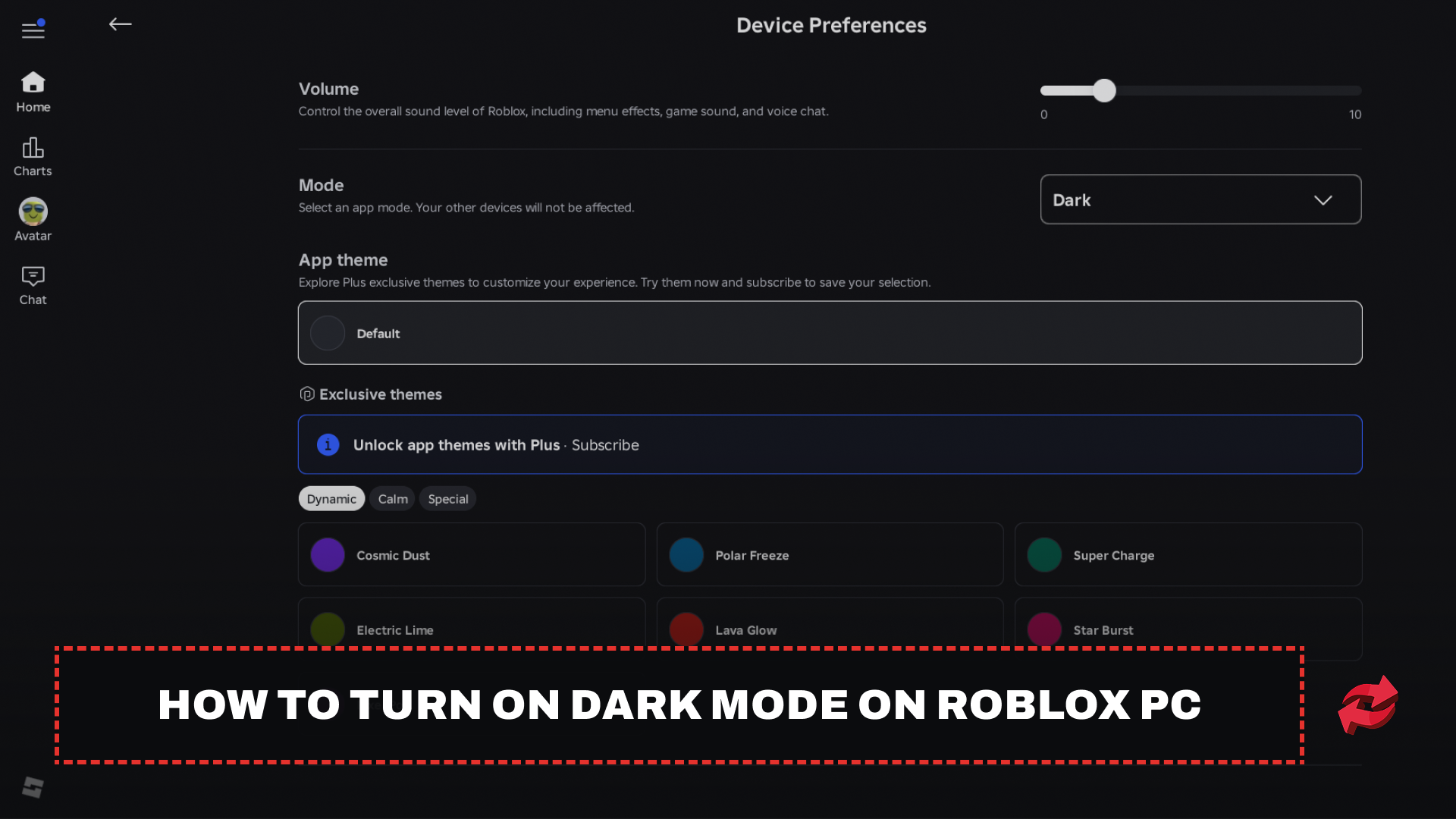
No PC, a opção de tema encontra-se nas preferências do dispositivo da aplicação Roblox para computador. Estes passos aplicam-se tanto ao Windows como ao macOS. Irá abrir o menu de definições e escolher aí o seu tema.
Abra o Roblox e aceda às Definições.
Aceda a "Preferências do dispositivo".
Em "Modo", escolha "Escuro".
A aplicação muda imediatamente para a interface escura. Se preferir que o Roblox corresponda ao aspeto do seu computador, escolha "Sistema" no último passo.
Como ativar o modo escuro no Roblox para telemóvel
A aplicação para telemóvel utiliza o mesmo nome de menu que a aplicação para computador, mas o caminho começa na barra lateral. Isto funciona tanto no iOS como no Android.
Abra o Roblox.
Abra a barra lateral.
Selecione "Definições".
Acede a «Preferências do dispositivo».
Abra «Modo» e escolha «Escuro».
Depois de o selecionar, a aplicação muda para o tema escuro. Ao escolher «Sistema», a aplicação segue a definição de aparência do telemóvel, o que é útil se este mudar automaticamente para o modo escuro à noite.
Como ativar o modo escuro no Roblox num navegador
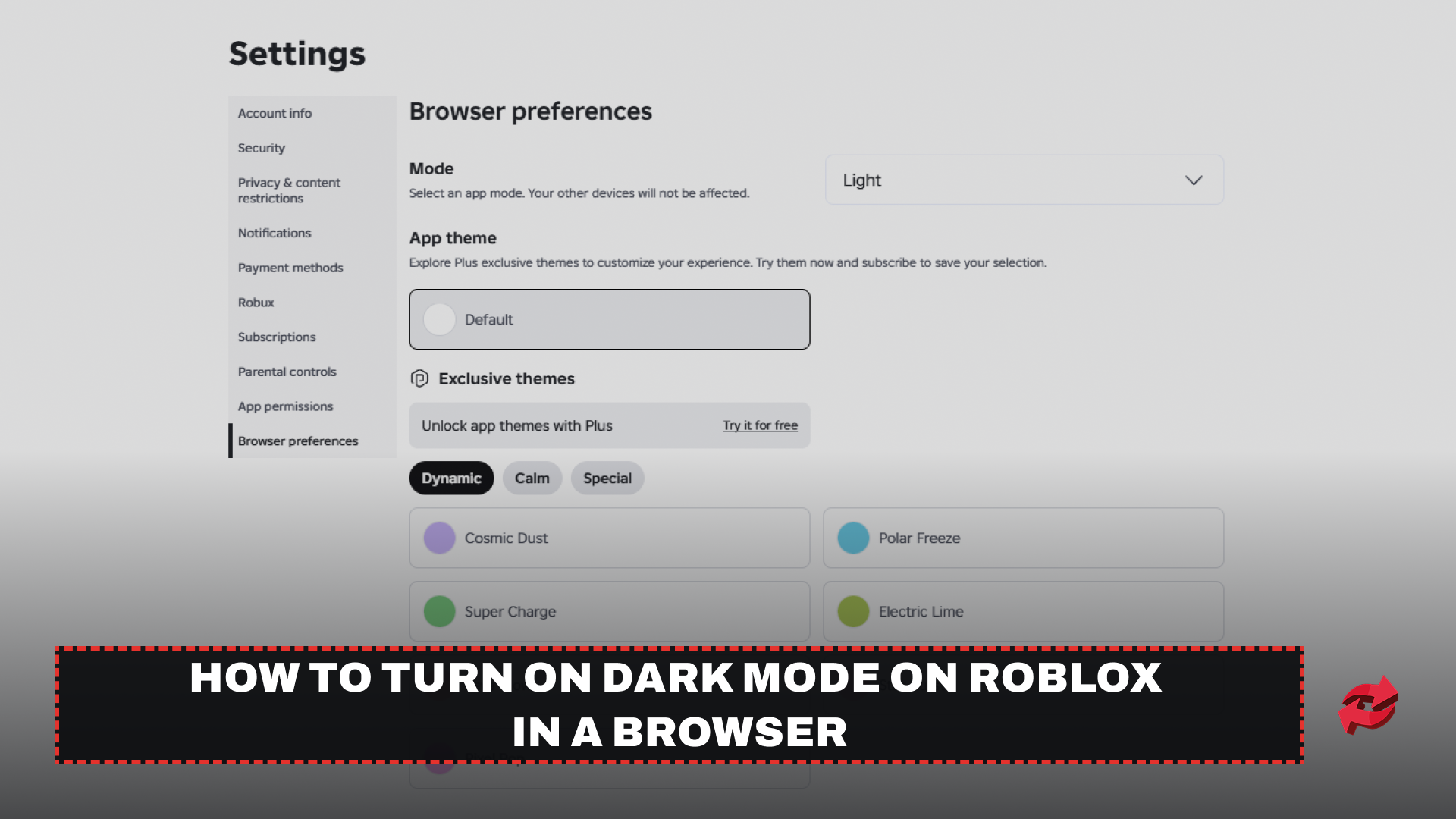
Se jogar ou navegar no Roblox através do site, o tema é definido nas definições do site, e não na aplicação. A definição do navegador é independente da aplicação, por isso não será aplicada à aplicação no PC ou no telemóvel.
Abra o site do Roblox e inicie sessão.
Clique no ícone da engrenagem no canto superior direito.
Selecione «Definições».
Aceda a «Preferências do navegador».
Procure «Modo» e escolha «Escuro».
O site mudará para o tema escuro nesse navegador. Se utilizar mais do que um navegador, terá de repetir estes passos em cada um deles.
Considerações finais
O modo escuro no Roblox é uma definição rápida quando se sabe onde a encontrar. No PC e no telemóvel, encontra-se em Preferências do dispositivo e, no site, em Preferências do navegador. Escolha Escuro para forçar o tema ou Sistema para permitir que o Roblox siga o seu dispositivo. Como cada dispositivo e navegador guarda o seu próprio tema, repita os passos onde quer que jogue.
Perguntas frequentes sobre o modo escuro no Roblox
Jogo mencionado neste artigo
O Roblox é uma plataforma online onde os jogadores criam e jogam jogos desenvolvidos por outros utilizadores. Apresenta uma vasta gama de géneros, desde simuladores e jogos de interpretação de papéis até jogos de obstáculos e de gestão empresarial. Os jogadores utilizam o Robux, a moeda da

Escrito por
Mustafa é redator de conteúdo SEO e especialista em marketing digital com foco em plataformas de jogos. Ele cobre guias de troca, atualizações de jogos e conteúdo da plataforma, ajudando os jogadores a dominar as ferramentas e os sistemas que usam todos os dias.