

Paano Gumawa ng Game Pass sa Roblox: Step-by-Step na Gabay

Ang game pass ay isa sa mga pangunahing paraan para kumita ng Robux ang mga creator ng Roblox mula sa kanilang mga experience. Isang beses lang magbabayad ang player at mananatili sa kanya ang perk, gaya ng VIP access, speed boost, o eksklusibong tool. Nananatili sa mga creator ang 70% ng bawat benta, kaya maaasahan itong pinagkukunan ng kita para sa mga larong may aktibong player base.
Hindi na rin pinagana ng Roblox ang cross-experience na pagbebenta ng game pass noong Mayo 30, 2026. Pinakamalaking tinamaan ng pagbabago ang mga donation-style experience gaya ng Pls Donate, dahil nakabatay ang mga ito sa pagbebenta ng pass sa labas ng experience kung saan ginawa ang mga ito. Nakatali na ngayon ang mga pass sa experience kung saan ginawa ang mga ito, kaya marami sa mga lumang tutorial ang hindi na napapanahon.
Sa artikulong ito, tatalakayin natin kung ano ang kailangan bago gumawa ng game pass, kung paano gumawa at magtakda ng presyo nito, kung paano ito gawin sa mobile, at kung paano idagdag ang perk sa Roblox Studio para gumana ito sa iyong laro.
Mga Kailangan Bago Gumawa ng Game Pass
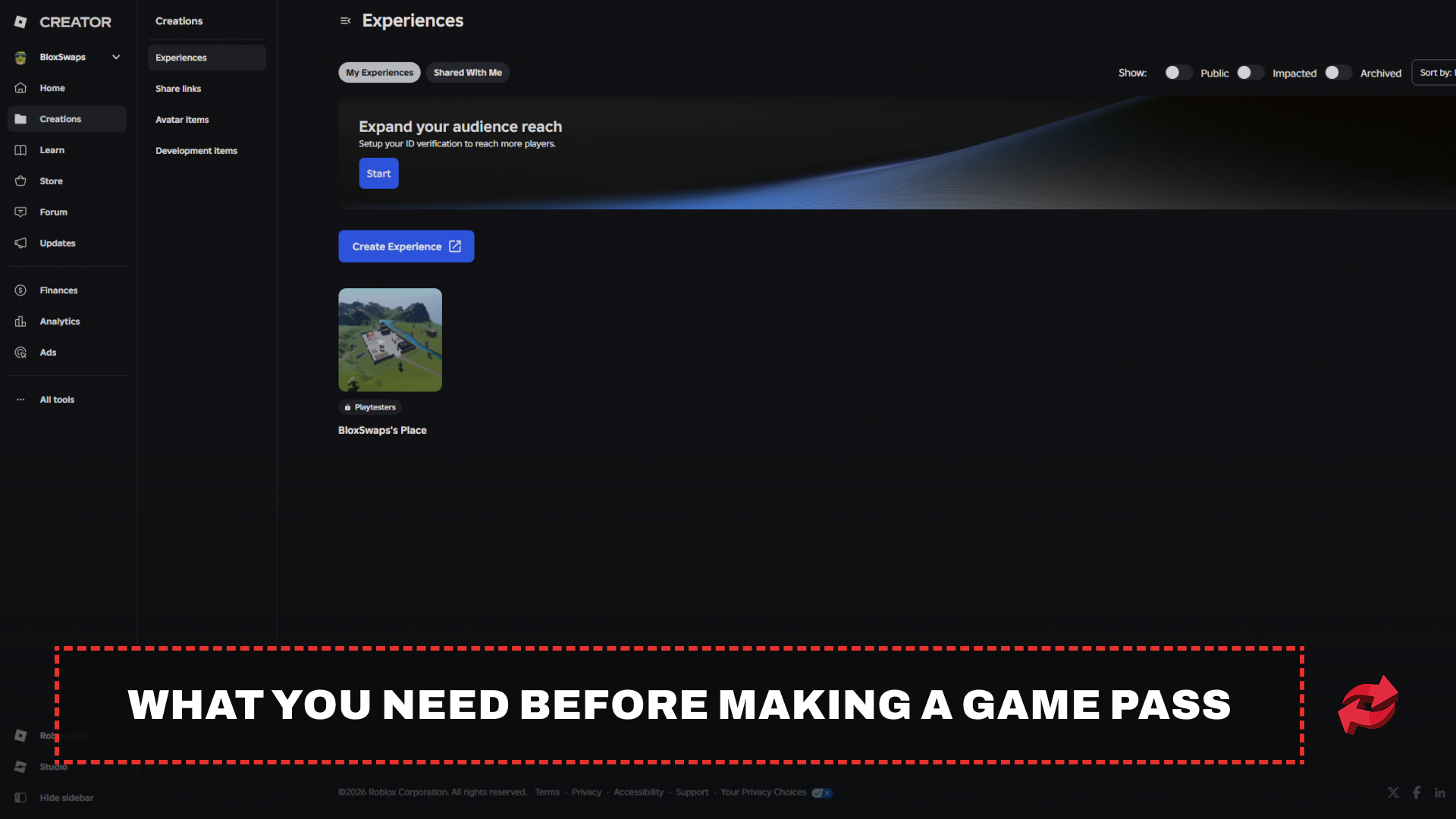
Maaari ka lamang gumawa ng game pass para sa isang experience na nailathala na at naa-access sa Roblox. Kung hindi pa nailalathala ang iyong laro, ilathala muna ito, dahil kailangang i-attach ang pass sa isang live na experience.
Ginagawa ang mga game pass sa Creator Dashboard sa website ng Roblox, sa ilalim ng pahinang Creations ng iyong experience. Pinakamaaasahan ang desktop browser para gamitin ito, at tatalakayin sa bandang huli ng artikulong ito ang paraan sa mobile.
Ihanda ang mga detalye ng pass bago ka magsimula. Hindi maaaring lumampas sa 512x512 pixels ang icon at dapat itong .jpg, .png, o .bmp file. Ipinapakita ito ng Roblox sa loob ng bilog, kaya ilagay sa loob ng hangganang iyon ang mahahalagang detalye, kung hindi ay mako-crop ang mga ito. Kakailanganin mo rin ng pangalan, paglalarawan, at kategorya, na ginagamit ng Roblox para ayusin ang mga item sa iyong in-game Shop.
Paano Gumawa ng Game Pass sa Roblox
Kapag nailathala na ang iyong experience at handa na ang mga detalye ng pass, ilang minuto lang ang proseso. Gagawa ka muna ng pass, saka hiwalay na paganahin ang pagbebenta, dahil hindi mabibili ang bagong pass hangga’t hindi mo ito ginagawa.
Pumunta sa create.roblox.com at mag-sign in sa iyong Roblox account.
I-click ang Creations sa kaliwang sidebar at piliin ang experience kung saan mo gustong idagdag ang pass.
Buksan ang Monetization at i-click ang Passes.
I-click ang Create pass.
I-upload ang icon ng iyong pass.
Maglagay ng pangalan at paglalarawan para sa pass.
I-click ang Create pass para kumpirmahin.
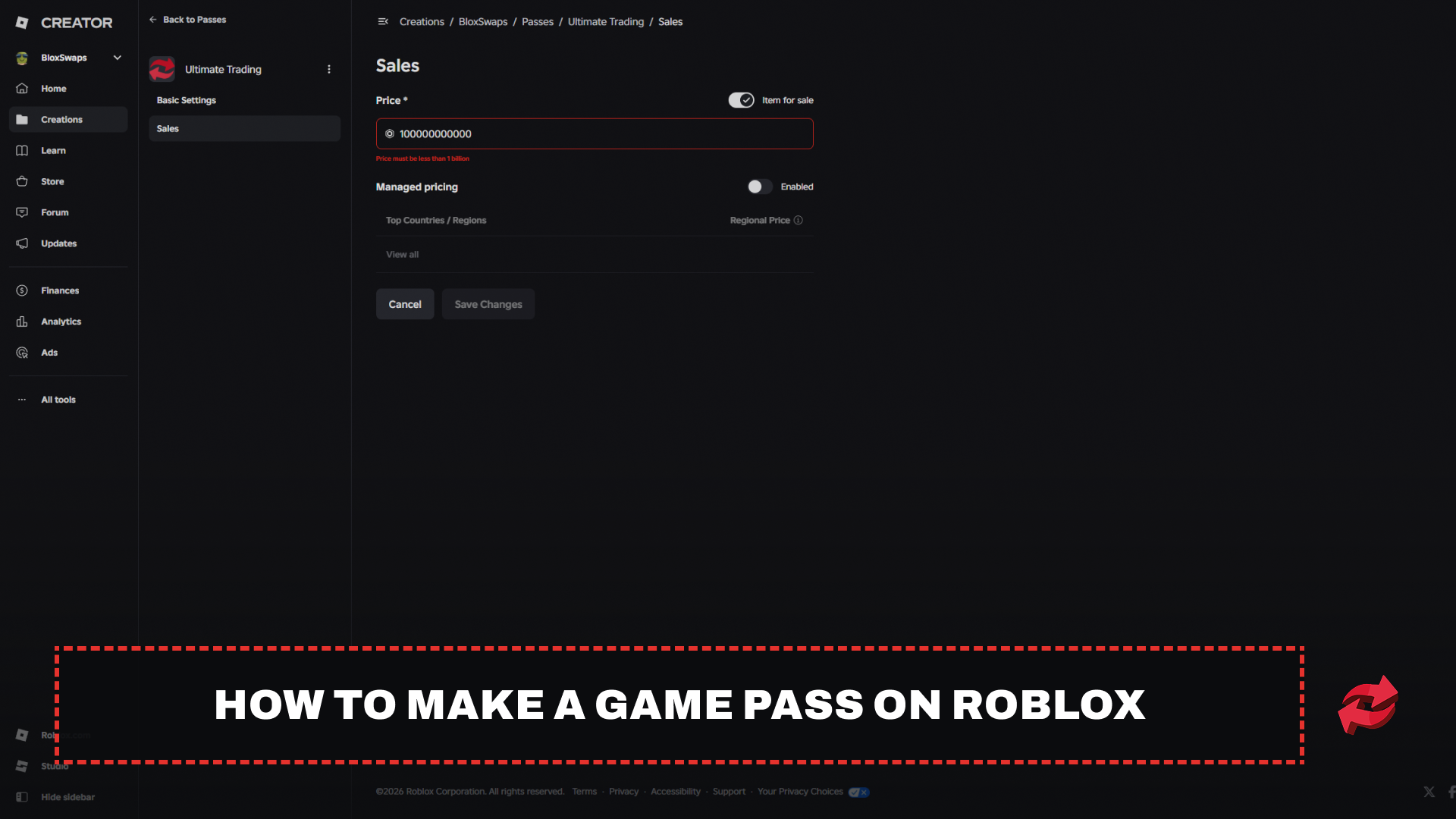
I-hover ang bagong pass, i-click ang button na ⋯, piliin ang Edit settings, at pagkatapos ay ang Sales.
I-on ang Item for Sale, ilagay ang presyo sa Robux, at i-click ang Save Changes.
Maaari kang magtakda ng presyo mula 1 Robux hanggang 999,999,999 Robux, at maaari mo itong baguhin sa ibang pagkakataon mula sa parehong pahina ng Sales. Kumukuha ang Roblox ng 30% fee sa bawat benta, kaya ang pass na nagkakahalaga ng 100 Robux ay kikita sa iyo ng 70 Robux. Para makita kung gaano karaming Robux ang matatanggap mo mula sa anumang presyo matapos ang fee, gamitin ang aming Robux Tax Calculator.
Kapag na-save mo na ito, live na ang pass at maaari nang bilhin. Wala itong ibibigay sa mga player hangga’t hindi mo sini-script ang perk, na tatalakayin natin sa bandang huli ng artikulong ito.
Paano Gumawa ng Game Pass sa Mobile
Hindi sinusuportahan ng Roblox mobile app ang paggawa ng game pass, kaya mobile browser ang kailangan mong gamitin. Dinisenyo ang Creator Dashboard para sa mas malalaking screen, kaya mas madali itong gamitin kapag inililipat ang browser sa desktop na bersyon ng site.
Buksan ang Safari o Chrome, pumunta sa create.roblox.com, at mag-sign in sa iyong Roblox account.
Lumipat sa desktop site. Sa Safari, i-tap ang icon na AA at piliin ang Request Desktop Site. Sa Chrome, buksan ang menu at i-on ang Desktop site.
I-tap ang Creations at piliin ang iyong experience.
Buksan ang Monetization, pagkatapos ay Passes, at i-tap ang Create pass.
Idagdag ang icon, pangalan, at paglalarawan, pagkatapos ay kumpirmahin gamit ang Create pass.
I-tap ang button na ⋯ sa bagong pass, piliin ang Edit settings, pagkatapos ay Sales, i-on ang Item for Sale, ilagay ang presyo, at i-tap ang Save Changes.
Pareho ang paggana ng pass sa ginawa sa computer, at maaari mong baguhin ang presyo o mga detalye nito sa parehong page. Ang scripting ang tanging bahaging kailangan pa rin ng computer, dahil sa PC at Mac lang available ang Roblox Studio.
Paano Magdagdag ng Game Pass Perk sa Roblox Studio
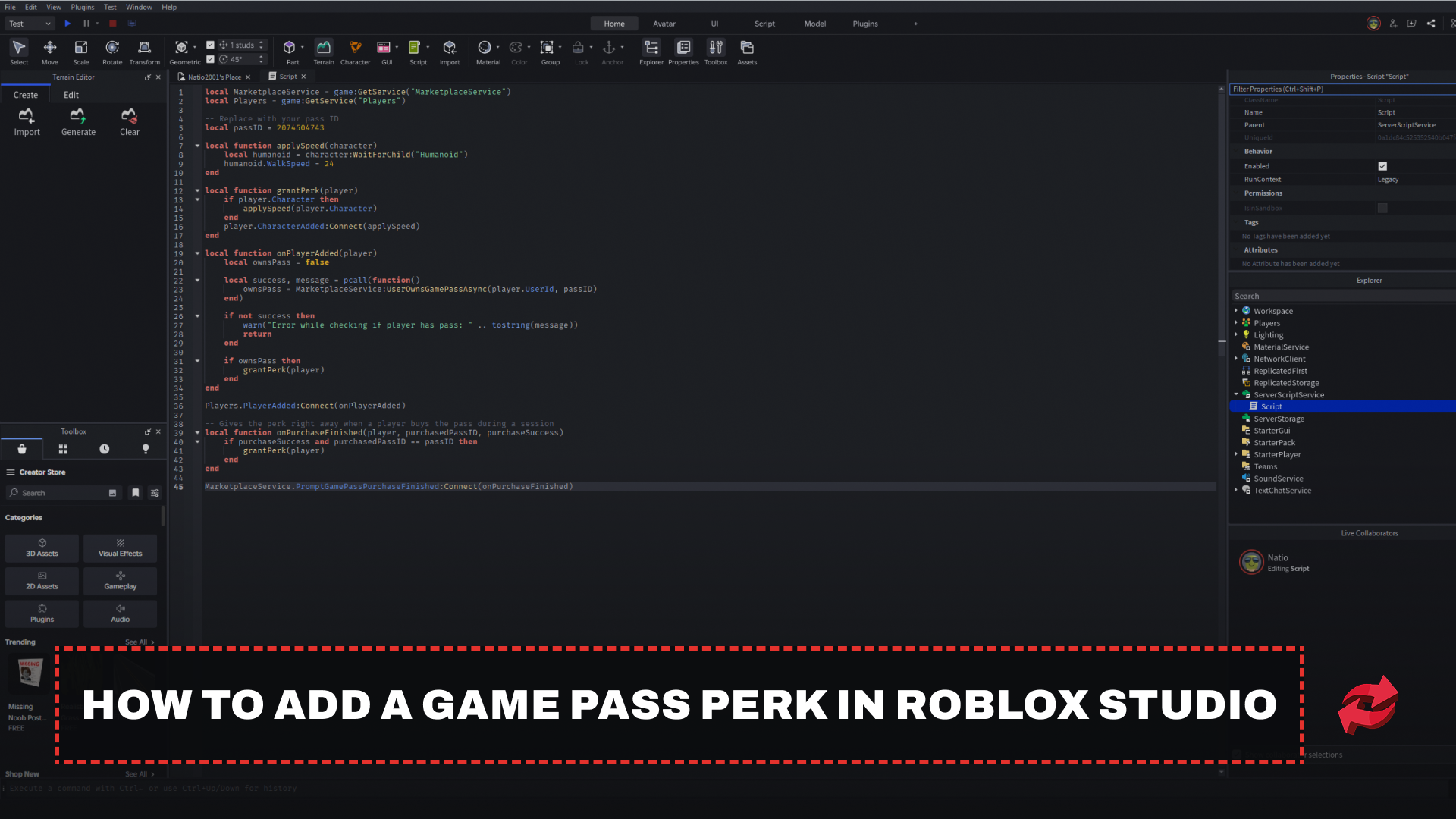
Ginagawa lang na mabibili ang pass kapag nilikha ito. Walang ibinibigay ang Roblox sa mga manlalarong nagmamay-ari nito, kaya kailangan mong magsulat ng script na susuri sa pass at maglalapat mismo ng perk. Ang script sa ibaba ay nagbibigay sa mga may-ari ng pass ng mas mabilis na bilis sa paglalakad, bilang halimbawa lamang na maaari mong palitan ng anumang perk. Sa PC at Mac lang available ang Roblox Studio, kaya kailangang gawin ang bahaging ito sa computer.
Pumunta sa page na Monetization ng iyong experience, pagkatapos ay Passes. I-hover ang thumbnail ng pass, i-click ang button na ⋯, at piliin ang Copy Pass ID. Ito ang ID na gagamitin ng iyong script para mahanap ang pass.
Buksan ang iyong experience sa Roblox Studio.
Sa Explorer window, i-hover ang ServerScriptService, i-click ang button na +, at maglagay ng Script.
I-paste ang script sa ibaba at palitan ang placeholder ID ng kinopya mong ID.
Sa Studio, i-click ang File, pagkatapos ay Publish (o pindutin ang Alt+P) para i-publish ang script sa iyong experience.
local MarketplaceService = game:GetService("MarketplaceService")
local Players = game:GetService("Players")

-- Replace with your pass ID
local passID = 0000000

local function applySpeed(character)
    local humanoid = character:WaitForChild("Humanoid")
    humanoid.WalkSpeed = 24
end

local function grantPerk(player)
    if player.Character then
        applySpeed(player.Character)
    end
    player.CharacterAdded:Connect(applySpeed)
end

local function onPlayerAdded(player)
    local ownsPass = false

    local success, message = pcall(function()
        ownsPass = MarketplaceService:UserOwnsGamePassAsync(player.UserId, passID)
    end)

    if not success then
        warn("Error while checking if player has pass: " .. tostring(message))
        return
    end

    if ownsPass then
        grantPerk(player)
    end
end

Players.PlayerAdded:Connect(onPlayerAdded)

-- Gives the perk right away when a player buys the pass during a session
local function onPurchaseFinished(player, purchasedPassID, purchaseSuccess)
    if purchaseSuccess and purchasedPassID == passID then
        grantPerk(player)
    end
end

MarketplaceService.PromptGamePassPurchaseFinished:Connect(onPurchaseFinished)
Tumatakbo ang script sa server, kaya napipigilan ang mga manlalarong magpanggap na pagmamay-ari nila ang pass na hindi nila binili. Sinusuri nito ang pass tuwing sumasali ang isang manlalaro at sinasaklaw din ang mga bumibili nito habang naglalaro. Para makabili ang mga manlalaro ng pass sa loob ng iyong experience, tawagin ang PromptGamePassPurchase mula sa isang button sa interface ng iyong laro.
Mga Pangwakas na Salita
Ilang minuto lang ang kailangan para gumawa ng game pass, pero magsisimula itong kumita kapag naibenta na ito at na-script sa Roblox Studio. Itakda ang presyo sa Sales page, kopyahin ang pass ID, at suriin ang pagmamay-ari gamit ang server script para matanggap ng bawat manlalarong bibili ng pass ang perk. Kinukuha ng Roblox ang 30% ng bawat benta, kaya isaalang-alang ang 70% na matatanggap mo kapag nagtakda ng presyo. Nakatali rin ang bawat pass sa experience kung saan ito ginawa, kaya gawin ito sa larong balak mong pagbilhan.
Mga FAQ Tungkol sa Paggawa ng Game Pass sa Roblox

Laro sa artikulong ito
Roblox
Ang Roblox ay isang online na plataporma kung saan lumilikha at naglalaro ang mga manlalaro ng mga larong ginawa ng ibang mga gumagamit. Naglalaman ito ng malawak na hanay ng mga genre, mula sa mga simulator at roleplay hanggang sa mga obbies at tycoon. Gumagamit ang mga manlalaro ng Robux, ang

Isinulat ni
Si Mustafa ay isang SEO content writer at digital marketing specialist na nakatuon sa mga gaming platform. Sinasaklaw niya ang mga gabay sa trading, mga update sa laro, at nilalaman ng platform, na tumutulong sa mga manlalaro na gamitin ang mga tool at sistema na ginagamit nila araw-araw.