

Donkere modus inschakelen op Roblox: stapsgewijze handleiding
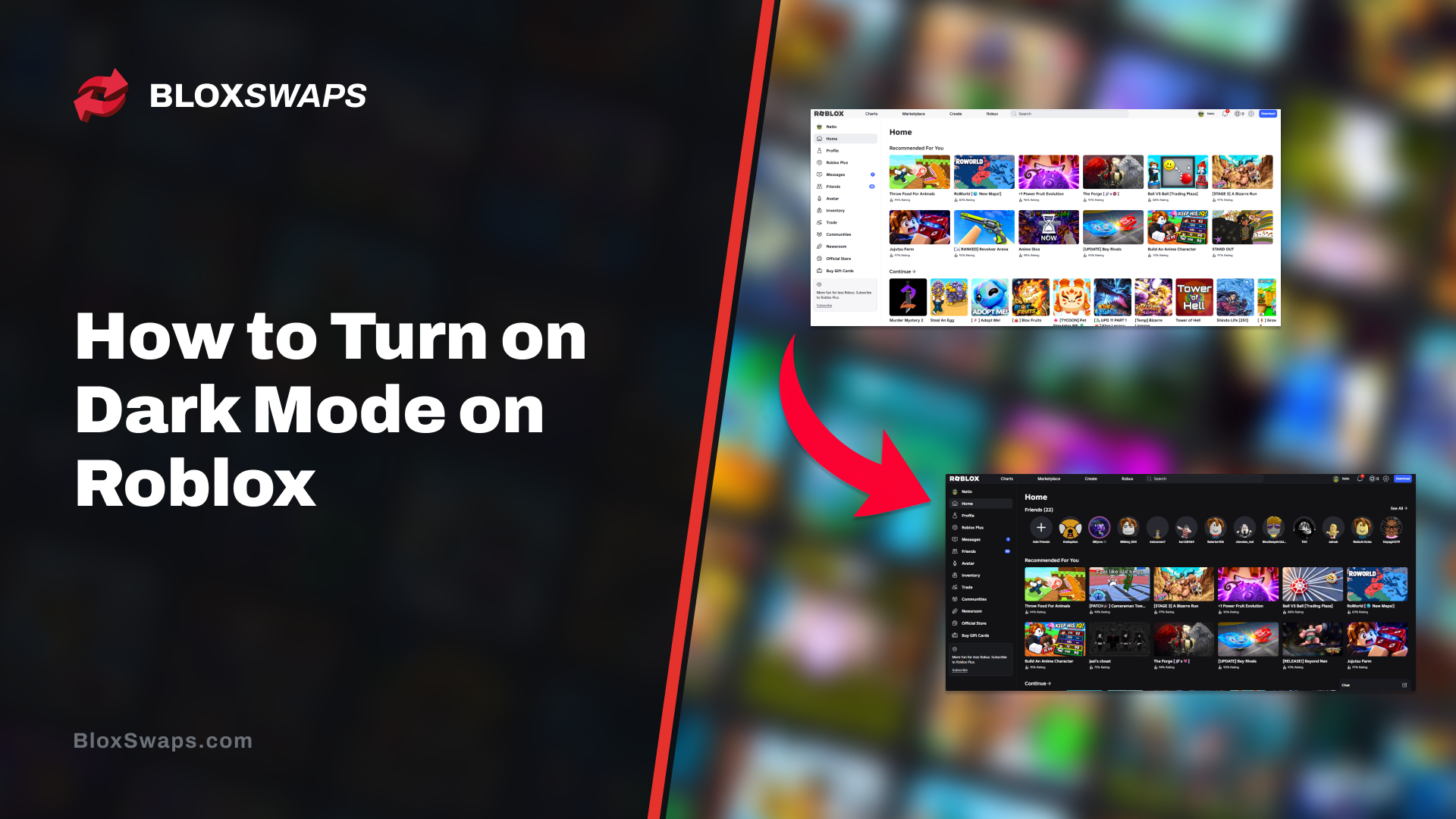
De standaardinterface van Roblox is helder en vermoeit je ogen tijdens late sessies. In de donkere modus worden de lichte achtergronden in menu's, instellingenpagina's en de meeste UI-panelen vervangen door donkere tinten, waardoor alles gemakkelijker te lezen is in een donkere kamer.
De instelling is ingebouwd in het platform, maar je ziet haar gemakkelijk over het hoofd. Op elk platform staat ze in een ander menu en ze geldt alleen voor het apparaat of de browser waarop je haar wijzigt. Daarom schakelen veel spelers de modus één keer in, om vervolgens te ontdekken dat het andere apparaat nog steeds helder is.
In dit artikel bekijken we de thema-opties die Roblox biedt en hoe je de donkere modus inschakelt op pc, mobiel en in een browser.
Thema-opties voor de donkere modus van Roblox
Roblox laat je kiezen tussen Donker, Licht of Systeem. Met Donker wordt de donkere interface geforceerd, met Licht de lichte interface en Systeem volgt het thema dat je apparaat of browser al gebruikt.
Het thema heeft alleen invloed op de interface. De gameplay, avatarkleuren, kleding en accessoires blijven ongewijzigd. De systeemmodus zorgt voor de meeste verwarring. Als je telefoon, pc of browser een licht thema gebruikt, ziet Roblox er ook licht uit. Kies in dat geval handmatig voor Donker of schakel op je apparaat een donkere weergave in.
Het thema wordt ook per apparaat opgeslagen. De instelling geldt alleen voor het apparaat of de browser waarop je haar wijzigt en wordt niet altijd gesynchroniseerd met je andere platforms. Als je op meer dan één apparaat speelt, moet je de stappen op elk apparaat herhalen.
De donkere modus inschakelen op Roblox
De thema-instelling staat op elk platform in een ander menu. De desktop- en mobiele apps gebruiken "Apparaatvoorkeuren", terwijl de website "Browservoorkeuren" gebruikt. Volg de stappen die overeenkomen met de plek waarop je speelt. Gebruik je Roblox op meer dan één platform, doorloop dan elke sectie, omdat elk apparaat zijn eigen thema bewaart.
De donkere modus inschakelen op Roblox voor pc
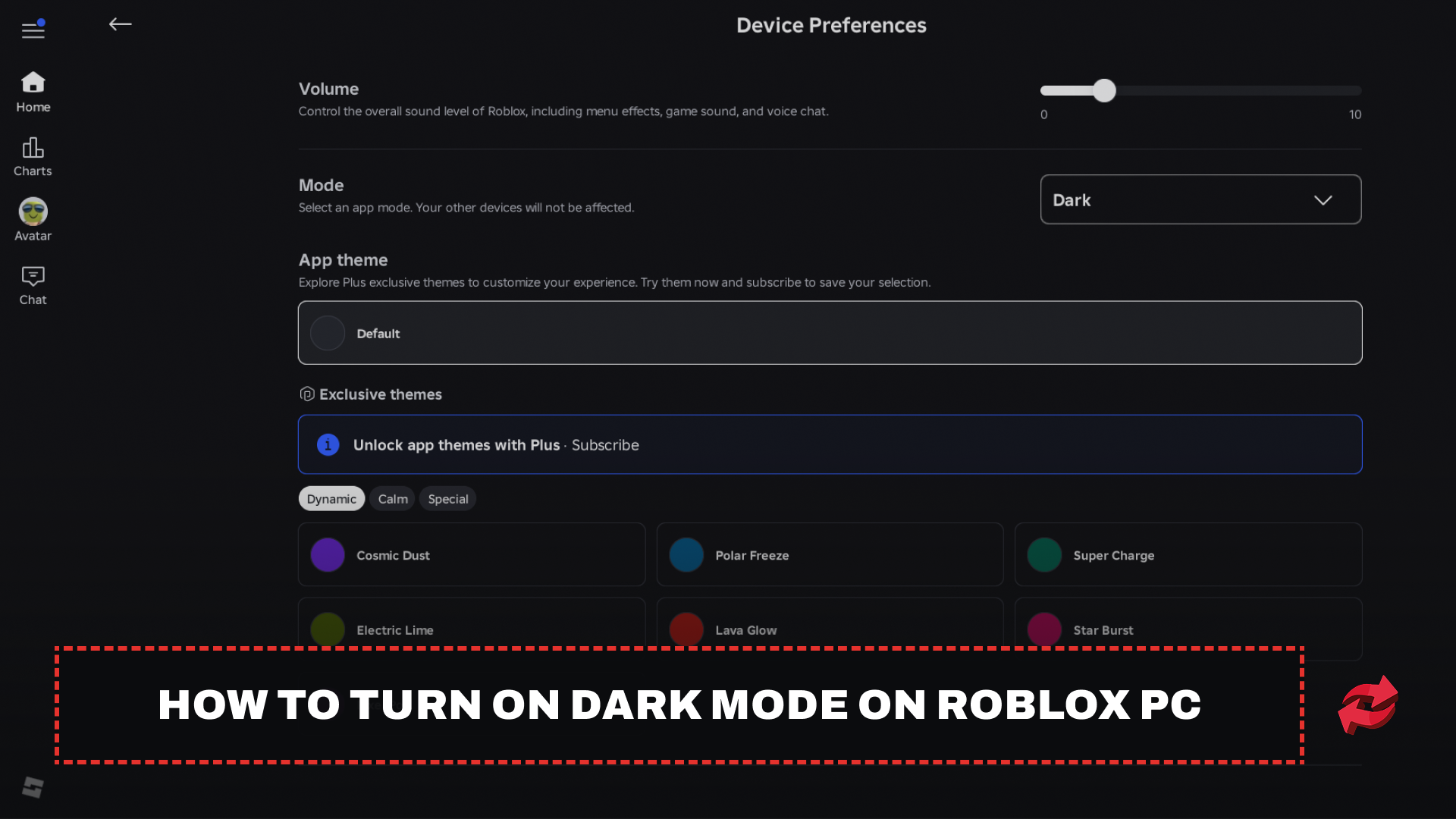
Op pc staat de thema-optie in de apparaatvoorkeuren van de Roblox-desktopapp. Deze stappen gelden voor zowel Windows als macOS. Je opent het instellingenmenu en kiest daar je thema.
Start Roblox en ga naar Instellingen.
Ga naar "Apparaatvoorkeuren".
Kies onder "Modus" voor "Donker".
De app schakelt meteen over naar de donkere interface. Wil je liever dat Roblox het uiterlijk van je computer volgt, kies dan in de laatste stap voor "Systeem".
De donkere modus inschakelen op Roblox voor mobiel
De mobiele app gebruikt dezelfde menunaam als de desktopapp, maar het pad begint in de zijbalk. Dit werkt op zowel iOS als Android.
Start Roblox.
Open de zijbalk.
Selecteer "Instellingen".
Ga naar ‘Apparaatvoorkeuren.’
Open ‘Modus’ en kies ‘Donker.’
Zodra je dit selecteert, schakelt de app over naar het donkere thema. Als je ‘Systeem’ kiest, volgt de app de weergave-instelling van je telefoon. Dat is handig als je telefoon ’s nachts automatisch naar de donkere modus overschakelt.
Donkere modus inschakelen op Roblox in een browser
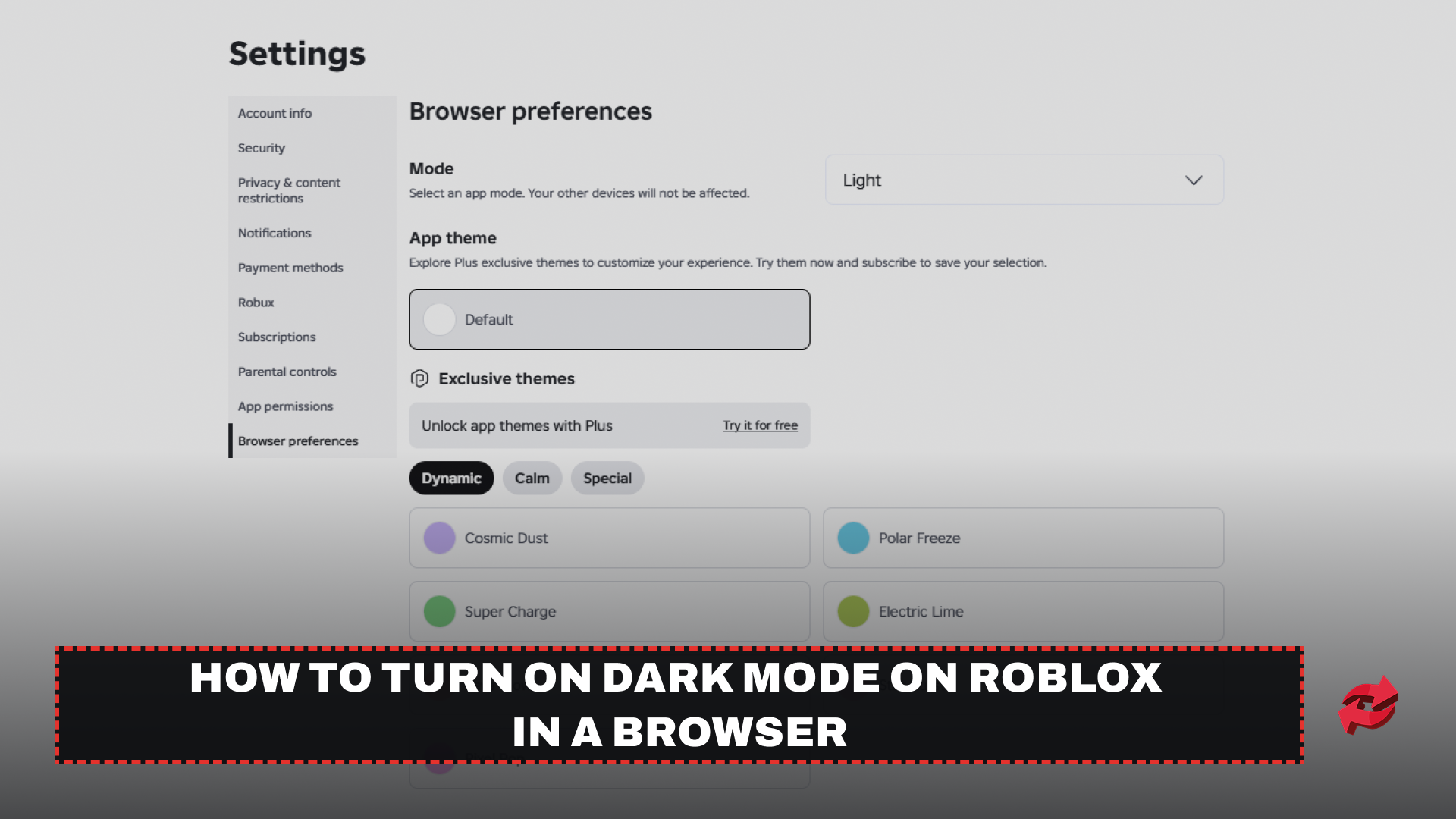
Als je Roblox op de website speelt of bekijkt, stel je het thema in via de website-instellingen in plaats van de app. De browserinstelling staat los van de app en wordt dus niet overgenomen door je pc- of mobiele app.
Open de Roblox-website en log in.
Klik op het tandwielpictogram in de rechterbovenhoek.
Selecteer ‘Instellingen.’
Ga naar ‘Browservoorkeuren.’
Zoek ‘Modus’ en kies ‘Donker.’
De website schakelt in die browser over naar het donkere thema. Als je meer dan één browser gebruikt, moet je deze stappen in elke browser herhalen.
Tot slot
De donkere modus op Roblox instellen is snel gedaan zodra je weet waar je moet zijn. Op pc en mobiel vind je deze onder Apparaatvoorkeuren, en op de website onder Browservoorkeuren. Kies Donker om het thema af te dwingen, of Systeem om Roblox je apparaat te laten volgen. Omdat elk apparaat en elke browser het eigen thema opslaat, moet je de stappen herhalen op elk apparaat waarop je speelt.
Veelgestelde vragen over de donkere modus op Roblox
Game in dit artikel
Roblox is een online platform waarop spelers games kunnen maken en spelen die door andere gebruikers zijn ontwikkeld. Het biedt een breed scala aan genres, van simulators en rollenspellen tot 'obbies' en 'tycoons'. Spelers gebruiken Robux, de valuta van het platform, om items en avatars te kopen

Geschreven door
Mustafa is een SEO-contentschrijver en specialist in digitale marketing met een focus op gamingplatforms. Hij behandelt trading-gidsen, game-updates en platformcontent en helpt spelers wegwijs te worden in de tools en systemen die ze dagelijks gebruiken.