

Robloxで誰かをブロックする方法(2026年)
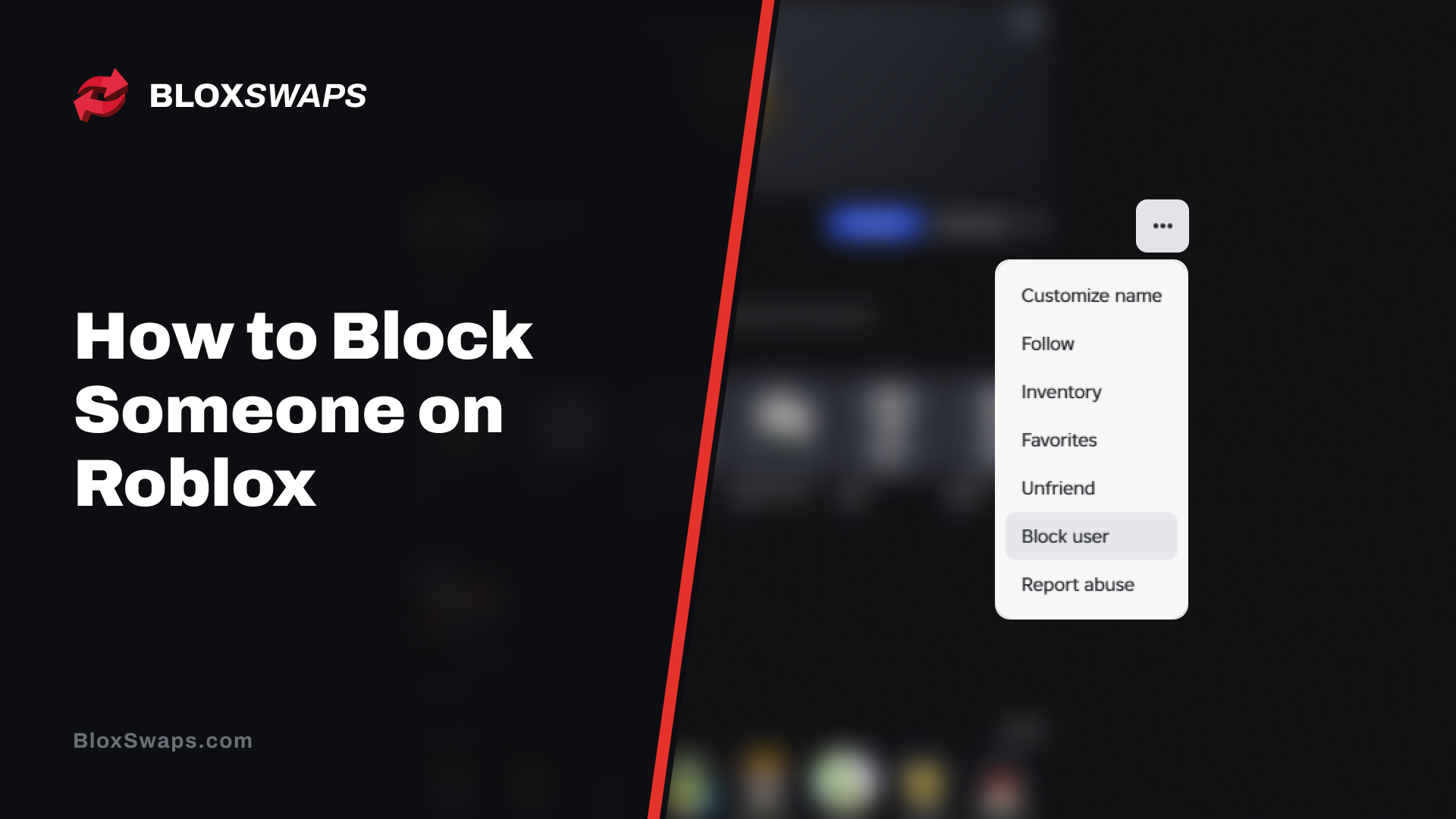
Robloxには何百万人ものプレイヤーが集まりますが、すべての交流が楽しいものとは限りません。スパムメッセージ、嫌がらせ、詐欺の試み、サーバーをまたいでつきまとい続けるプレイヤーはよくある問題で、ゲームを楽しみにくくします。
Robloxにはこうした問題に対処するための機能があり、ブロックは最も直接的な方法です。特定のプレイヤーとの接触を断てますが、手順はプラットフォーム上の場所や使用するデバイスによって異なります。
この記事では、ウェブサイト、モバイルアプリ、ゲーム内からRobloxで誰かをブロックする方法、プレイヤーをブロックすると何が変わるのか、ブロックを解除する方法、そして誰かにブロックされたかどうかを確認する方法を解説します。
Robloxで誰かをブロックする方法
Robloxでは3つの場所からプレイヤーをブロックでき、どの方法でも結果は同じです。違うのは開始地点だけです。ユーザー名がわかっているなら、プロフィールページから行うのが最も早い方法です。プレイヤーが現在同じサーバーにいるなら、ゲームを離れずにブロックできます。
ウェブサイトから
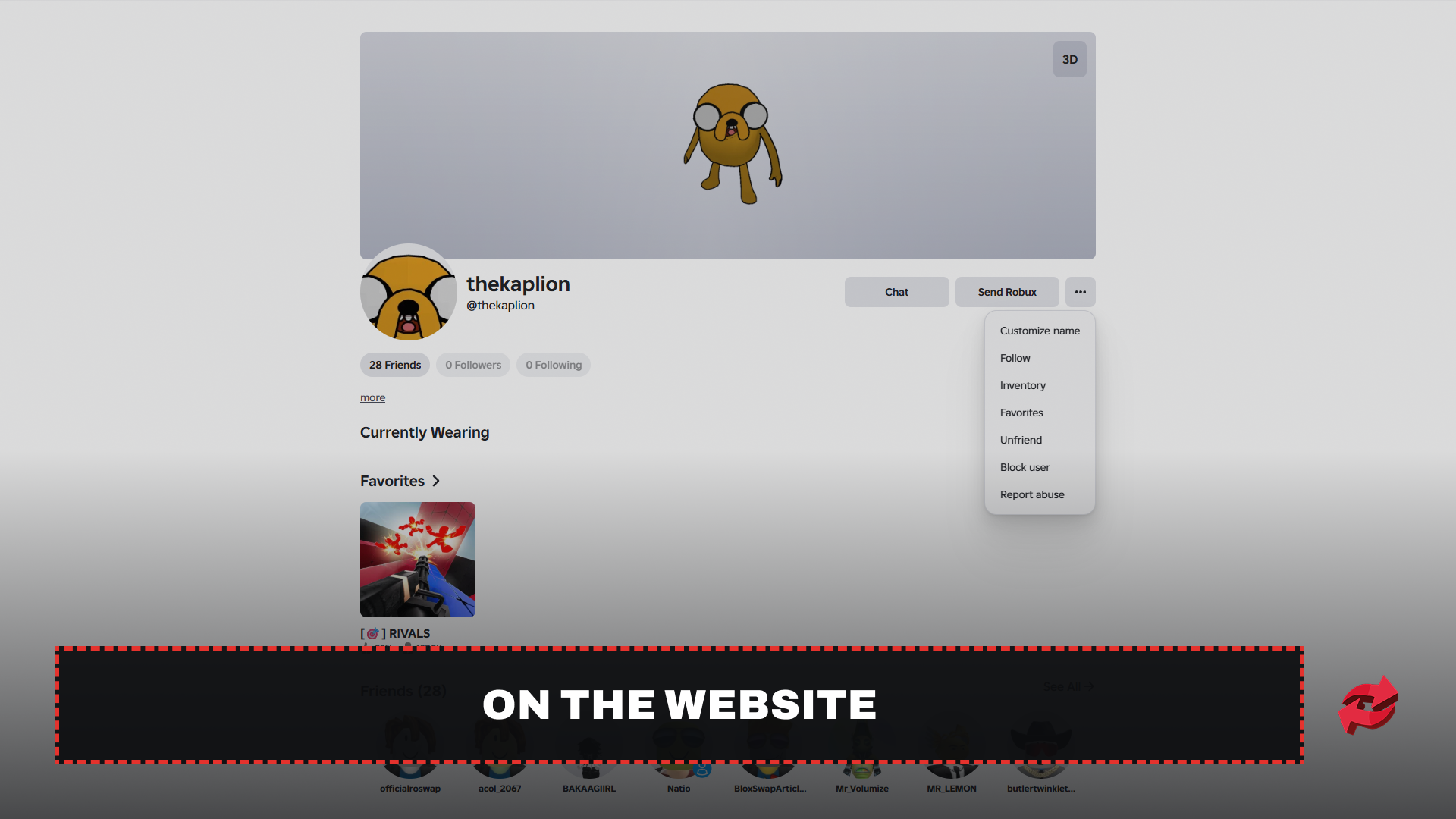
ウェブサイトからのブロックは、プレイヤーのプロフィールページで行います。ユーザー名を検索するか、サイト上のどこかでその名前をクリックするとアクセスできます。
プレイヤーのプロフィールページに移動します。
プロフィール詳細セクションの右上にある3つの点をクリックします。
ユーザーをブロックをクリックします。
確認すると、そのプレイヤーはあなたにメッセージを送ったり、フレンド申請を送ったり、ゲームに招待したりできなくなります。
モバイルアプリから
モバイルアプリでも、ウェブサイトと同じプロフィール方式を使います。スマートフォンではこの方法がおすすめです。ゲーム内のプレイヤーリストが小さな画面では表示されない場合があるためです。
Robloxアプリでプレイヤーのプロフィールを開きます。
プロフィール詳細セクションの右上にある3つの点をタップします。
ユーザーをブロックをタップします。
ゲーム内から
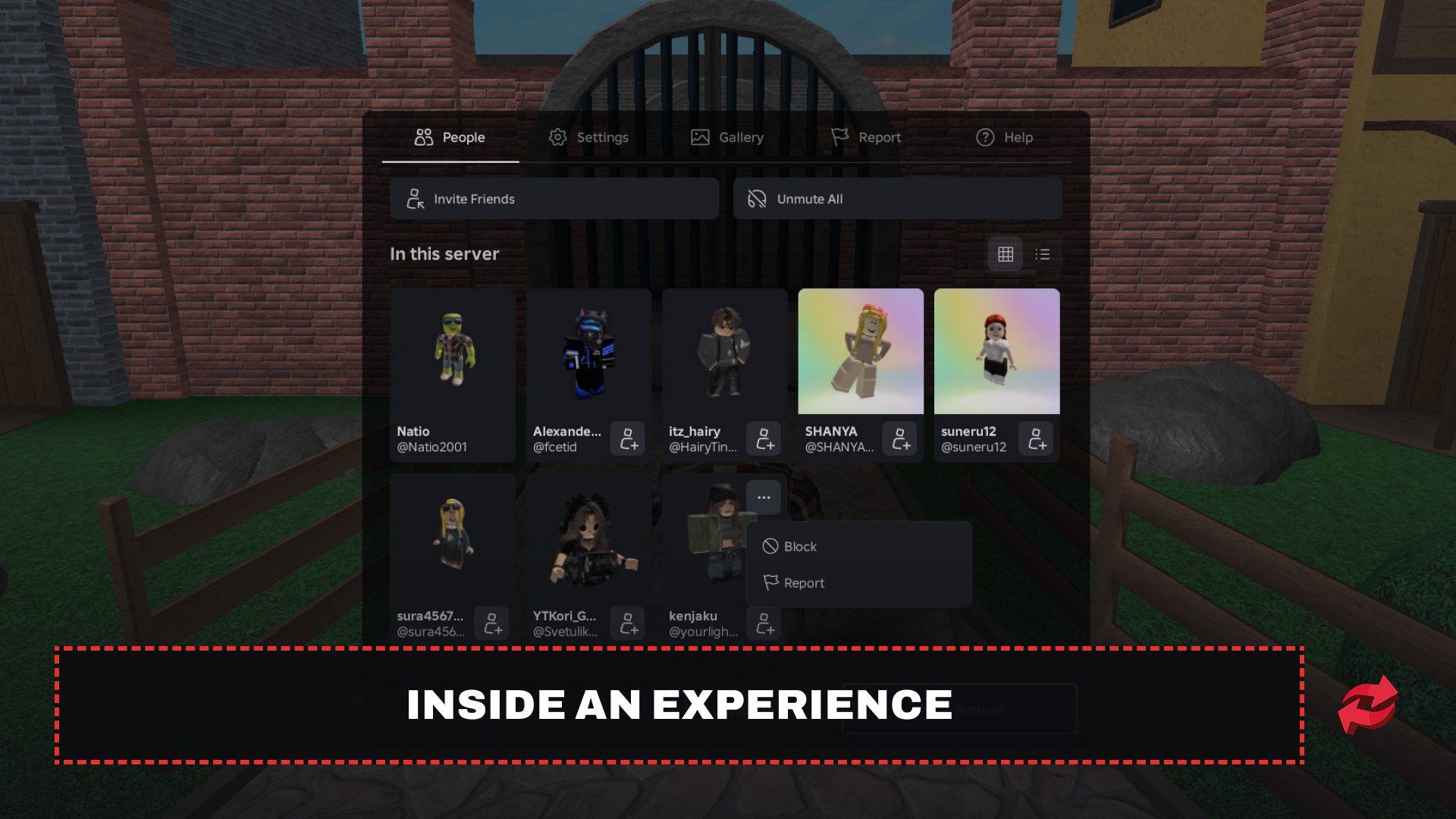
ゲーム中に誰かに困らされている場合は、サーバーを離れずにブロックできます。デスクトップでは2つの方法があり、最初の方法が最も簡単です。
1つ目の方法はリーダーボードです。
画面右上のリーダーボードでプレイヤーを見つけます。リストが閉じている場合は、Tabキーを押します。
プレイヤーの名前をクリックします。
ドロップダウンメニューのブロックをクリックします。
名前の横にあるアイコンが斜線入りの円に変われば、ブロックが完了したことを確認できます。Murder Mystery 2のように、カスタムのリーダーボードを使用しているため、デフォルトのリーダーボードを無効にしているゲームもあります。リーダーボードが表示されない、またはブロックの項目がない場合は、ほとんどのゲームでEscメニューを使えます。
Escキーを押して、Peopleタブを開きます。
ブロックしたいプレイヤーにカーソルを合わせます。
プレイヤーカードに表示される3つの点をクリックします。
ブロックをクリックして、確認します。
どちらの方法でも、ブロックは現在のゲームだけでなく、アカウント全体に適用されます。
Robloxで誰かをブロックするとどうなるか
ブロックすると、あなたと相手のプレイヤーとの直接的な連絡が遮断されます。お互いにダイレクトメッセージ、フレンド申請、ゲームへの招待、パーティーへの招待を送れなくなります。相手がフレンドリストに登録されていた場合や、あなたをフォローしていた場合は、どちらからも削除されます。
相手のプレイヤーには通知されません。Robloxからブロックしたことが相手に伝えられることはなく、ブロックした際に相手側へ何か表示されることもありません。通常は、メッセージを送る、追加する、招待するなどして、処理が完了しなかったときに初めて気づきます。
ブロックしても、相手がゲームからBANされたり、別のサーバーへ移動させられたりすることはありません。2人とも同じ公開ゲームに参加すれば、同じサーバーになる可能性があります。ただし、相手からあなたへ直接話しかけることはできず、相手のチャットメッセージはあなたの画面に表示されません。完全に別のサーバーにしたい場合は、退出して別のサーバーに参加する必要があります。
Robloxで誰かのブロックを解除する方法
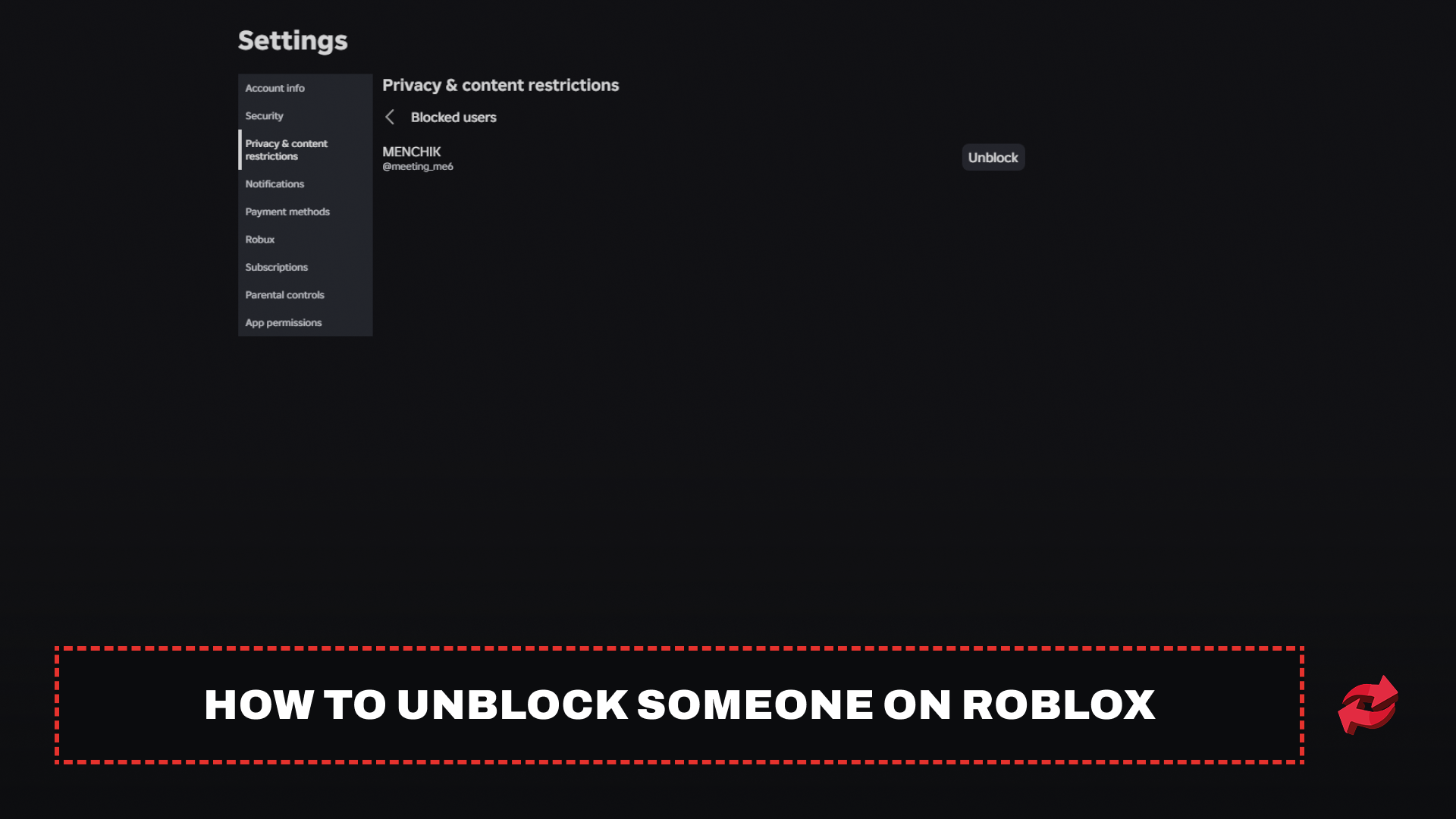
ブロック解除はブロックと同じくらい簡単で、ブロックしたユーザーのリストから行えます。プライバシー設定内にあるため、ウェブサイトでもモバイルアプリでも手順はほぼ同じです。
ウェブサイトでは、次の手順に従います。
Robloxを開き、設定に移動します。
プライバシーとコンテンツの制限を開きます。
ブロックしたユーザーを開きます。
プレイヤーを見つけて、ブロックを解除をクリックします。
モバイルアプリでは、手順が少し異なります。
その他メニュー(3つの点)をタップします。
設定をタップし、次にプライバシーとコンテンツの制限をタップします。
ブロックしたユーザーを開きます。
プレイヤーを見つけてブロックを解除をタップします。
プレイヤーが同じサーバーにいる場合は、もっと簡単な方法があります。リーダーボードを開くか、Tabキーを押し、プレイヤー名をクリックして、ドロップダウンメニューからブロックを解除を選びます。
ブロックしたユーザーの一覧を開けない場合、アカウントがアカウントPINまたは保護者による制限でロックされている可能性があります。その場合、プライバシー設定を変更する前にPINの入力が必要です。
Robloxで誰かにブロックされたか確認する方法
Robloxでは、誰かにブロックされても通知されず、自分をブロックした人の公式リストもありません。確認するには兆候を探すしかありませんが、1つの兆候だけで断定はできません。数日間繰り返し見られるパターンなら、より有力な手がかりになります。
最も分かりやすい兆候は、フレンドがフレンドリストから消えることです。ブロックすると双方のフレンド関係が解除されるため、自分からフレンド解除していないのに相手が消えていたら、注目すべきサインです。直接の連絡もできなくなります。メッセージは送信できず、フレンド申請も届かず、相手をエクスペリエンスやパーティーに招待することもできません。
チャットも確認すべき場所です。同じサーバーにいる場合、あなたをブロックしたプレイヤーが表示されることはありますが、そのプレイヤーのチャットメッセージは画面に表示されず、あなたのメッセージも相手には届きません。他のプレイヤーが普通に相手と話していても、あなたには何も見えないことがあります。
これらの兆候のうち1つだけなら、不具合やプライバシー設定が原因である可能性のほうが高いでしょう。フレンドから削除され、メッセージが送れず、チャットも表示されないという状況が重なると、ブロックの可能性は大幅に高まります。
最後に
Robloxで誰かをブロックするには、プロフィール、リーダーボード、またはEscメニューから数回クリックするだけです。直接の連絡を止められ、相手に通知されることもありません。プライバシー設定からいつでも解除できます。
ブロックしてもプレイヤーがサーバーから退出するわけではないため、別のサーバーで遊びたい場合は退出して再参加してください。ブロックで変わるのは自分に表示・受信される内容だけなので、プレイヤーがルールに違反した場合は「不正行為を報告」も利用しましょう。
Robloxでのブロックに関するよくある質問
この記事で紹介するゲーム
Robloxは、プレイヤーが他のユーザーが作成したゲームを制作したりプレイしたりできるオンラインプラットフォームです。シミュレーターやロールプレイングから、オビーやタイクーンまで、幅広いジャンルが揃っています。プレイヤーは、プラットフォームの通貨であるRobuxを使用して、アイテムやアバターのアクセサリー、ゲーム内のアップグレードなどを購入します。

執筆:
ムスタファは、ゲームプラットフォームを専門とするSEOコンテンツライター兼デジタルマーケティングスペシャリストです。彼は取引ガイド、ゲームのアップデート、プラットフォーム関連コンテンツなどを担当し、プレイヤーが日常的に使用するツールやシステムを円滑に活用できるよう支援しています。