

Come attivare la modalità scura su Roblox: guida passo passo

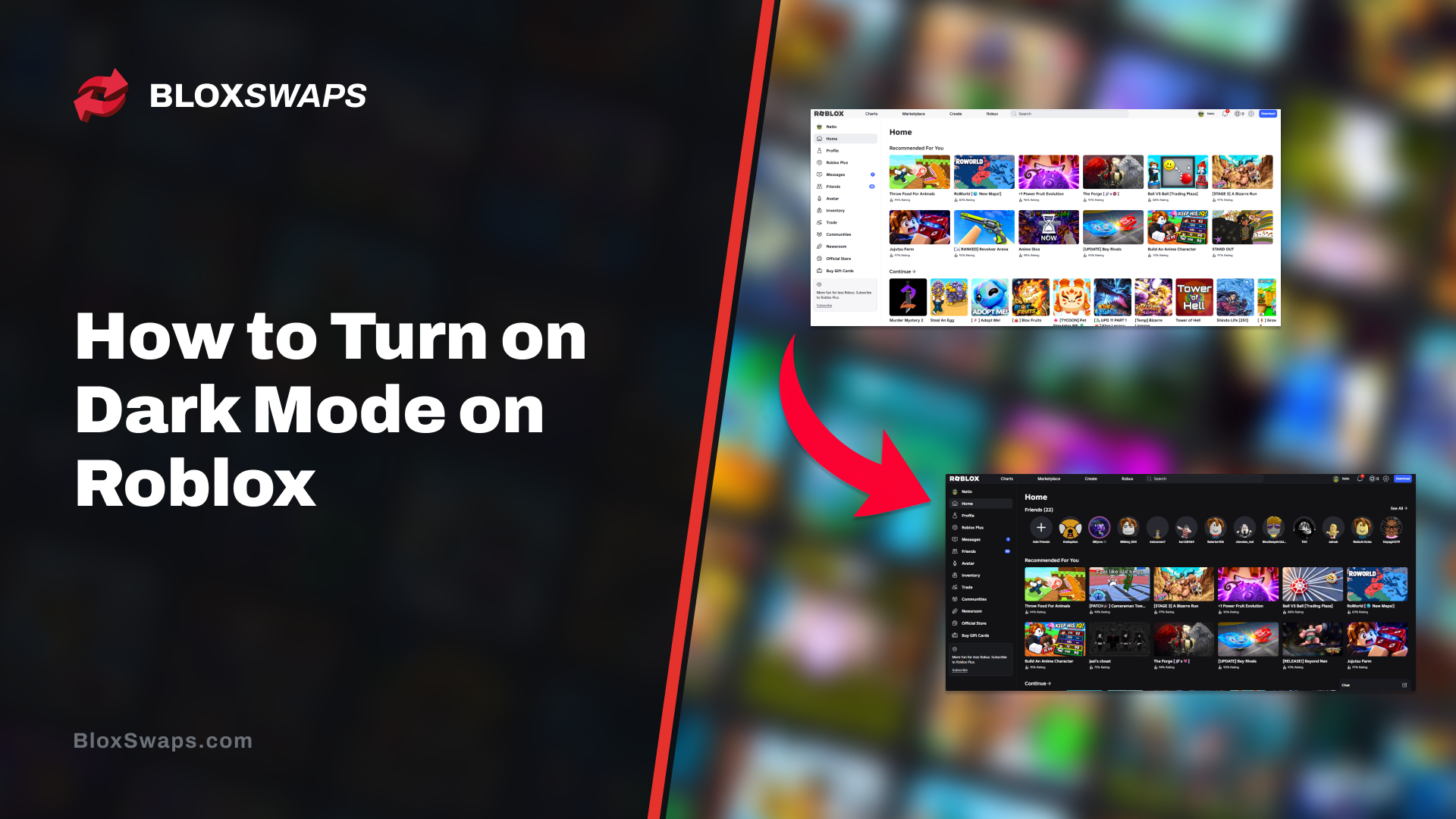
L’interfaccia predefinita di Roblox è luminosa e affatica gli occhi durante le sessioni notturne. La modalità scura sostituisce gli sfondi chiari con tonalità più scure nei menu, nelle pagine delle impostazioni e nella maggior parte dei pannelli dell’interfaccia, rendendo tutto più facile da leggere in una stanza poco illuminata.
L’impostazione è integrata nella piattaforma, ma è facile non notarla. Si trova in un menu diverso su ogni piattaforma e si applica solo al dispositivo o al browser in cui la modifichi. Per questo molti giocatori la attivano una volta, per poi scoprire che l’altro dispositivo è ancora luminoso.
In questo articolo esploreremo le opzioni del tema offerte da Roblox e vedremo come attivare la modalità scura su PC, dispositivi mobili e browser.
Opzioni del tema della modalità scura di Roblox
Roblox ti permette di scegliere tra Scuro, Chiaro o Sistema. Scuro forza l’interfaccia scura, Chiaro forza quella chiara e Sistema segue il tema già utilizzato dal dispositivo o dal browser.
Il tema influisce solo sull’interfaccia. Il gameplay, i colori dell’avatar, i vestiti e gli accessori restano invariati. La modalità Sistema è quella che crea più confusione. Se il tuo telefono, PC o browser usa un tema chiaro, anche Roblox apparirà chiaro. In tal caso, scegli manualmente Scuro oppure imposta un aspetto scuro sul dispositivo.
Il tema viene salvato anche separatamente per ogni dispositivo. L’impostazione si applica solo al dispositivo o al browser in cui la modifichi e non viene sempre sincronizzata con le altre piattaforme. Se giochi su più di un dispositivo, dovrai ripetere i passaggi su ciascuno.
Come attivare la modalità scura su Roblox
L’impostazione del tema si trova in un menu diverso su ogni piattaforma. Le app desktop e mobile usano "Preferenze dispositivo", mentre il sito web usa "Preferenze browser". Segui i passaggi corrispondenti al modo in cui giochi. Se usi Roblox su più di una piattaforma, consulta ogni sezione, perché ogni dispositivo conserva il proprio tema.
Come attivare la modalità scura su Roblox per PC
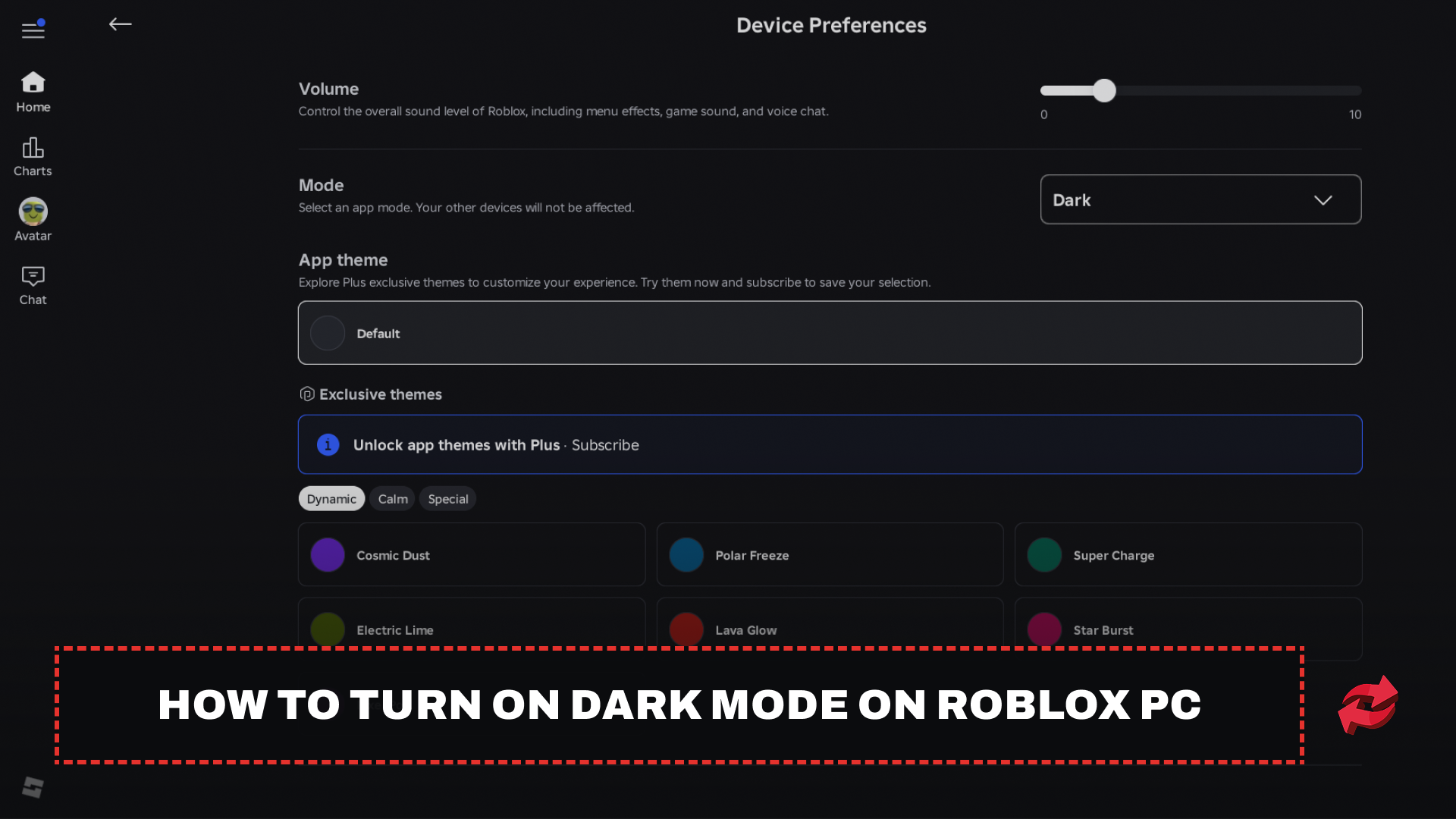
Su PC, l’opzione del tema si trova nelle preferenze del dispositivo dell’app desktop di Roblox. Questi passaggi valgono sia per Windows sia per macOS. Aprirai il menu delle impostazioni e sceglierai lì il tema.
Avvia Roblox e vai su Impostazioni.
Vai su "Preferenze dispositivo".
In "Modalità", scegli "Scuro".
L’app passa subito all’interfaccia scura. Se preferisci che Roblox segua l’aspetto del tuo computer, nell’ultimo passaggio scegli invece "Sistema".
Come attivare la modalità scura su Roblox per dispositivi mobili
L’app mobile usa lo stesso nome di menu dell’app desktop, ma il percorso inizia dalla barra laterale. La procedura funziona sia su iOS sia su Android.
Avvia Roblox.
Apri la barra laterale.
Seleziona "Impostazioni".
Vai su "Preferenze dispositivo."
Apri "Modalità" e scegli "Scura."
Dopo averla selezionata, l'app passa al tema scuro. Scegliendo "Sistema", seguirà l'impostazione dell'aspetto del tuo telefono, utile se il telefono passa automaticamente alla modalità scura di notte.
Come attivare la modalità scura su Roblox nel browser
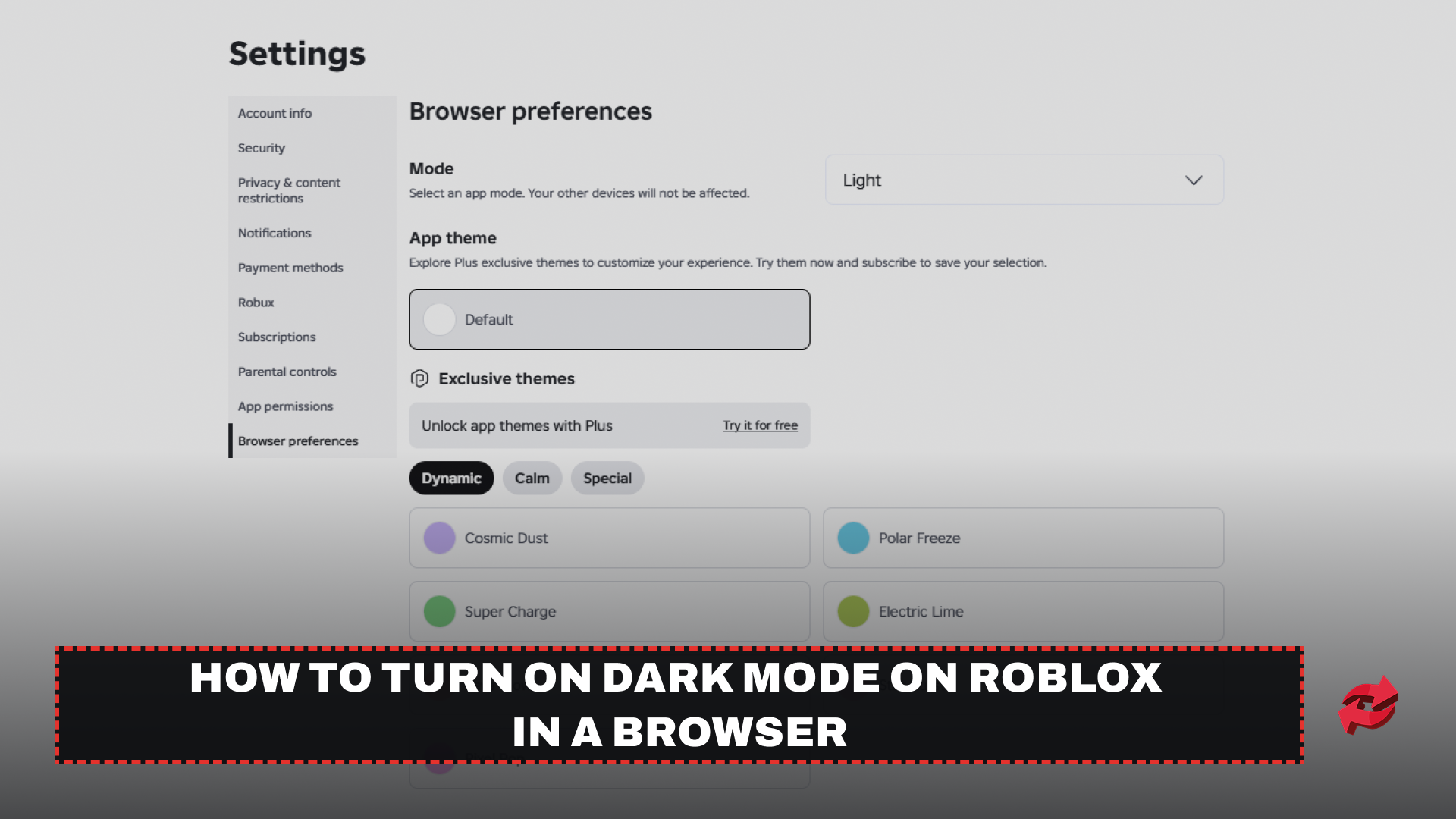
Se giochi a Roblox o lo esplori dal sito web, il tema viene impostato dalle impostazioni del sito invece che dall'app. L'impostazione del browser è separata da quella dell'app, quindi non verrà trasferita all'app su PC o dispositivo mobile.
Apri il sito web di Roblox e accedi.
Fai clic sull'icona a forma di ingranaggio nell'angolo in alto a destra.
Seleziona "Impostazioni."
Vai su "Preferenze browser."
Trova "Modalità" e scegli "Scura."
Il sito passerà al tema scuro in quel browser. Se usi più di un browser, dovrai ripetere questi passaggi su ciascuno di essi.
Parole finali
La modalità scura su Roblox è un'impostazione rapida da attivare, una volta che sai dove trovarla. Su PC e dispositivi mobili si trova in Preferenze dispositivo, mentre sul sito si trova in Preferenze browser. Scegli Scura per imporre il tema, oppure Sistema per lasciare che Roblox segua il tuo dispositivo. Poiché ogni dispositivo e browser salva il proprio tema, ripeti i passaggi ovunque giochi.
Domande frequenti sulla modalità scura su Roblox
Gioco trattato in questo articolo
Roblox è una piattaforma online in cui i giocatori creano e giocano a giochi realizzati da altri utenti. Offre una vasta gamma di generi, dai simulatori ai giochi di ruolo, passando per gli "obbies" e i giochi di gestione aziendale. I giocatori utilizzano i Robux, la valuta della piattaforma

Scritto da
Mustafa è un content writer SEO e specialista di marketing digitale con un focus sulle piattaforme di gaming. Si occupa di guide agli scambi, aggiornamenti dei giochi e contenuti della piattaforma, aiutando i giocatori a padroneggiare gli strumenti e i sistemi che usano ogni giorno.