

Roblox पर Trusted Friends कैसे जोड़ें: चरण-दर-चरण गाइड

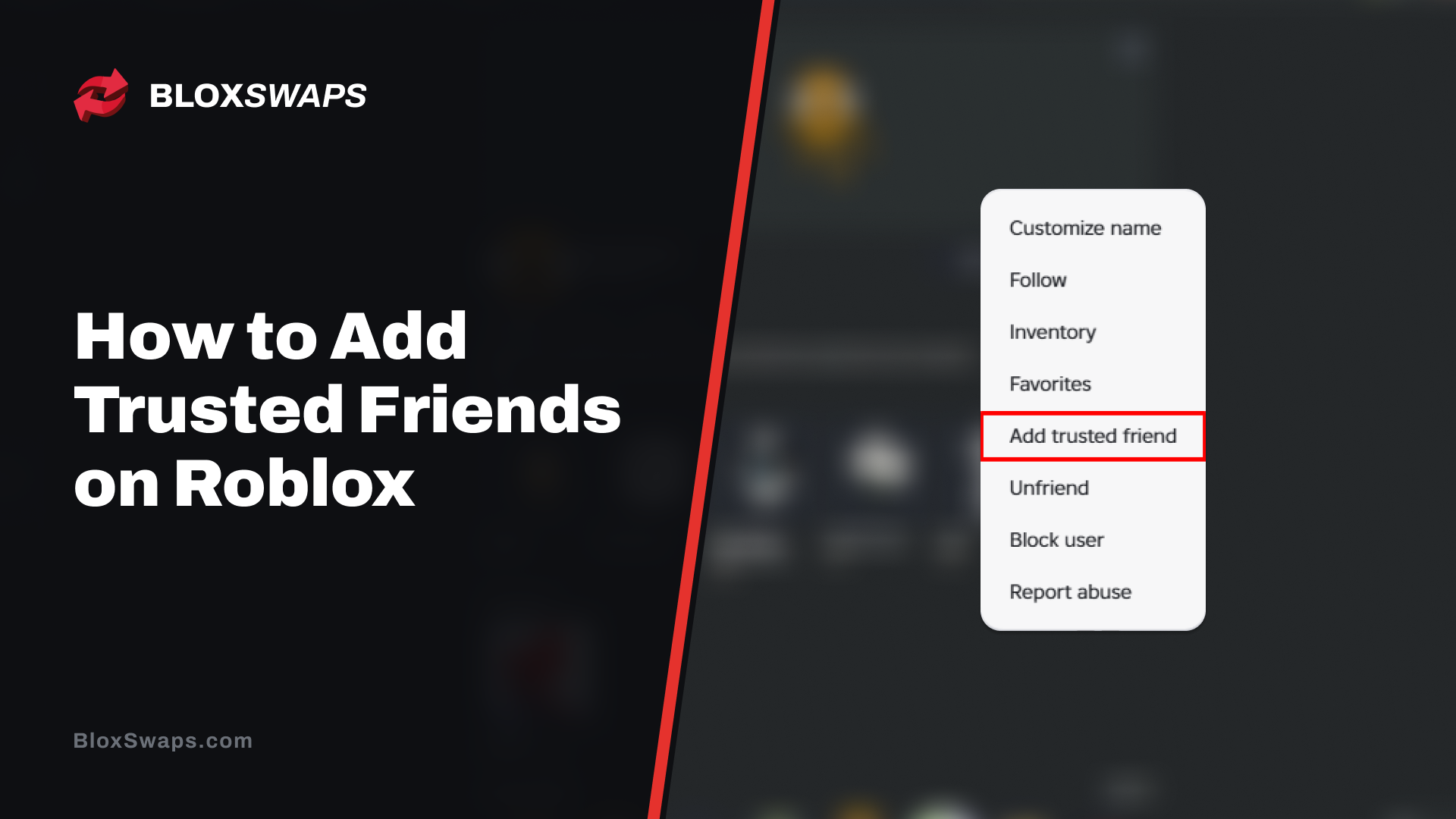
Roblox आपको अपने करीबी परिचितों को Trusted Friends के रूप में जोड़ने देता है, जो आपकी सामान्य मित्र सूची के भीतर एक करीबी स्तर है। Trusted Friends, जिन्हें पहले Trusted Connections कहा जाता था, योग्य उपयोगकर्ताओं के लिए बिना फ़िल्टर वाली चैट और Party Voice अनलॉक करते हैं—ये दोनों सुविधाएँ सामान्य मित्रों को नहीं मिलतीं।
यह सुविधा उम्र की जाँच से जुड़ी है, और हर खाते पर इसका विकल्प एक जैसा काम नहीं करता। किशोरों, वयस्कों और कम उम्र के खिलाड़ियों के लिए अलग-अलग नियम हैं। इस लेख में हम जानेंगे कि Roblox पर Trusted Friends कैसे जोड़ें, 12 या उससे कम उम्र के उपयोगकर्ताओं, किशोरों और वयस्कों के लिए प्रक्रिया कैसे अलग है, और विकल्प दिखाई न देने पर क्या करें।
Roblox पर Trusted Friends क्या हैं?
Trusted Friends आपकी सामान्य मित्र सूची के भीतर लोगों का एक छोटा समूह है, जिसमें वे लोग शामिल होते हैं जिन्हें आप जानते और भरोसा करते हैं। Roblox ने इस सुविधा को Trusted Connections के रूप में शुरू किया था और 2026 में इसका नाम बदल दिया, जब Connections को फिर से Friends कहा जाने लगा। गाइड्स में आपको दोनों नाम दिखाई देंगे, लेकिन सुविधा उसी तरह काम करती है।
किसी को जोड़ने की मुख्य वजह अभिव्यक्तिपूर्ण चैट सुविधाओं का उपयोग है। इनमें Party Voice शामिल है, जिससे आप अपनी Party में सभी लोगों से रियल टाइम में बात कर सकते हैं, और बिना फ़िल्टर वाली चैट, जो Roblox के टेक्स्ट फ़िल्टर को आपके संदेशों के कुछ हिस्सों को अपने-आप ब्लॉक करने से रोकती है। गैर-Roblox वेबसाइटों के लिंक जैसी कुछ सामग्री अब भी प्रतिबंधित हो सकती है, और बिना फ़िल्टर वाली चैट आपके क्षेत्र पर निर्भर करती है। 9 से 12 वर्ष की उम्र वाले उपयोगकर्ताओं को केवल सुरक्षा फ़िल्टर वाली टेक्स्ट चैट मिलती है, और वॉइस चैट के लिए आपकी उम्र 13 वर्ष या उससे अधिक होनी चाहिए। Roblox के Community Standards अब भी लागू होते हैं, और इन बातचीतों पर प्लेटफ़ॉर्म की निगरानी बनी रहती है।
Trusted Friends का दर्जा दोनों तरफ़ से लागू होता है। दोनों खिलाड़ियों को इस अपग्रेड पर सहमत होना पड़ता है, और अगर कोई एक दूसरे को हटा देता है, तो दोनों के लिए Trusted का दर्जा समाप्त हो जाता है। Roblox योग्य मित्रों को उन्हें जोड़ते समय आपका आयु समूह भी दिखा सकता है, इसलिए यह ध्यान रखें कि आप किसे जोड़ रहे हैं।
Trusted Friends जोड़ने से पहले आवश्यकताएँ
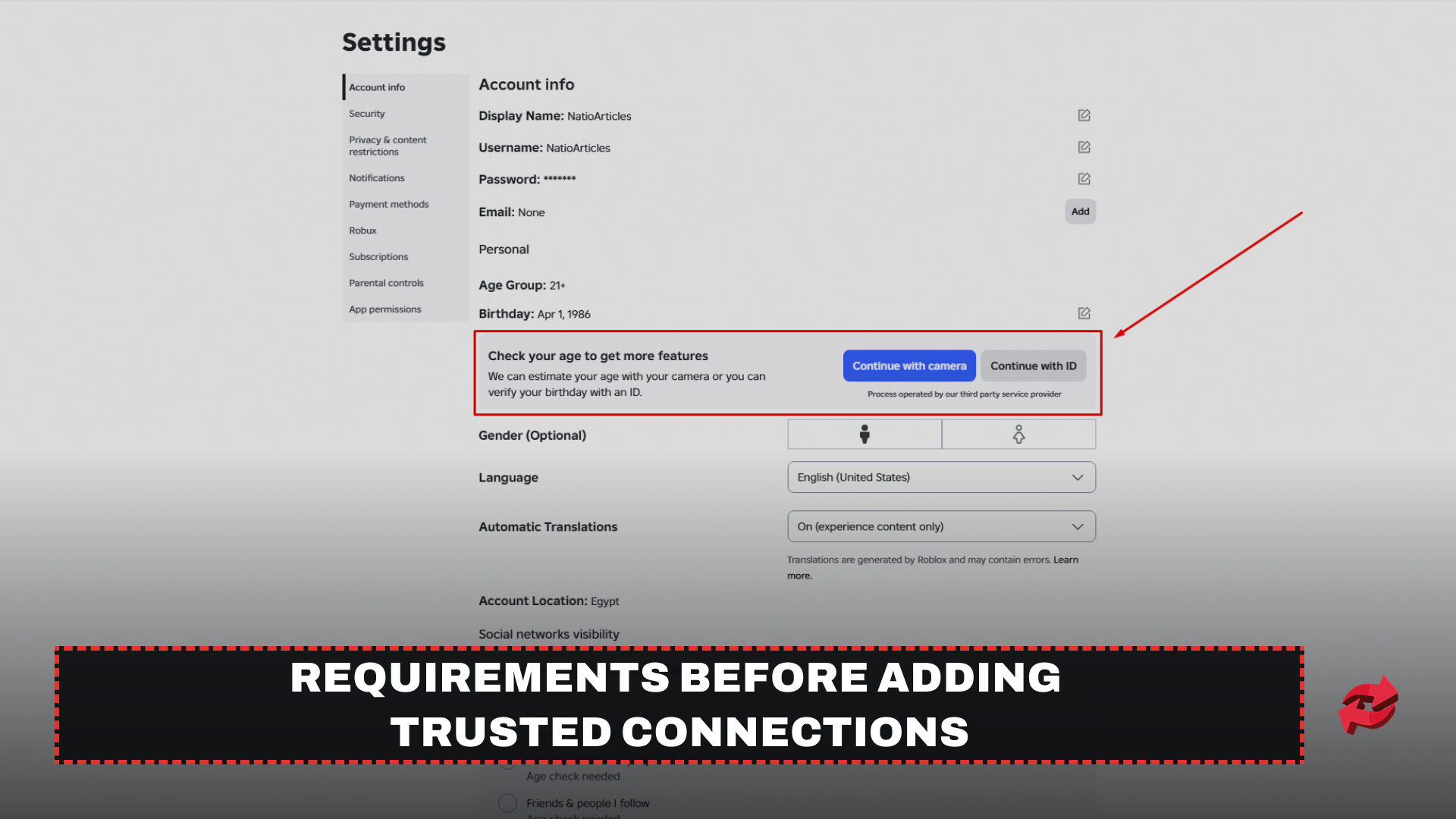
Roblox आपको किसी को Trusted Friend के रूप में जोड़ने देने से पहले उम्र की जाँच पूरी करना ज़रूरी है। इस जाँच में उम्र का अनुमान लगाया जाता है: आप सेल्फ़ी-शैली का एक छोटा वीडियो रिकॉर्ड करते हैं और Roblox की साझेदार सेवा Persona उससे आपकी उम्र का अनुमान लगाती है। Roblox के अनुसार, प्रोसेसिंग के तुरंत बाद वीडियो हटा दिया जाता है। इसके बाद आपके खाते को 9 से 12, 13 से 15 या 21+ जैसे आयु समूह में रखा जाता है, और यही समूह तय करता है कि आप किन सुविधाओं और मित्रों का उपयोग कर सकते हैं।
अगर सिस्टम पर्याप्त भरोसे के साथ आपकी उम्र का अनुमान नहीं लगा पाता, तो आपकी उम्र अपुष्ट रहती है और Trusted Friends लॉक रहते हैं। अनुमान में विफल रहने वाले 13 वर्ष से अधिक उम्र के उपयोगकर्ता इसके बजाय ID सत्यापन से अपनी उम्र की पुष्टि कर सकते हैं। पहुँच बनाए रखने के लिए Roblox समय-समय पर आपसे उम्र की दोबारा पुष्टि करने को भी कह सकता है।
दूसरे व्यक्ति को भी यही आवश्यकताएँ पूरी करनी होंगी। अगर उन्होंने अभी तक उम्र की जाँच पूरी नहीं की है, तो उन्हें पहले सामान्य मित्र के रूप में जोड़ा जाएगा, और जाँच पूरी करने के बाद Roblox इस संबंध को अपग्रेड कर सकता है। आयु समूह यह भी सीमित करते हैं कि कौन किसके साथ जोड़ी बना सकता है, क्योंकि किशोर और वयस्क केवल संपर्क आयात करने और QR कोड स्कैन करने जैसे वास्तविक जीवन के तरीकों से Trusted Friends बन सकते हैं। नीचे दिए गए अनुभागों में हम इन सभी तरीकों को समझाएँगे।
Roblox पर Trusted Friends कैसे जोड़ें
आपके आयु समूह के आधार पर चरण अलग होते हैं, क्योंकि Roblox हर समूह के लिए अलग तरीका देता है। 12 या उससे कम उम्र के उपयोगकर्ताओं को हर अनुरोध के लिए माता-पिता की मंज़ूरी चाहिए। किशोर संपर्क आयात, लाइव QR स्कैन या आमंत्रण लिंक का उपयोग कर सकते हैं। वयस्क प्रोफ़ाइल से दूसरे वयस्कों को अपग्रेड कर सकते हैं, लेकिन किशोर को जोड़ने पर अधिक सीमाएँ हैं। ऐप में प्रोफ़ाइल पर Add trusted friend बटन देखें। नीचे दिए गए हर अनुभाग में उस आयु समूह के चरण बताए गए हैं।
1. 12 या उससे कम उम्र के उपयोगकर्ताओं के लिए
12 या उससे कम उम्र के उपयोगकर्ता अपने Trusted Friends चुन सकते हैं, लेकिन हर अनुरोध के लिए माता-पिता की मंज़ूरी ज़रूरी है। पहले उस व्यक्ति के साथ आपका सामान्य मित्र होना आवश्यक है।
अपने मित्र की प्रोफ़ाइल खोलें और तीन-बिंदु वाले मेनू पर टैप करें।
Add trusted friend चुनें।
Add चुनें, फिर Ask now चुनें।
अगर आपका खाता माता-पिता से लिंक नहीं है, तो अपने माता-पिता का ईमेल पता दर्ज करें और Send email चुनें।
आपके माता-पिता को अनुरोध की समीक्षा करने के लिए एक ईमेल मिलेगा। वे ईमेल में Review चुनकर या Parental Controls में Pending requests देखकर इसे खोल सकते हैं, और अनुरोध 24 घंटे बाद समाप्त हो जाता है। मंज़ूरी मिलने के बाद अनुरोध आपके मित्र के पास जाता है, जिसे इसे स्वीकार करना होगा। अगर आपका मित्र भी 13 वर्ष से कम उम्र का है, तो उसके माता-पिता को भी अनुरोध मंज़ूर करना होगा। कुछ क्षेत्रों में माता-पिता की मंज़ूरी बड़े किशोरों पर भी लागू होती है।
2. किशोरों के लिए (13 से 17 वर्ष)
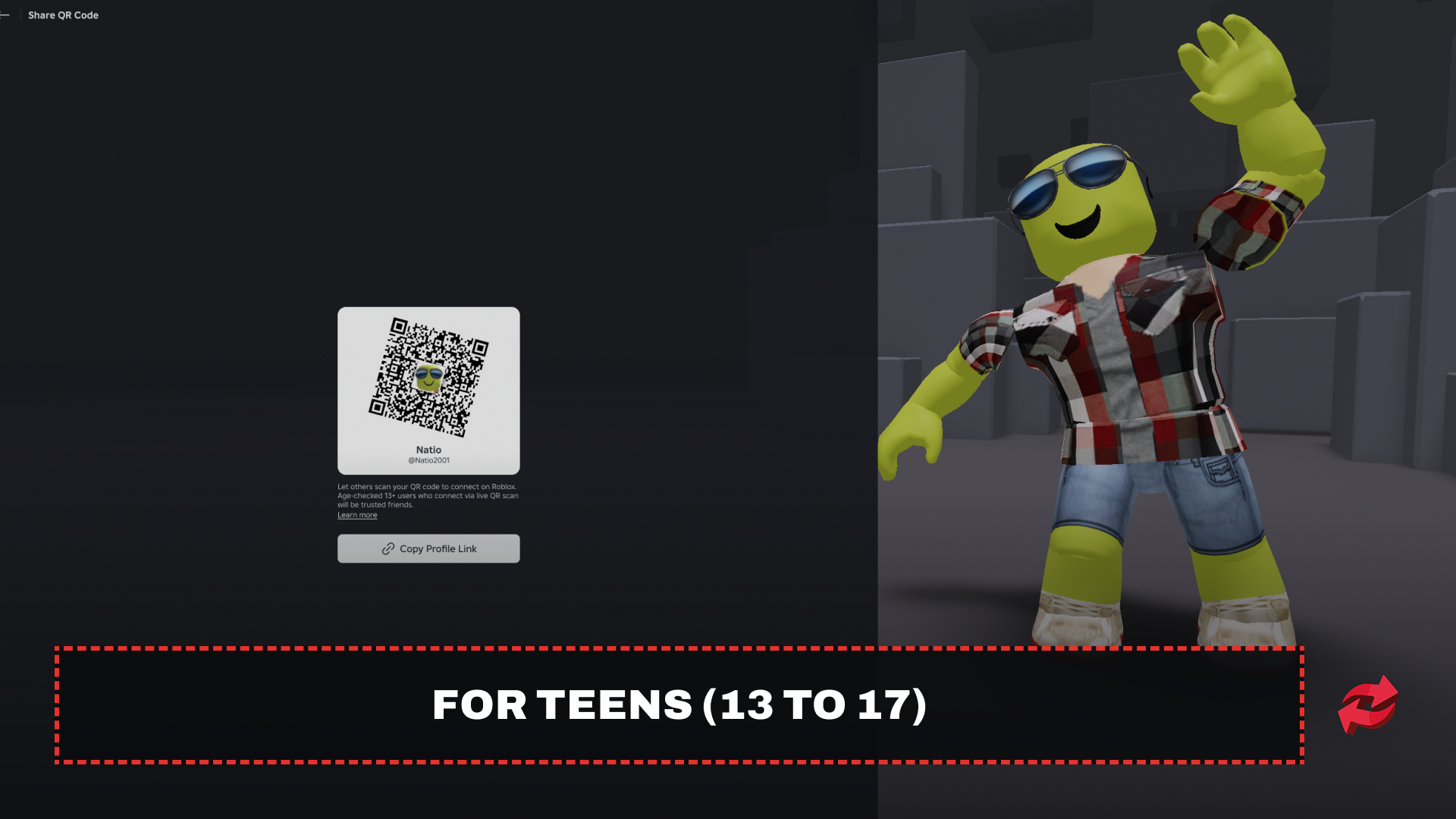
आप और दूसरे व्यक्ति, दोनों की उम्र सत्यापित होनी चाहिए। किशोर Trusted Friend जोड़ने के तीन मुख्य तरीकों का इस्तेमाल कर सकते हैं। पहला है Contact Importer, जो केवल मोबाइल ऐप में काम करता है।
Home खोलें और Add Friends (+) पर टैप करें।
Contacts खोलें और अपने फ़ोन कॉन्टैक्ट्स का ऐक्सेस दें।
सूची में व्यक्ति को ढूँढें और उनके नाम के आगे तीन-बिंदु वाला मेन्यू खोलें।
Add trusted friend चुनें।
दूसरा तरीका लाइव QR स्कैन है। Add Friends (+) खोलें और या तो कैमरे से अपने दोस्त का कोड स्कैन करें या My QR चुनें, ताकि वे आपका कोड स्कैन कर सकें। स्कैन लाइव होना चाहिए, इसलिए कोड का स्क्रीनशॉट काम नहीं करेगा। आप अपना कोड मोबाइल या डेस्कटॉप ऐप में दिखा सकते हैं।
तीसरा तरीका इनवाइट लिंक है, जो तब उपलब्ध होता है जब आप और आपका दोस्त, दोनों की उम्र सत्यापित हो और उम्र 13 वर्ष या उससे अधिक हो, जहाँ Roblox यह सुविधा देता है।
अपने दोस्त की प्रोफ़ाइल खोलें और तीन-बिंदु वाले मेन्यू पर टैप करें।
Add trusted friend चुनें।
Add via link चुनें और Roblox के बाहर अपने दोस्त को लिंक भेजें।
हर मामले में, Trusted Friend स्टेटस सक्रिय होने से पहले आपके दोस्त को अनुरोध स्वीकार करना होगा। किशोर Contact Importer और QR स्कैन के ज़रिए वयस्कों को जोड़ सकते हैं—ये वे दो तरीके हैं जिन्हें Roblox ने वयस्क-किशोर जोड़ियों के लिए बनाया है। अगर आप दोनों 16 या 17 वर्ष के हैं, तो अपने अकाउंट और क्षेत्र के आधार पर, आप अपने दोस्त की प्रोफ़ाइल से सीधे अपग्रेड भी कर सकते हैं।
3. वयस्कों के लिए (18+)
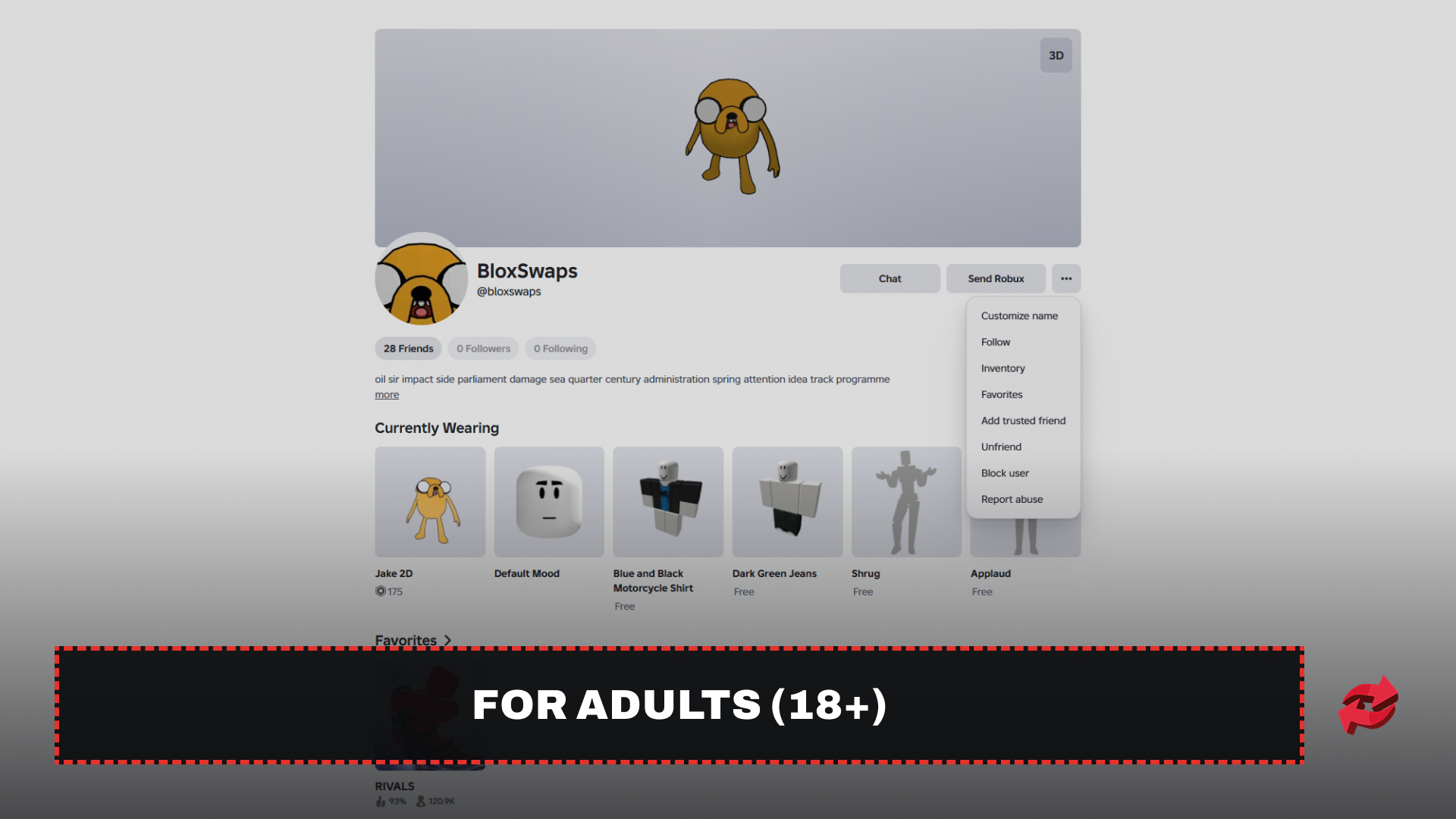
उम्र सत्यापित किसी अन्य वयस्क को जोड़ना सबसे आसान तरीका है।
उनकी प्रोफ़ाइल खोलें और तीन-बिंदु वाले मेन्यू पर टैप करें।
Add trusted friend चुनें।
उनके अनुरोध स्वीकार करने की प्रतीक्षा करें।
किसी अन्य उम्र-सत्यापित वयस्क के साथ आमने-सामने चैट करने वाले वयस्कों को पहले से ही बिना फ़िल्टर वाली चैट और Party Voice अपने-आप मिलती है, इसलिए इन सुविधाओं के लिए Trusted Friends बनना ज़रूरी नहीं है।
किशोर को जोड़ने का तरीका अलग है। Roblox ने वयस्क-किशोर जोड़ियों के लिए Contact Importer और QR स्कैन बनाए हैं, और चरण ऊपर दिए गए किशोर सेक्शन जैसे ही हैं। इससे वयस्क-किशोर दोस्ती उन लोगों तक सीमित रहती है जो वास्तविक जीवन में एक-दूसरे को जानते हैं।
13 वर्ष से कम उम्र के बच्चे को जोड़ने के लिए, आपको बच्चे की प्रोफ़ाइल से शुरुआत करनी होगी।
बच्चे की प्रोफ़ाइल खोलें और तीन-बिंदु वाले मेन्यू पर टैप करें।
Trusted friend जोड़ें चुनें।
बच्चे के माता-पिता द्वारा अनुरोध स्वीकार किए जाने की प्रतीक्षा करें।
माता-पिता के स्वीकार करते ही अनुरोध बच्चे के पास जाता है, जिसे Trusted Friend स्थिति सक्रिय होने से पहले इसे स्वीकार करना होगा।
आप Trusted Friends क्यों नहीं जोड़ सकते
अगर Trusted friend जोड़ें बटन दिखाई नहीं देता, तो वजह आमतौर पर आपके खाते, दूसरे व्यक्ति के खाते या आप दोनों की उम्र के संयोजन से जुड़ी होती है। ये सबसे आम समस्याएँ हैं जिन्हें जाँचना चाहिए।
आप दोनों में से किसी ने उम्र की जाँच पूरी नहीं की है। विकल्प अनलॉक होने से पहले दोनों खातों की उम्र की जाँच ज़रूरी है। अगर दूसरे व्यक्ति ने इसे छोड़ दिया है, तो Roblox उन्हें जाँच पूरी करने तक केवल सामान्य मित्र के रूप में जोड़ता है। वे इसे Settings में Account info के तहत पूरा कर सकते हैं।
उम्र का संयोजन इसकी अनुमति नहीं देता। किशोरों और वयस्कों को Contact Importer या लाइव QR स्कैन जैसी वास्तविक जीवन की विधियों का उपयोग करना होगा, इसलिए उस जोड़ी के लिए प्रोफ़ाइल मेनू काम नहीं करेगा। 12 वर्ष या उससे कम उम्र के उपयोगकर्ताओं को अनुरोध स्वीकार करने के लिए माता-पिता की अनुमति भी चाहिए।
आप अभी मित्र नहीं हैं। प्रोफ़ाइल विधियाँ केवल मौजूदा मित्रों के साथ काम करती हैं, इसलिए पहले सामान्य मित्र अनुरोध भेजें और उनके स्वीकार करने की प्रतीक्षा करें, फिर उनकी प्रोफ़ाइल दोबारा खोलें। लाइव QR स्कैन से भी उन्हें सीधे जोड़ा जा सकता है।
QR स्कैन लाइव नहीं था। किसी कोड का स्क्रीनशॉट या सेव की गई तस्वीर मान्य नहीं होती। दोनों लोगों का मौजूद होना ज़रूरी है, और एक व्यक्ति को अपने कैमरे से दूसरे व्यक्ति का कोड लाइव स्कैन करना होगा।
माता-पिता का अनुरोध अभी लंबित है। 13 वर्ष से कम उम्र के उपयोगकर्ताओं के लिए अनुरोध माता-पिता के ईमेल में या Parental Controls के अंतर्गत Pending requests में रहता है और 24 घंटे बाद समाप्त हो जाता है। अगर कुछ नहीं होता, तो इसे फिर से भेजें।
यह सुविधा अभी आपके क्षेत्र में उपलब्ध नहीं है। पहुँच आपकी उम्र, Trusted Friend स्थिति और क्षेत्र पर निर्भर करती है, और Roblox इसके कुछ हिस्सों को धीरे-धीरे जारी कर रहा है।
अगर इनमें से कोई भी कारण लागू नहीं होता, तो लॉग आउट करके फिर से लॉग इन करें, फिर Contact Importer या QR स्कैन आज़माएँ, क्योंकि ये दोनों विधियाँ खास तौर पर उन लोगों के लिए बनाई गई हैं जो वास्तविक जीवन में एक-दूसरे को जानते हैं।
अंतिम शब्द
Trusted Friends आपको अपने परिचित लोगों के साथ बिना फ़िल्टर वाली चैट और Party Voice देते हैं, लेकिन Roblox इन्हें उम्र की जाँच और वास्तविक जीवन की विधियों से जोड़ता है। पहले उम्र की जाँच पूरी करें, फिर अपने आयु वर्ग के अनुसार तरीका चुनें, जैसे माता-पिता की अनुमति का अनुरोध, Contact Importer, लाइव QR स्कैन या आमंत्रण लिंक।
अगर बटन दिखाई नहीं देता, तो वजह आमतौर पर उम्र की जाँच न होना, उम्र की असमर्थित जोड़ी या अभी लंबित अनुरोध होती है। Roblox इन नियमों और मेनू के नामों में बदलाव करता रहता है, इसलिए अगर आपके डिवाइस पर कोई चरण अलग दिखे, तो इन-ऐप विकल्पों की जाँच करें।
Roblox पर Trusted Friends के बारे में अक्सर पूछे जाने वाले सवाल

इस लेख में गेम
Roblox
Roblox एक ऑनलाइन प्लेटफ़ॉर्म है जहाँ खिलाड़ी अन्य उपयोगकर्ताओं द्वारा बनाए गए खेल बनाते और खेलते हैं। इसमें सिमुलेटर और रोलप्ले से लेकर ऑबीज़ और टाइकून तक विभिन्न प्रकार की शैलियाँ शामिल हैं। खिलाड़ी प्लेटफ़ॉर्म की मुद्रा Robux का उपयोग आइटम और अवतार खरीदने के लिए करते हैं।

द्वारा लिखित
मुस्तफ़ा एक SEO कंटेंट राइटर और डिजिटल मार्केटिंग विशेषज्ञ हैं, जिनका ध्यान गेमिंग प्लेटफ़ॉर्म पर है। वह ट्रेडिंग गाइड, गेम अपडेट और प्लेटफ़ॉर्म कंटेंट कवर करते हैं, जिससे खिलाड़ियों को उन टूल्स और सिस्टम को समझने में मदद मिलती है जिनका वे हर दिन उपयोग करते हैं।