

Roblox पर FPS कैसे चेक करें

FPS, यानी फ्रेम प्रति सेकंड, यह बताता है कि Roblox हर सेकंड आपकी स्क्रीन पर कितनी तस्वीरें दिखाता है। अधिक संख्या गेम को अधिक सहज बनाती है, जबकि कम या अस्थिर संख्या रुकावट, झटकेदार कैमरा मोड़ और इनपुट में देरी के रूप में दिखाई देती है।
Roblox डिफ़ॉल्ट रूप से FPS काउंटर नहीं दिखाता, लेकिन क्लाइंट में एक अंतर्निहित ओवरले है जिसे आप शॉर्टकट से खोल सकते हैं या सेटिंग्स मेनू से चालू कर सकते हैं। इसे इस्तेमाल करने के लिए कुछ डाउनलोड करने की ज़रूरत नहीं है।
इस लेख में हम बताएंगे कि PC, Mac और मोबाइल पर Roblox में FPS कैसे देखें, संख्याओं का क्या मतलब है और 60 FPS कैप कैसे बढ़ाएं।
Roblox PC और Mac पर FPS कैसे देखें
कंप्यूटर पर सबसे तेज़ तरीका Performance Summary शॉर्टकट है। यह Windows और macOS दोनों पर किसी भी experience में काम करता है और इसके लिए भौतिक कीबोर्ड चाहिए।
Roblox लॉन्च करें और किसी भी experience में शामिल हों।
Shift + F5 दबाएं।
स्क्रीन पर दिखने वाले ओवरले में FPS मान देखें।
इसे छिपाने के लिए Shift + F5 फिर से दबाएं।
अगर कुछ दिखाई न दे, तो Windows पर Ctrl + Shift + F5 या Mac पर Command + Shift + F5 आज़माएं। ऐसे Mac पर जहां ऊपर वाली पंक्ति ब्राइटनेस और वॉल्यूम नियंत्रित करती है, शॉर्टकट दबाते समय Fn कुंजी दबाए रखें। अगर आपके MacBook में Touch Bar है, तो Shift और Fn दबाए रखें, फिर Touch Bar पर F5 टैप करें।
यह सारांश कई debug overlays में से एक है। अन्य पैनल खोलने के लिए Shift + F1, F2, F3 या F4 दबाएं, जिनमें ग्राफ़िक्स, भौतिकी और नेटवर्क ट्रैफ़िक के बारे में अधिक जानकारी दिखाई जाती है।
Roblox मोबाइल पर FPS कैसे देखें
फ़ोन और टैबलेट में function keys नहीं होतीं, इसलिए आपको इसके बजाय इन-गेम सेटिंग्स मेनू से Performance Stats चालू करना होगा। अगर आप शॉर्टकट इस्तेमाल नहीं करना चाहते, तो यह विकल्प PC पर भी काम करता है।
किसी भी experience में शामिल हों।
मेनू खोलने के लिए ऊपर-बाएं कोने में Roblox आइकन टैप करें।
"Settings" टैब पर जाएं।
"Performance Stats" ढूंढें और इसे "On" पर स्विच करें।
मेनू बंद करें और गेम में वापस जाएं।
आपकी स्क्रीन पर FPS, मेमोरी और पिंग के साथ एक stats bar दिखाई देगी। डिवाइस के अनुसार सटीक फ़ील्ड थोड़े अलग हो सकते हैं, लेकिन गेम धीमा महसूस होने पर देखने वाली संख्या frame rate है।
आपके FPS नंबर का क्या मतलब है
Roblox डिफ़ॉल्ट रूप से फ़्रेम रेट को 60 FPS पर सीमित करता है, इसलिए ओवरले पर 60 दिखने का मतलब है कि गेम डिफ़ॉल्ट सेटिंग के साथ पूरी गति से चल रहा है। इससे काफ़ी कम संख्याएँ, खासकर जो बार-बार बदलती रहती हैं, बताती हैं कि आपका डिवाइस साथ देने में संघर्ष कर रहा है।
कुछ ओवरले फ़्रेम टाइम भी दिखाते हैं, यानी हर फ़्रेम को रेंडर होने में मिलीसेकंड में लगने वाला समय। कम फ़्रेम टाइम का मतलब ज़्यादा FPS है, और फ़्रेम टाइम से 1,000 को विभाजित करके आप एक को दूसरे में बदल सकते हैं।
फ़्रेम टाइम | FPS |
|---|---|
33.33 ms | 30 |
16.67 ms | 60 |
8.33 ms | 120 |
4.17 ms | 240 |
ऊँची संख्या से ज़्यादा स्थिर संख्या मायने रखती है। अगर ज़्यादातर फ़्रेम तेज़ हैं, लेकिन कुछ को काफ़ी ज़्यादा समय लगता है, तो औसत FPS ठीक दिखने पर भी आपको स्पष्ट रुकावट महसूस होगी।
Roblox पर 60 FPS की सीमा कैसे बढ़ाएँ
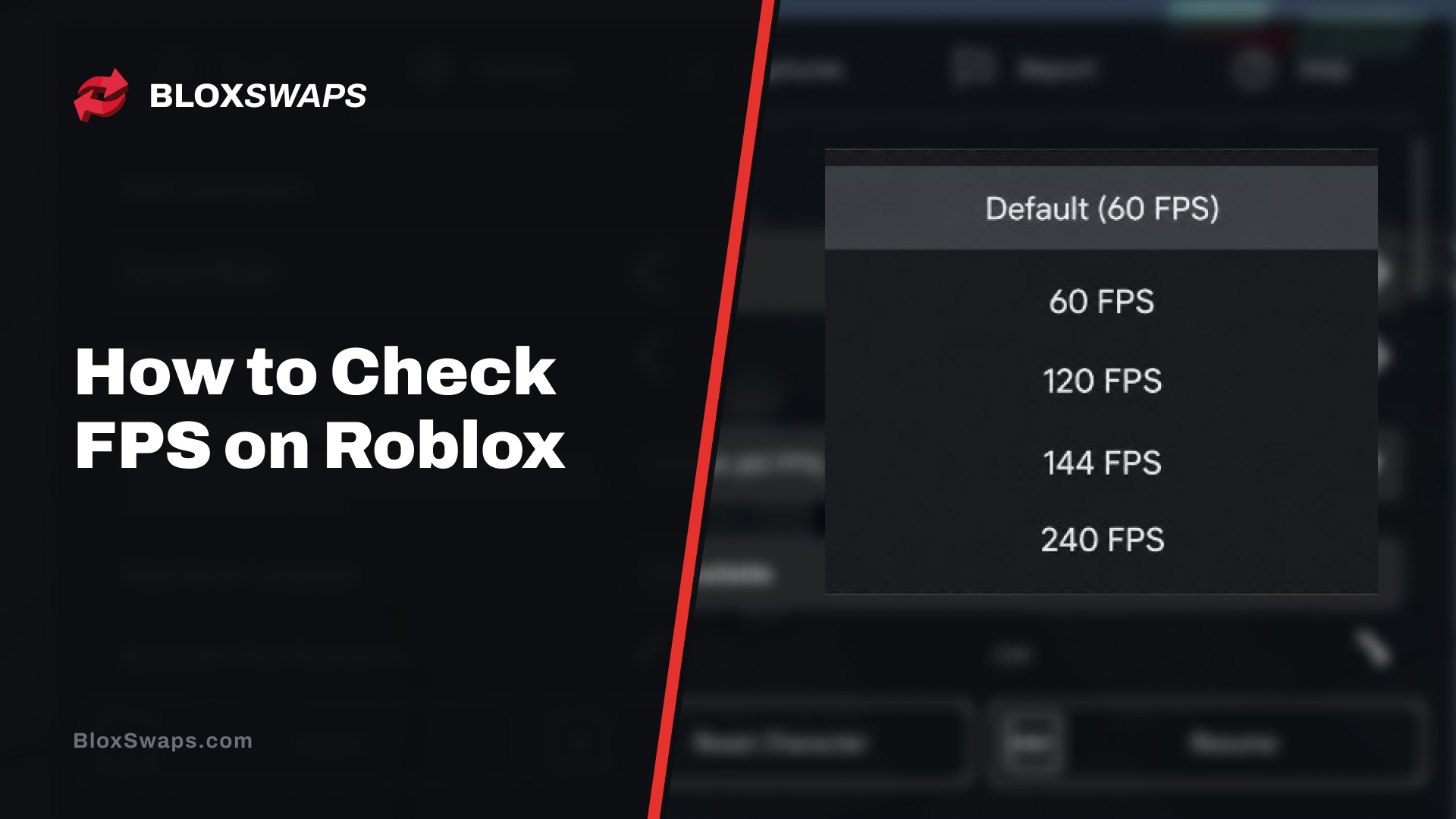
अगर आपका मॉनिटर 60Hz से ऊपर चलता है, तो डिफ़ॉल्ट सीमा आपको रोकती है। Roblox ने Maximum Frame Rate सेटिंग जोड़ी है, जिससे आप Windows पर बिना किसी अतिरिक्त डाउनलोड के सीमा को 240 FPS तक बढ़ा सकते हैं।
किसी भी अनुभव में शामिल हों और Esc दबाएँ।
"Settings" टैब पर जाएँ।
"Maximum Frame Rate" ढूँढें।
अपने मॉनिटर की रिफ़्रेश रेट से मेल खाने वाला मान चुनें।
सीमा बढ़ाने से आपका कंप्यूटर उस संख्या तक पहुँचने के लिए मजबूर नहीं होता। यह केवल Roblox को आपको 60 पर रोकने से रोकता है। आपके मॉनिटर की रिफ़्रेश रेट से ऊपर के फ़्रेम कभी स्क्रीन तक नहीं पहुँचते, इसलिए सीमा को उससे मिलाना सबसे अच्छा विकल्प है। इसे बदलने के बाद, नई फ़्रेम रेट की पुष्टि करने के लिए फिर से Shift + F5 दबाएँ।
अंतिम शब्द
Roblox पर FPS जांचने में सही जगह पता होने पर कुछ ही सेकंड लगते हैं। कंप्यूटर पर Shift + F5 दबाने से Performance Summary खुलता है, और मोबाइल पर सेटिंग्स मेनू में Performance Stats टॉगल यही काम करता है। अगर हाई रिफ्रेश रेट मॉनिटर पर FPS 60 पर अटका है, तो Maximum Frame Rate सेटिंग बढ़ाएं और ओवरले फिर से जांचें।
Roblox पर FPS चेक करने से जुड़े अक्सर पूछे जाने वाले सवाल

इस लेख में गेम
Roblox एक ऑनलाइन प्लेटफ़ॉर्म है जहाँ खिलाड़ी अन्य उपयोगकर्ताओं द्वारा बनाए गए खेल बनाते और खेलते हैं। इसमें सिमुलेटर और रोलप्ले से लेकर ऑबीज़ और टाइकून तक विभिन्न प्रकार की शैलियाँ शामिल हैं। खिलाड़ी प्लेटफ़ॉर्म की मुद्रा Robux का उपयोग आइटम और अवतार खरीदने के लिए करते हैं।

द्वारा लिखित
ज़ियाद BloxSwaps में एक कंटेंट राइटर हैं, जो विस्तृत गाइड और टियर लिस्ट के माध्यम से Roblox गेम्स को कवर करते हैं। गेम मैकेनिक्स को समझाने और कैरेक्टर्स, हथियारों और आइटम्स को रैंक करने पर ध्यान केंद्रित करते हुए, ज़ियाद खिलाड़ियों को यह समझने में मदद करते हैं कि वास्तव में उनके समय और Robux के लायक क्या है। जब लिख नहीं रहे होते हैं, तो ज़ियाद हर गाइड को सटीक और अद्यतित रखने के लिए नवीनतम Roblox अपडेट पर नज़र बनाए रखते हैं।