

Roblox अनइंस्टॉल कैसे करें: चरण-दर-चरण गाइड

Roblox एक मुफ़्त ऑनलाइन प्लेटफ़ॉर्म है, जहाँ खिलाड़ी अन्य उपयोगकर्ताओं द्वारा बनाए गए लाखों गेम्स में शामिल हो सकते हैं—obby और tycoon से लेकर पूरे RPG तक। यह Windows, Mac, iPhone, Android और Xbox पर चलता है, और उपयोगकर्ता-निर्मित कंटेंट पर आधारित है, इसलिए खेलने के लिए हमेशा कुछ नया मिलता रहता है।
फिर भी, इसे हटाने के कई कारण हो सकते हैं। कुछ लोगों को स्टोरेज खाली चाहिए, कुछ की खराब इंस्टॉलेशन बार-बार क्रैश होती रहती है, और कुछ बस थोड़ा ब्रेक लेना चाहते हैं। हालांकि, सामान्य अनइंस्टॉल से हमेशा सब कुछ साफ़ नहीं होता। बची हुई फ़ाइलें, कैश फ़ोल्डर और अलग से इंस्टॉल किया गया Roblox Studio पीछे रह सकते हैं, और डिवाइस के अनुसार चरण भी बदल जाते हैं।
इस लेख में हम Windows, Mac, iPhone, Android और Xbox पर Roblox को अनइंस्टॉल करने, Roblox Studio हटाने और Windows व Mac पर बची हुई फ़ाइलें मिटाने का तरीका बताएँगे, ताकि कुछ भी पीछे न रह जाए।
Roblox को अनइंस्टॉल करने का तरीका
Roblox हर डिवाइस पर अलग तरीके से इंस्टॉल होता है, इसलिए इसे हटाने का तरीका भी अलग होता है। Windows और Mac में सिस्टम सेटिंग्स या Finder का इस्तेमाल होता है, जबकि फ़ोन और कंसोल इसे किसी भी अन्य ऐप की तरह मानते हैं। नीचे हर डिवाइस के चरण दिए गए हैं, साथ ही अगर आपने Roblox Studio इंस्टॉल किया है तो उसके भी। शुरू करने से पहले Roblox बंद कर दें, क्योंकि चल रहा ऐप अनइंस्टॉल को रोक सकता है।
Windows पर Roblox को अनइंस्टॉल करने का तरीका
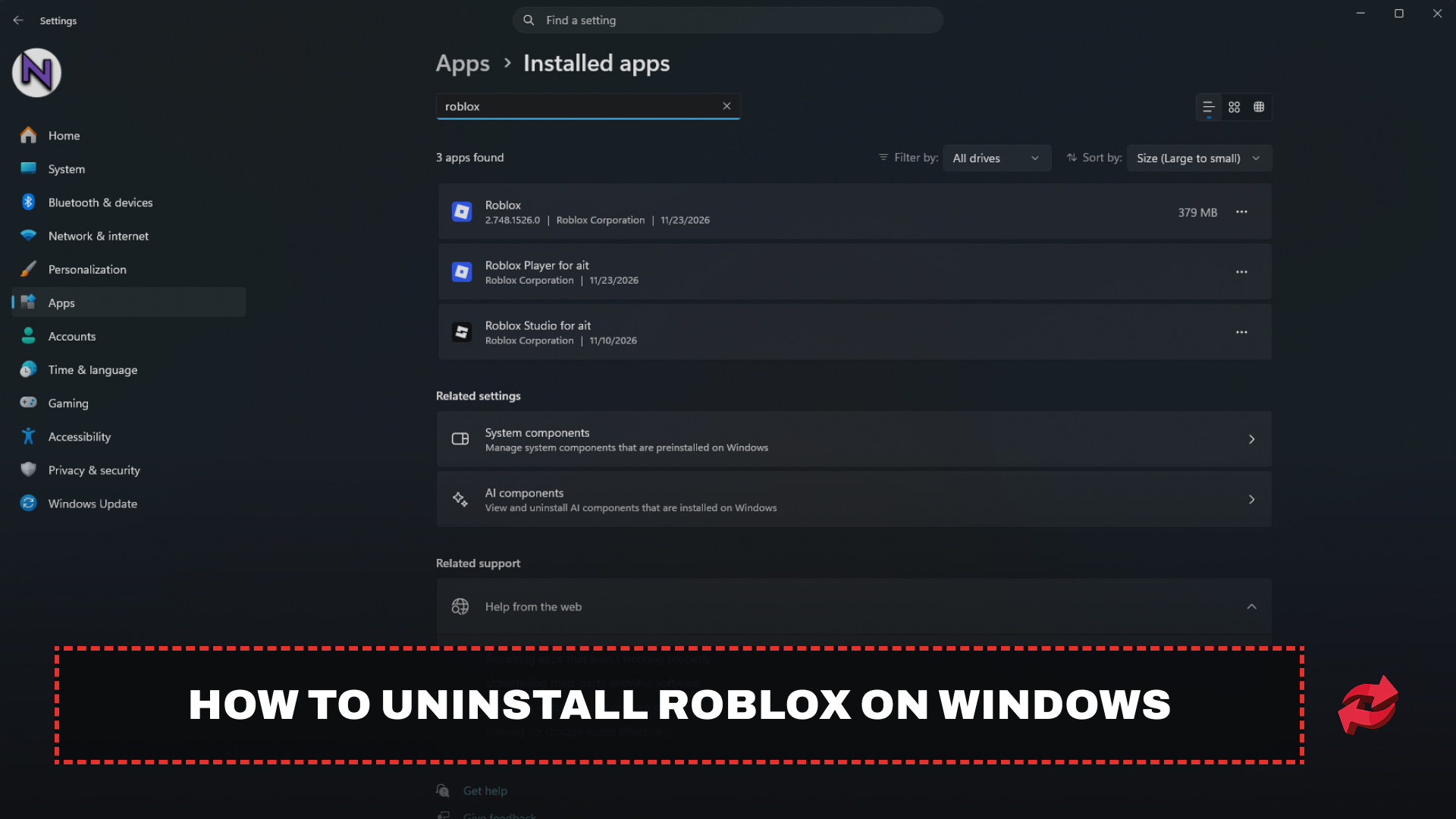
Windows 10 और 11 पर इसे Settings के ज़रिए हटाया जाता है। तरीका यह है:
Start > Settings > Apps > Installed apps खोलें (Windows 10 के कुछ संस्करणों में Apps & features)।
सूची में Roblox ढूँढें और उसके पास दिए तीन बिंदुओं पर क्लिक करें। Windows 10 पर इसके बजाय Roblox पर क्लिक करें।
Uninstall चुनें और पुष्टि करें।
Windows के पुराने संस्करणों में इसके बजाय Control Panel > Programs and Features का इस्तेमाल किया जा सकता है। वहाँ Roblox चुनें और Uninstall पर क्लिक करें।
Mac पर Roblox को अनइंस्टॉल करने का तरीका
Mac पर ऐप को Trash में ले जाएँ। अगर Roblox चल रहा है, तो पहले Command + Option + Esc दबाकर Force Quit खोलें और Roblox बंद करें।
Finder खोलें और Applications पर जाएँ।
Roblox पर राइट-क्लिक करें और Move to Trash चुनें।
Trash खाली करें।
इसके बाद ऐप हट जाता है, लेकिन कुछ कैश और सेटिंग्स फ़ाइलें आपके Mac पर रह सकती हैं। नीचे दिए गए बची हुई फ़ाइलों वाले भाग में हम इन्हें हटाने का तरीका बताएँगे।
iPhone और Android पर Roblox को अनइंस्टॉल करने का तरीका
iPhone और iPad पर होम स्क्रीन या App Library में Roblox आइकन को दबाकर रखें, फिर Remove App पर टैप करें और Delete App से पुष्टि करें।
Android पर आप इसे Play Store के ज़रिए अनइंस्टॉल कर सकते हैं।
Google Play Store खोलें और अपनी प्रोफ़ाइल आइकन पर टैप करें।
ऐप्स और डिवाइस प्रबंधित करें पर टैप करें, फिर प्रबंधित करें पर टैप करें।
Roblox चुनें और अनइंस्टॉल पर टैप करें।
आप अपना ऐप ड्रॉअर भी खोल सकते हैं, Roblox को दबाकर रखें और उसे अनइंस्टॉल पर खींचें।
Xbox पर Roblox को अनइंस्टॉल कैसे करें
Xbox One पर, आप My apps & games मेन्यू से इसे अनइंस्टॉल कर सकते हैं।
Xbox बटन दबाएं और My apps & games खोलें।
Games पर जाएं और Roblox को हाइलाइट करें।
Menu बटन दबाएं और Uninstall चुनें।
Roblox Studio को अनइंस्टॉल कैसे करें
Roblox Studio, Roblox ऐप से अलग इंस्टॉल होता है, इसलिए एक को हटाने से दूसरा नहीं हटता। यह केवल Windows और Mac पर मौजूद है। Windows पर, Installed apps में Roblox Studio ढूंढें और उसी तरह अनइंस्टॉल करें। Mac पर, Applications से Roblox Studio को Trash में खींचें।
बची हुई Roblox फ़ाइलों को पूरी तरह कैसे हटाएं
Roblox को अनइंस्टॉल करने से ऐप हट जाता है, लेकिन उसके द्वारा बनाई गई हर चीज़ नहीं हटती। कैश और सेटिंग फ़ाइलें आपके डिवाइस पर रह सकती हैं, जगह घेर सकती हैं और दोबारा इंस्टॉल करने पर भी बनी रह सकती हैं। अगर आप पूरी तरह हटाना चाहते हैं या किसी समस्या को ठीक करने के लिए Roblox को दोबारा इंस्टॉल करने की योजना बना रहे हैं, तो ऐसा करें। अगर आप केवल जगह खाली करना चाहते हैं और Roblox रखना चाहते हैं, तो Roblox कैश साफ़ करना हल्का विकल्प है।
Windows पर बची हुई Roblox फ़ाइलों को कैसे हटाएं
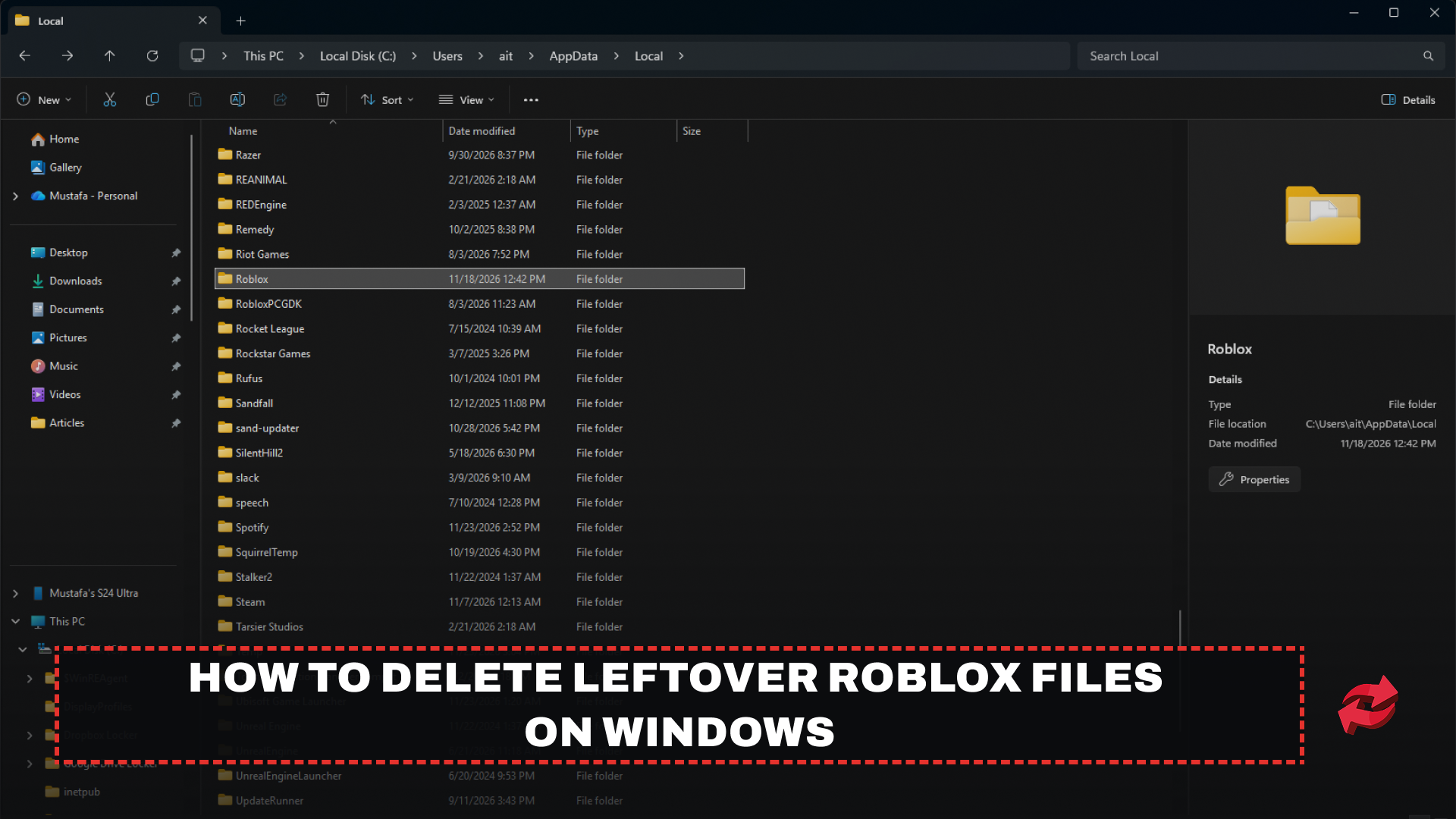
पहले Roblox और Roblox Studio बंद करें, फिर बचा हुआ Roblox फ़ोल्डर हटाएं।
File Explorer खोलें।
C:\Users\[your username]\AppData\Localपर जाएं। अगर आपको AppData दिखाई नहीं दे रहा है, तो View मेन्यू में छिपी हुई आइटम चालू करें।Roblox फ़ोल्डर हटाएं।
Studio में सेव की गई जगहें तब तक सुरक्षित रहती हैं, जब तक आपने उन्हें उसी फ़ोल्डर के अंदर सेव न किया हो, इसलिए पहले किसी भी Studio फ़ाइल को वहां से बाहर ले जाएं। अगर आपने Roblox को Microsoft Store से इंस्टॉल किया है, तो फ़ोल्डर उसी Local फ़ोल्डर के अंदर Packages में होगा।
अगर आप फ़ोल्डर हाथ से खोजने के बजाय कोई और तरीका पसंद करते हैं, तो Revo Uninstaller का इस्तेमाल कर सकते हैं। यह एक थर्ड-पार्टी अनइंस्टॉलर है, जो Roblox हटाने के बाद उसके द्वारा छोड़ी गई फ़ाइलों को स्कैन करता है, ताकि आप उन्हें एक ही बार में हटा सकें। Revo Uninstaller केवल Windows के लिए उपलब्ध है, इसलिए Mac उपयोगकर्ताओं को नीचे दिए गए Mac चरणों का पालन करना चाहिए।
Mac पर बची हुई Roblox फ़ाइलें कैसे हटाएँ
Mac इन फ़ाइलों को आपके Library फ़ोल्डर में रखता है, जो डिफ़ॉल्ट रूप से छिपा होता है। Finder आपको सीधे वहाँ ले जा सकता है।
Finder खोलें और Shift + Command + G दबाएँ।
~/Library/Cachesटाइप करें और Enter दबाएँ।Roblox फ़ोल्डर को Trash में ले जाएँ। यह com.roblox.roblox के रूप में दिखाई दे सकता है।
~/Library/Preferencesऔर~/Library/Saved Application Stateके लिए यही दोहराएँ, और नाम में Roblox वाली हर चीज़ को Trash में ले जाएँ।Trash खाली करें।
केवल नाम में Roblox वाली चीज़ें हटाएँ। इन फ़ोल्डरों में आपके Mac के हर ऐप का डेटा होता है, और दूसरी फ़ाइलें हटाने से अन्य जगहों पर समस्याएँ हो सकती हैं।
अंतिम शब्द
हर डिवाइस पर Roblox अनइंस्टॉल करने में कुछ ही क्लिक लगते हैं, लेकिन आपके सिस्टम पर सिर्फ़ ऐप ही नहीं रहता। अगर आपने Roblox Studio इंस्टॉल किया है, तो उसे अलग से हटाएँ, और पूरी तरह साफ़ हटाने के लिए Windows और Mac पर बची हुई फ़ोल्डर भी डिलीट करें।
किसी भी तरीके से आपका अकाउंट प्रभावित नहीं होता, इसलिए जब भी वापस आएँ, किसी भी डिवाइस पर फिर से साइन इन कर सकते हैं। अगर आप अकाउंट भी हटाना चाहते हैं, तो अपना Roblox अकाउंट कैसे डिलीट करें वाली हमारी गाइड आपको पूरी प्रक्रिया बताती है।
Roblox अनइंस्टॉल करने के बारे में अक्सर पूछे जाने वाले सवाल

इस लेख में गेम
Roblox एक ऑनलाइन प्लेटफ़ॉर्म है जहाँ खिलाड़ी अन्य उपयोगकर्ताओं द्वारा बनाए गए खेल बनाते और खेलते हैं। इसमें सिमुलेटर और रोलप्ले से लेकर ऑबीज़ और टाइकून तक विभिन्न प्रकार की शैलियाँ शामिल हैं। खिलाड़ी प्लेटफ़ॉर्म की मुद्रा Robux का उपयोग आइटम और अवतार खरीदने के लिए करते हैं।

द्वारा लिखित
मुस्तफ़ा एक SEO कंटेंट राइटर और डिजिटल मार्केटिंग विशेषज्ञ हैं, जिनका ध्यान गेमिंग प्लेटफ़ॉर्म पर है। वह ट्रेडिंग गाइड, गेम अपडेट और प्लेटफ़ॉर्म कंटेंट कवर करते हैं, जिससे खिलाड़ियों को उन टूल्स और सिस्टम को समझने में मदद मिलती है जिनका वे हर दिन उपयोग करते हैं।