

Jak zapnout tmavý režim na Robloxu: průvodce krok za krokem
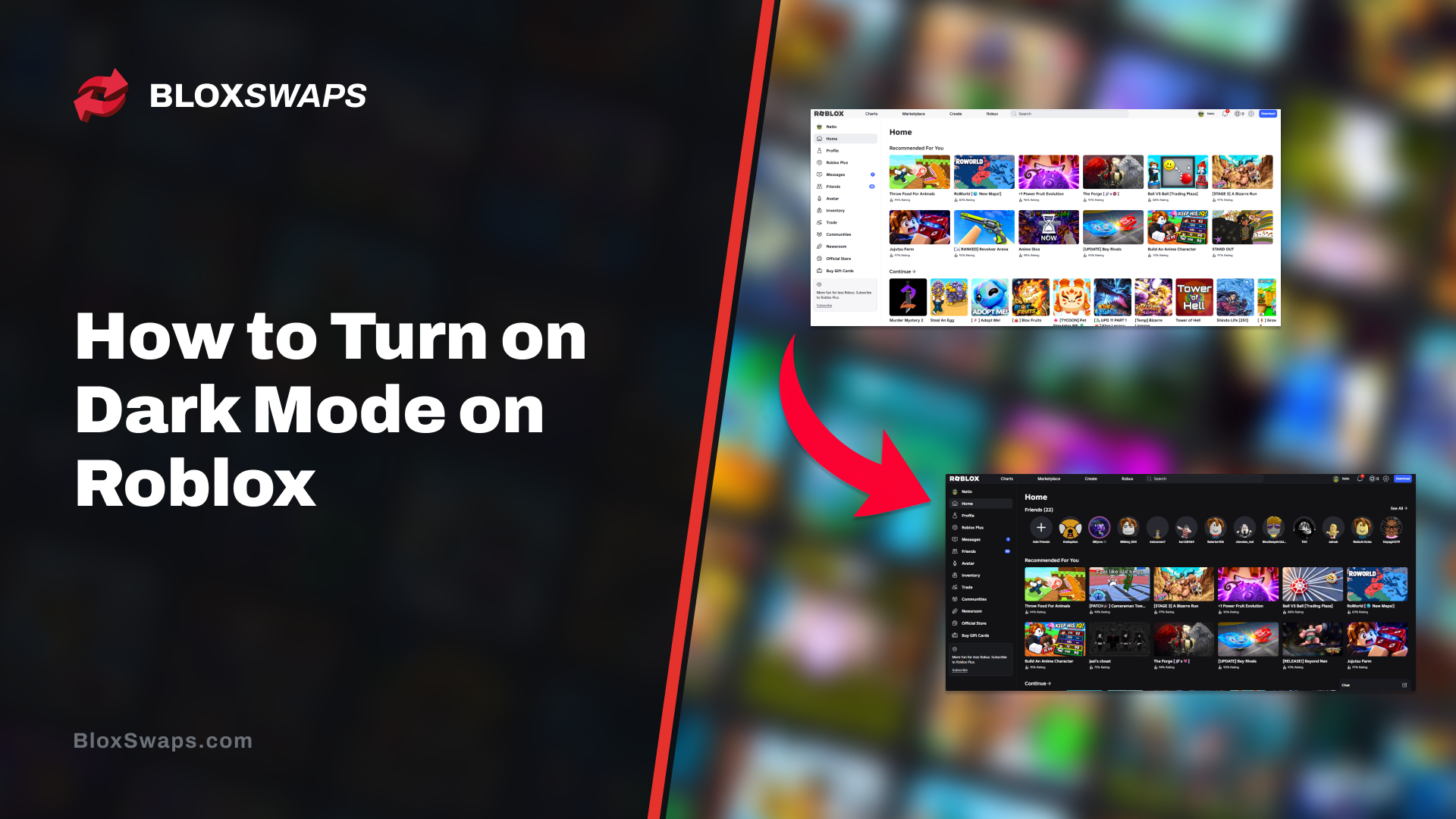
Výchozí rozhraní Robloxu je světlé a při pozdním hraní unavuje oči. Tmavý režim nahradí světlá pozadí tmavšími odstíny v nabídkách, na stránkách nastavení a ve většině panelů rozhraní, takže se vše lépe čte v šeru.
Nastavení je součástí platformy, ale snadno ho přehlédnete. Na každé platformě se nachází v jiné nabídce a platí pouze pro zařízení nebo prohlížeč, ve kterém ho změníte. Proto ho mnoho hráčů jednou zapne a pak zjistí, že na druhém zařízení je stále světlý režim.
V tomto článku prozkoumáme možnosti motivů, které Roblox nabízí, a ukážeme si, jak zapnout tmavý režim na PC, mobilu a v prohlížeči.
Možnosti motivu tmavého režimu v Robloxu
Roblox vám umožňuje vybrat si mezi možnostmi Tmavý, Světlý a Systémový. Tmavý vynutí tmavé rozhraní, Světlý vynutí světlé a Systémový následuje motiv, který už používá vaše zařízení nebo prohlížeč.
Motiv ovlivňuje pouze rozhraní. Hraní, barvy avatarů, oblečení a doplňky zůstávají beze změny. Nejvíce zmatku způsobuje systémový režim. Pokud váš telefon, PC nebo prohlížeč používá světlý motiv, světlý bude i Roblox. V takovém případě ručně vyberte Tmavý, nebo přepněte zařízení na tmavý vzhled.
Motiv se také ukládá pro každé zařízení zvlášť. Nastavení platí pouze pro zařízení nebo prohlížeč, ve kterém ho změníte, a ne vždy se synchronizuje s ostatními platformami. Pokud hrajete na více než jednom zařízení, budete muset postup zopakovat na každém z nich.
Jak zapnout tmavý režim v Robloxu
Nastavení motivu se na každé platformě nachází v jiné nabídce. Počítačová a mobilní aplikace používají „Předvolby zařízení“, zatímco web používá „Předvolby prohlížeče“. Postupujte podle kroků pro místo, kde hrajete. Pokud Roblox používáte na více platformách, projděte každou část, protože každé zařízení si uchovává vlastní motiv.
Jak zapnout tmavý režim v Robloxu na PC
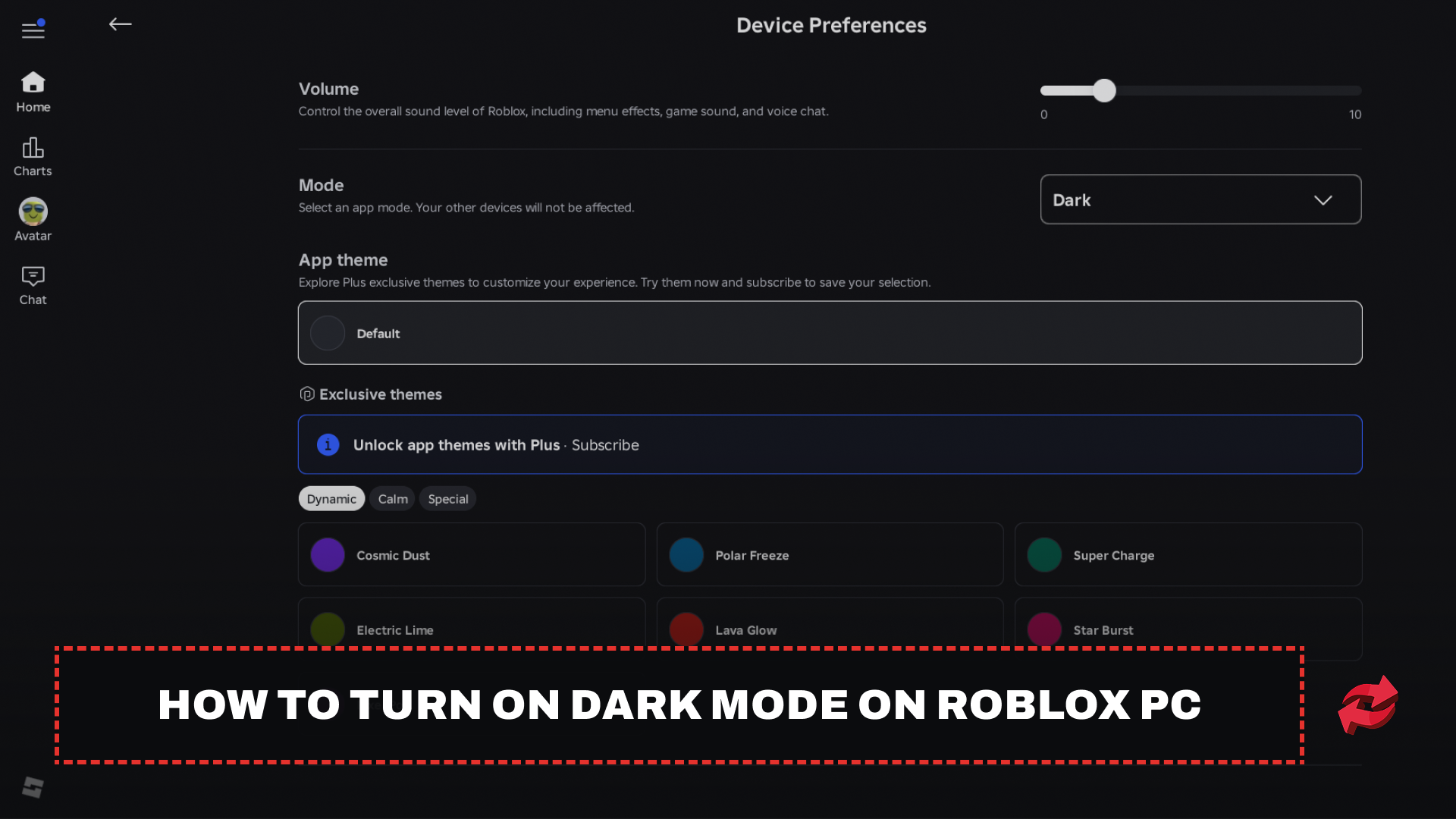
Na PC se možnost motivu nachází v předvolbách zařízení počítačové aplikace Roblox. Tyto kroky platí pro Windows i macOS. Otevřete nabídku nastavení a motiv vyberete tam.
Spusťte Roblox a přejděte do Nastavení.
Přejděte do „Předvoleb zařízení“.
V části „Režim“ vyberte „Tmavý“.
Aplikace se okamžitě přepne na tmavé rozhraní. Pokud chcete, aby Roblox odpovídal vzhledu vašeho počítače, vyberte v posledním kroku místo toho „Systémový“.
Jak zapnout tmavý režim v Robloxu na mobilu
Mobilní aplikace používá stejný název nabídky jako počítačová aplikace, ale postup začíná v postranním panelu. Funguje to v systému iOS i Android.
Spusťte Roblox.
Otevřete postranní panel.
Vyberte „Nastavení“.
Přejděte do „Nastavení zařízení.“
Otevřete „Režim“ a zvolte „Tmavý.“
Jakmile jej vyberete, aplikace se přepne do tmavého motivu. Volba „Systém“ způsobí, že bude následovat vzhled vašeho telefonu, což se hodí, pokud telefon v noci automaticky přepíná do tmavého režimu.
Jak zapnout tmavý režim Robloxu v prohlížeči
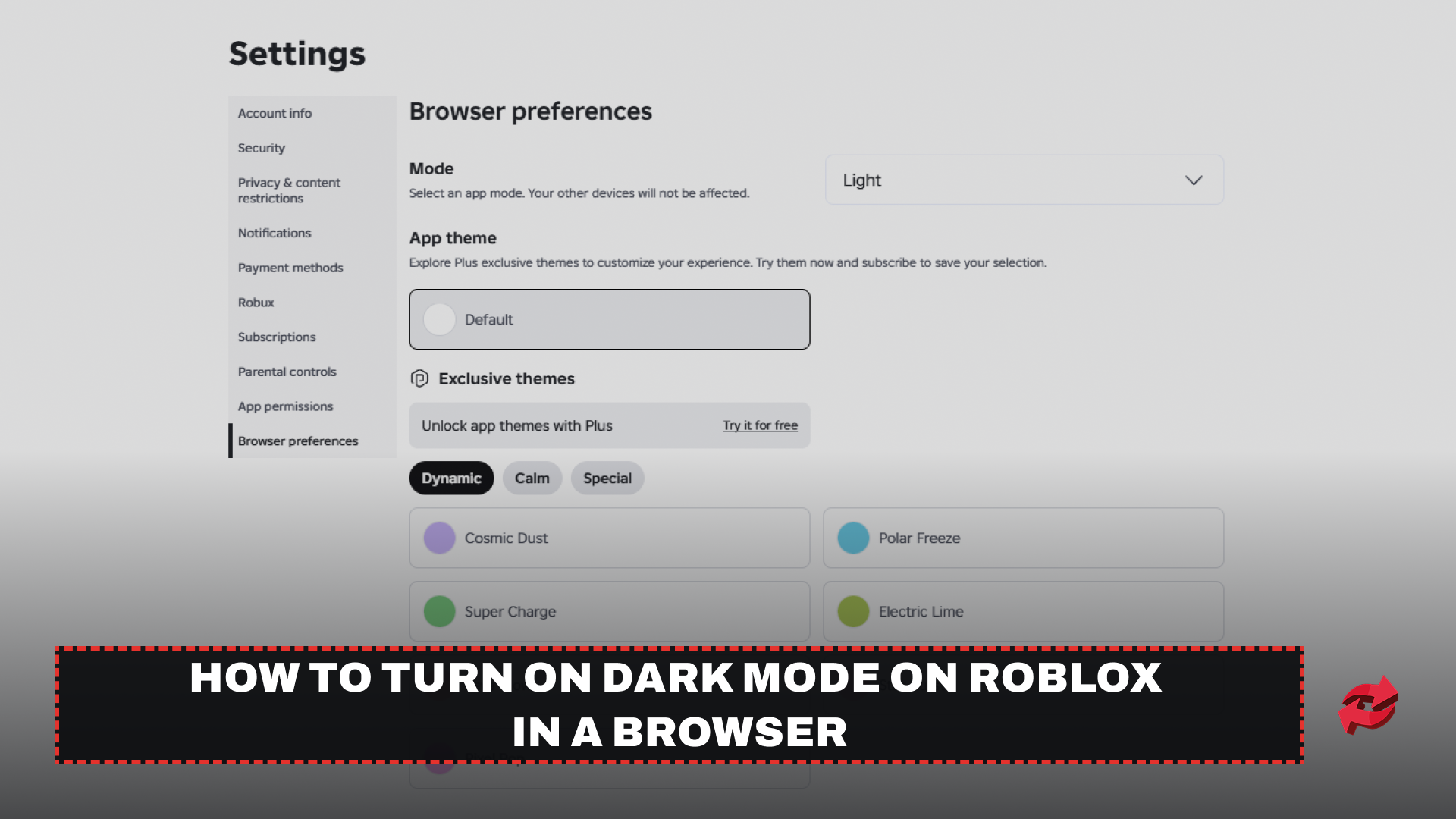
Pokud Roblox hrajete nebo procházíte na webu, motiv se nastavuje v nastavení webu, nikoli v aplikaci. Nastavení prohlížeče je od aplikace oddělené, takže se nepřenese do aplikace na počítači ani mobilu.
Otevřete web Robloxu a přihlaste se.
Klikněte na ikonu ozubeného kola v pravém horním rohu.
Vyberte „Nastavení.“
Přejděte do „Nastavení prohlížeče.“
Najděte „Režim“ a zvolte „Tmavý.“
Web se v daném prohlížeči přepne do tmavého motivu. Pokud používáte více než jeden prohlížeč, budete muset tyto kroky zopakovat v každém z nich.
Závěrem
Tmavý režim v Robloxu nastavíte rychle, jakmile víte, kde ho hledat. Na počítači a mobilu se nachází v Nastavení zařízení, zatímco na webu v Nastavení prohlížeče. Zvolte Tmavý, chcete-li motiv vynutit, nebo Systém, aby Roblox následoval nastavení vašeho zařízení. Protože si každé zařízení a prohlížeč ukládá vlastní motiv, zopakujte kroky všude, kde hrajete.
Časté dotazy k tmavému režimu na Robloxu
Hra v tomto článku
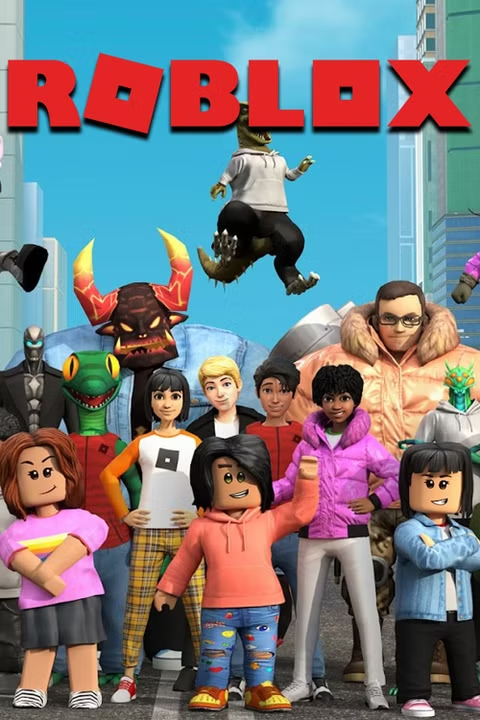
Roblox je online platforma, na které hráči vytvářejí a hrají hry vytvořené jinými uživateli. Nabízí širokou škálu žánrů, od simulátorů a RPG až po obbie a tycoony. Hráči používají Robux, měnu této platformy, k nákupu předmětů, doplňků pro avatary a vylepšení ve hře.

Autor:
Mustafa je autorem SEO obsahu a specialistou na digitální marketing se zaměřením na herní platformy. Zabývá se tvorbou návodů k obchodování, aktualitami o hrách a obsahem pro platformy, čímž pomáhá hráčům orientovat se v nástrojích a systémech, které denně používají.