

كيفية إنشاء Game Pass على Roblox: دليل خطوة بخطوة

تُعدّ تصاريح الألعاب إحدى الطرق الرئيسية التي يكسب بها منشئو Roblox عملة Robux من تجاربهم. يدفع اللاعب مرة واحدة ويحتفظ بالميزة بشكل دائم، مثل الوصول إلى VIP أو زيادة السرعة أو أداة حصرية. يحتفظ المنشئون بنسبة 70% من كل عملية بيع، ما يجعل التصاريح مصدر دخل ثابتًا للألعاب التي تضم قاعدة لاعبين نشطة.
عطّلت Roblox أيضًا مبيعات تصاريح الألعاب بين التجارب في 30 مايو 2026. وكان التغيير أشد تأثيرًا على التجارب القائمة على التبرعات، مثل Pls Donate، لأنها صُممت لبيع التصاريح خارج التجربة التي تنتمي إليها. أصبحت التصاريح مرتبطة الآن بالتجربة التي أُنشئت لها، ما جعل الكثير من الشروحات القديمة غير محدثة.
في هذا المقال، سنستكشف ما تحتاج إليه قبل إنشاء تصريح لعبة، وكيفية إنشائه وتسعيره، وطريقة القيام بذلك على الهاتف المحمول، وكيفية إضافة الميزة في Roblox Studio لتعمل داخل لعبتك.
ما تحتاج إليه قبل إنشاء تصريح لعبة
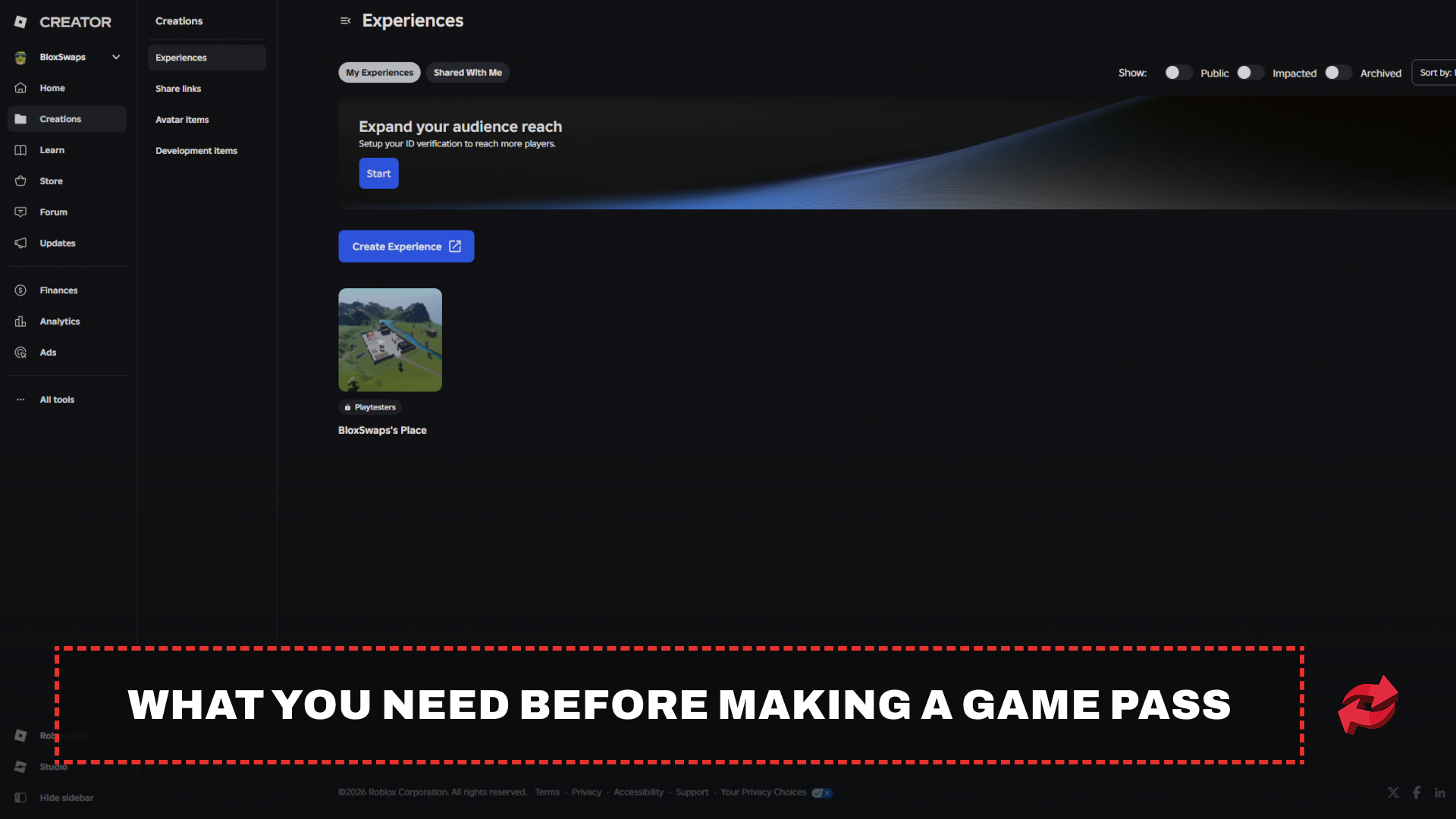
لا يمكنك إنشاء تصريح لعبة إلا لتجربة منشورة ومتاحة على Roblox. إذا كانت لعبتك لا تزال غير منشورة، فانشرها أولًا، إذ يجب ربط التصريح بتجربة مباشرة.
تُنشأ تصاريح الألعاب عبر لوحة تحكم المنشئ على موقع Roblox، ضمن صفحة Creations الخاصة بتجربتك. ويُعدّ متصفح سطح المكتب الطريقة الأكثر موثوقية لاستخدامها، وسنشرح طريقة الهاتف المحمول لاحقًا في هذا المقال.
جهّز تفاصيل التصريح قبل البدء. يجب ألا تتجاوز الأيقونة 512×512 بكسل، وأن تكون بصيغة .jpg أو .png أو .bmp. يعرض Roblox الأيقونة داخل دائرة، لذا احرص على إبقاء أي تفاصيل مهمة ضمن حدودها، وإلا فسيتم اقتصاصها. ستحتاج أيضًا إلى اسم ووصف وفئة، ويستخدمها Roblox لتنظيم العناصر في متجرك داخل اللعبة.
كيفية إنشاء تصريح لعبة على Roblox
بعد نشر تجربتك وتجهيز تفاصيل التصريح، تستغرق العملية بضع دقائق. تنشئ التصريح أولًا، ثم تفعّل المبيعات بشكل منفصل، إذ لا يصبح التصريح الجديد متاحًا للشراء حتى تفعل ذلك.
انتقل إلى create.roblox.com وسجّل الدخول إلى حسابك على Roblox.
انقر على Creations في الشريط الجانبي الأيسر، ثم اختر التجربة التي تريد إضافة التصريح إليها.
افتح Monetization وانقر على Passes.
انقر على Create pass.
ارفع أيقونة التصريح.
أدخل اسمًا ووصفًا للتصريح.
انقر على Create pass للتأكيد.
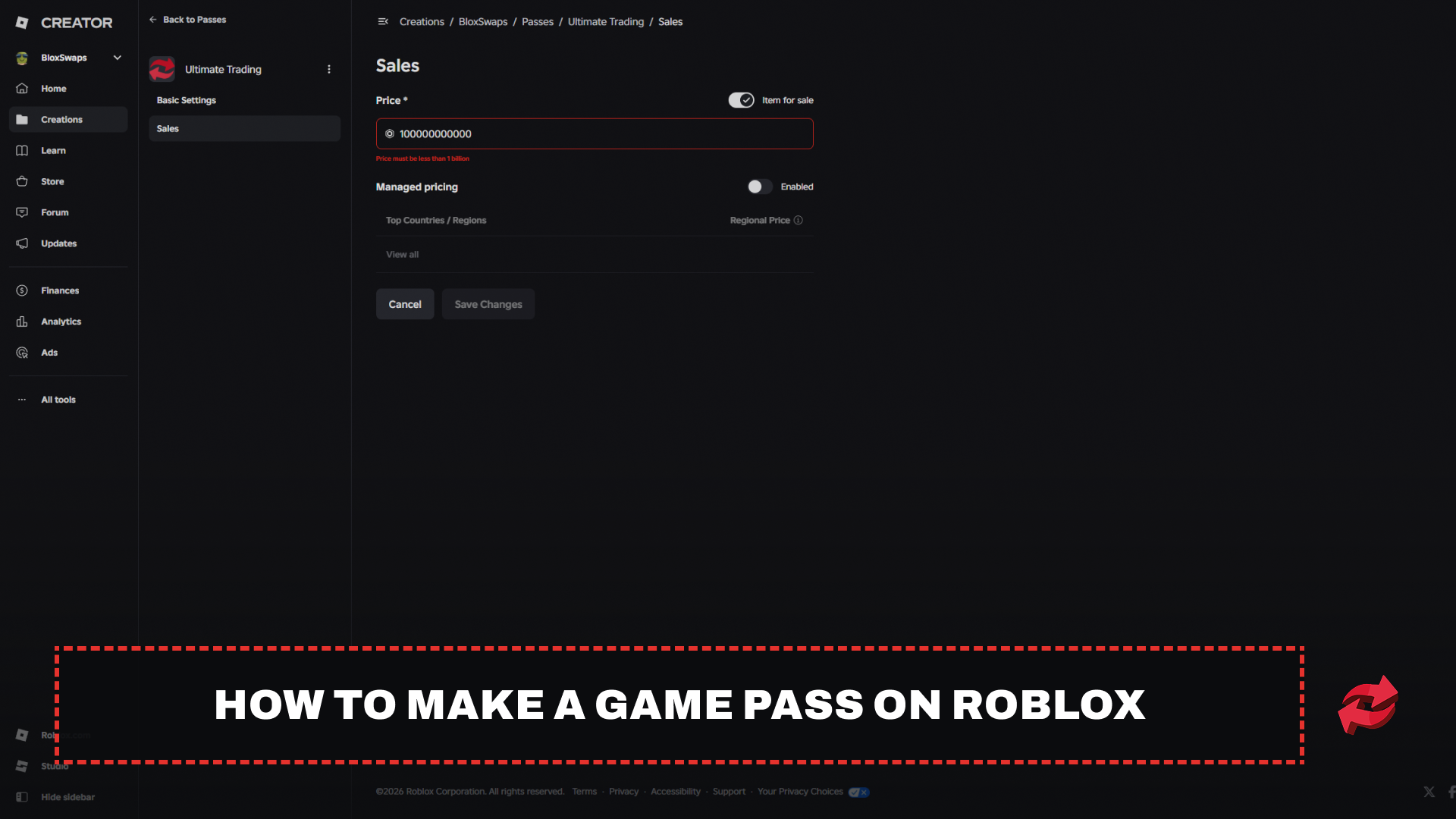
مرّر المؤشر فوق التصريح الجديد، وانقر على زر ⋯، ثم اختر Edit settings وبعدها Sales.
فعّل Item for Sale، وأدخل سعرك بعملة Robux، ثم انقر على Save Changes.
يمكنك تحديد السعر من 1 Robux إلى 999,999,999 Robux، كما يمكنك تغييره لاحقًا من صفحة Sales نفسها. يقتطع Roblox رسومًا بنسبة 30% من كل عملية بيع، لذا فإن تصريحًا بسعر 100 Robux يدرّ عليك 70 Robux. لمعرفة مقدار Robux الذي ستحصل عليه من أي سعر بعد خصم الرسوم، استخدم حاسبة ضريبة Robux الخاصة بنا.
بعد الحفظ، يصبح التصريح مباشرًا ومتاحًا للشراء. لكنه لن يمنح اللاعبين أي شيء حتى تبرمج الميزة، وهو ما نغطيه لاحقًا في هذا المقال.
كيفية إنشاء Game Pass على الهاتف
لا يدعم تطبيق Roblox على الهاتف إنشاء Game Pass، لذا تحتاج إلى استخدام متصفح الهاتف بدلاً من ذلك. صُممت لوحة تحكم المبدعين للشاشات الأكبر، لذلك يجعل تحويل المتصفح إلى إصدار سطح المكتب من الموقع استخدامها أسهل بكثير.
افتح Safari أو Chrome، وانتقل إلى create.roblox.com، ثم سجّل الدخول إلى حساب Roblox الخاص بك.
حوّل إلى موقع سطح المكتب. في Safari، اضغط على أيقونة AA واختر طلب موقع سطح المكتب. في Chrome، افتح القائمة وفعّل موقع سطح المكتب.
اضغط على الإبداعات واختر تجربتك.
افتح تحقيق الربح، ثم Passes، واضغط على إنشاء Pass.
أضف الأيقونة والاسم والوصف، ثم أكّد بالضغط على إنشاء Pass.
اضغط على زر ⋯ في الـPass الجديد، واختر تعديل الإعدادات، ثم المبيعات، وفعّل العنصر معروض للبيع، وأدخل سعرك، ثم اضغط على حفظ التغييرات.
يعمل الـPass بالطريقة نفسها سواء أُنشئ على الكمبيوتر، ويمكنك تعديل سعره أو تفاصيله لاحقًا من الصفحة نفسها. أما خطوة البرمجة فهي الجزء الوحيد الذي لا يزال يتطلب كمبيوتر، لأن Roblox Studio متاح فقط على PC وMac.
كيفية إضافة ميزة Game Pass في Roblox Studio
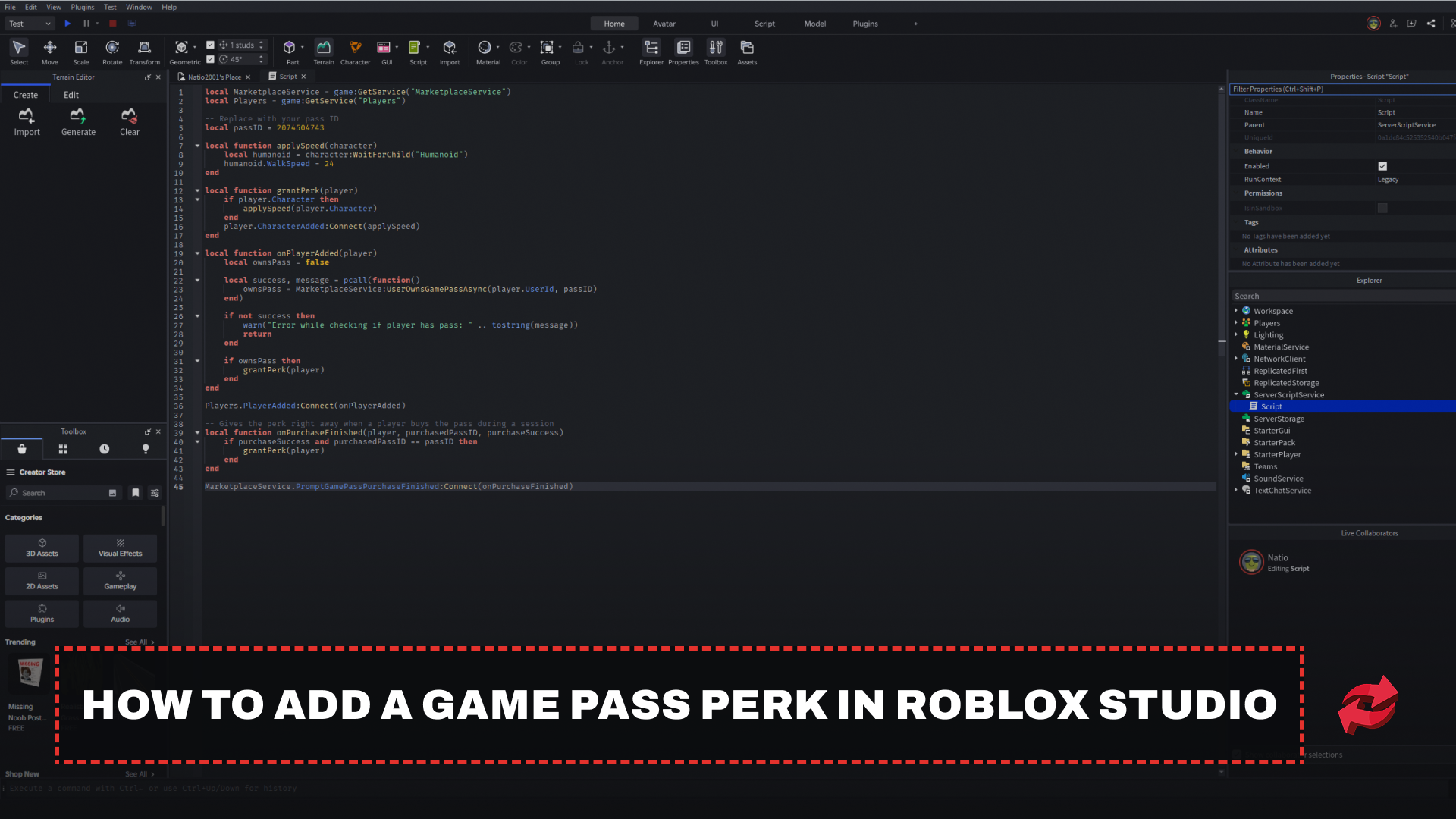
إنشاء الـPass يجعله قابلاً للشراء فقط. لا يمنح Roblox اللاعبين أي شيء مقابل امتلاكه، لذا عليك كتابة نص برمجي يتحقق من الـPass ويطبّق الميزة بنفسك. يمنح النص البرمجي أدناه مالكي الـPass سرعة مشي أعلى، وهذا مجرد مثال يمكنك استبداله بأي ميزة. يتوفر Roblox Studio فقط على PC وMac، لذا يجب تنفيذ هذا الجزء على كمبيوتر.
انتقل إلى صفحة تحقيق الربح الخاصة بتجربتك، ثم إلى Passes. مرّر المؤشر فوق صورة الـPass المصغّرة، وانقر على زر ⋯، ثم اختر نسخ معرّف الـPass. هذا هو المعرّف الذي يستخدمه النص البرمجي للعثور على الـPass.
افتح تجربتك في Roblox Studio.
في نافذة Explorer، مرّر المؤشر فوق ServerScriptService، وانقر على زر +، ثم أدرج Script.
الصق النص البرمجي أدناه واستبدل المعرّف النائب بالمعرّف الذي نسخته.
في Studio، انقر على ملف، ثم نشر (أو اضغط Alt+P) لنشر النص البرمجي في تجربتك.
local MarketplaceService = game:GetService("MarketplaceService")
local Players = game:GetService("Players")

-- Replace with your pass ID
local passID = 0000000

local function applySpeed(character)
    local humanoid = character:WaitForChild("Humanoid")
    humanoid.WalkSpeed = 24
end

local function grantPerk(player)
    if player.Character then
        applySpeed(player.Character)
    end
    player.CharacterAdded:Connect(applySpeed)
end

local function onPlayerAdded(player)
    local ownsPass = false

    local success, message = pcall(function()
        ownsPass = MarketplaceService:UserOwnsGamePassAsync(player.UserId, passID)
    end)

    if not success then
        warn("Error while checking if player has pass: " .. tostring(message))
        return
    end

    if ownsPass then
        grantPerk(player)
    end
end

Players.PlayerAdded:Connect(onPlayerAdded)

-- Gives the perk right away when a player buys the pass during a session
local function onPurchaseFinished(player, purchasedPassID, purchaseSuccess)
    if purchaseSuccess and purchasedPassID == passID then
        grantPerk(player)
    end
end

MarketplaceService.PromptGamePassPurchaseFinished:Connect(onPurchaseFinished)
يعمل النص البرمجي على الخادم، ما يمنع اللاعبين من تزوير امتلاك Pass لم يشترهوا. ويتحقق من الـPass عند انضمام اللاعب، كما يشمل اللاعبين الذين يشترونه أثناء اللعب. للسماح للاعبين بشراء الـPass داخل تجربتك، استدعِ PromptGamePassPurchase من زر في واجهة لعبتك.
كلمات أخيرة
لا يستغرق إنشاء Game Pass سوى بضع دقائق، لكنه يبدأ بتحقيق الأرباح بعد تفعيله للبيع وبرمجته في Roblox Studio. حدّد السعر في صفحة المبيعات، وانسخ معرّف الـPass، وتحقق من الملكية عبر نص برمجي على الخادم حتى يحصل كل لاعب يشتري الـPass على الميزة. يحتفظ Roblox بنسبة 30% من كل عملية بيع، لذا حدّد سعر الـPass مع وضع نسبة 70% التي تحصل عليها في الحسبان. يرتبط كل Pass أيضًا بالتجربة التي أُنشئ لها، لذا أنشئه في اللعبة التي تخطط لبيعه فيها.
الأسئلة الشائعة حول إنشاء Game Pass على Roblox

اللعبة المذكورة في هذا المقال
Roblox
Roblox هي منصة عبر الإنترنت حيث يقوم اللاعبون بإنشاء ألعاب وممارستها، وهي ألعاب صممها مستخدمون آخرون. وتتميز المنصة بمجموعة واسعة من الأنواع، بدءًا من ألعاب المحاكاة وألعاب تقمص الأدوار وصولًا إلى ألعاب «أوبي» وألعاب «تايكون». ويستخدم اللاعبون عملة المنصة، وهي «Robux»، لشراء العناصر

كتبه
مصطفى كاتب محتوى متخصص في تحسين محركات البحث وخبير في التسويق الرقمي مع تركيز على منصات الألعاب. يغطي أدلة التداول وتحديثات الألعاب ومحتوى المنصة، ويساعد اللاعبين على استخدام الأدوات والأنظمة التي يعتمدون عليها يوميًا.