

كيفية إضافة أصدقاء موثوقين على Roblox: دليل خطوة بخطوة

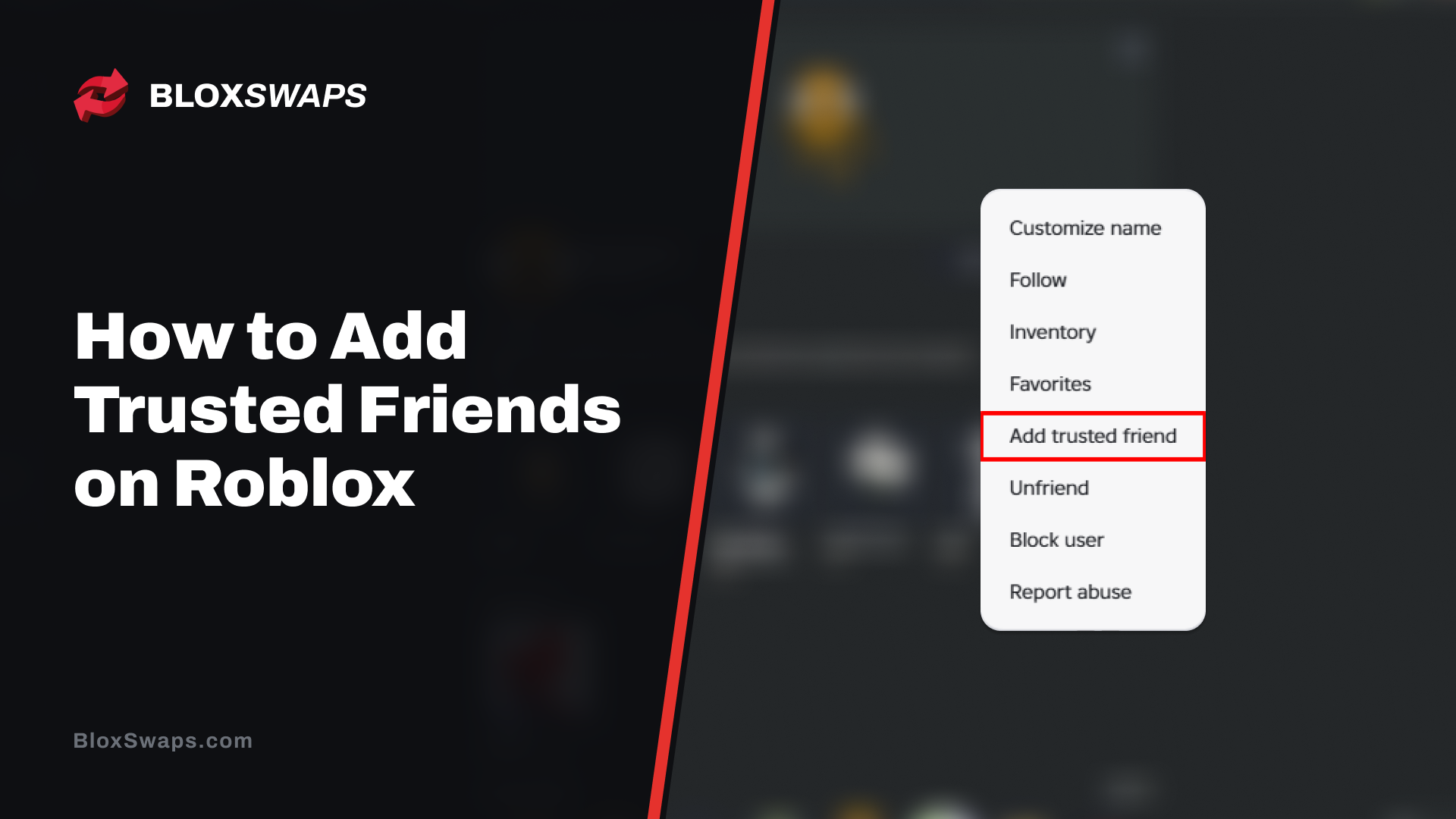
تتيح لك Roblox إضافة الأشخاص الذين تعرفهم أكثر كأصدقاء موثوقين، وهي فئة أقرب ضمن قائمة أصدقائك العادية. يتيح الأصدقاء الموثوقون، الذين كان يُطلق عليهم سابقًا اسم جهات الاتصال الموثوقة، الدردشة من دون فلاتر وParty Voice للمستخدمين المؤهلين، وهما ميزتان لا تتوفران للأصدقاء العاديين.
ترتبط هذه الميزة بعمليات التحقق من العمر، ولا تعمل بالطريقة نفسها مع كل حساب. إذ يحصل المراهقون والبالغون واللاعبون الأصغر سنًا على قواعد مختلفة. في هذه المقالة، سنستكشف كيفية إضافة أصدقاء موثوقين على Roblox، وكيف تختلف العملية للمستخدمين الذين تبلغ أعمارهم 12 عامًا أو أقل، والمراهقين، والبالغين، وما يجب فعله عندما لا يظهر الخيار.
ما الأصدقاء الموثوقون على Roblox؟
الأصدقاء الموثوقون هم مجموعة أصغر ضمن قائمة أصدقائك العادية، وتتكون من أشخاص تعرفهم وتثق بهم. أطلقت Roblox الميزة باسم جهات الاتصال الموثوقة ثم أعادت تسميتها في عام 2026، عندما عادت تسمية Connections إلى Friends. سترى الاسمين في الأدلة المختلفة، لكن الميزة تعمل بالطريقة نفسها.
السبب الرئيسي لإضافة أحدهم هو الوصول إلى ميزات الدردشة التعبيرية. وتشمل هذه الميزات Party Voice، التي تتيح لك التحدث في الوقت الفعلي مع جميع أفراد Party، والدردشة من دون فلاتر، التي تمنع فلتر النصوص في Roblox من حظر أجزاء من رسائلك تلقائيًا. قد تظل بعض المحتويات، مثل الروابط إلى مواقع غير تابعة لـRoblox، مقيّدة، كما تعتمد الدردشة من دون فلاتر على منطقتك. يحصل المستخدمون الذين تتراوح أعمارهم بين 9 و12 عامًا على دردشة نصية مع تفعيل فلاتر الأمان فقط، وتتطلب الدردشة الصوتية أن يكون عمرك 13 عامًا أو أكثر. تظل معايير مجتمع Roblox سارية، وتبقى هذه المحادثات خاضعة لمراقبة المنصة.
يعمل الأصدقاء الموثوقون في الاتجاهين. يجب أن يوافق اللاعبان على الترقية، وإذا أزال أحدهما الآخر، تختفي حالة الثقة لكليهما. تتيح Roblox أيضًا للأصدقاء المؤهلين رؤية فئتك العمرية عند إضافتهم، لذا يجدر بك الانتباه إلى الأشخاص الذين تضيفهم.
المتطلبات قبل إضافة أصدقاء موثوقين
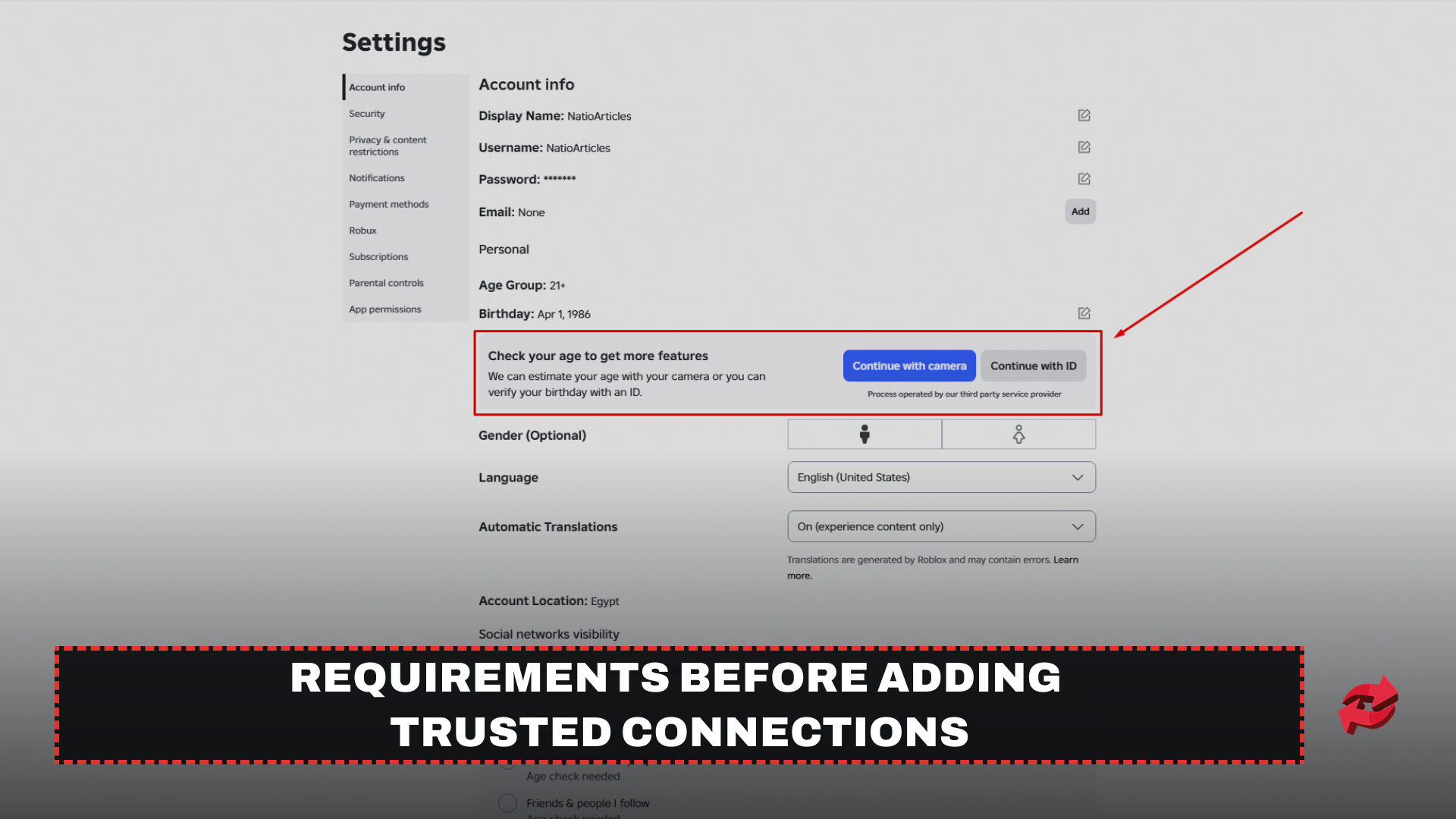
يجب إكمال التحقق من العمر قبل أن تسمح لك Roblox بإضافة أي شخص كصديق موثوق. يستخدم التحقق تقدير العمر، حيث تسجل فيديو قصيرًا بأسلوب صور السيلفي، ثم تقدر خدمة Persona الشريكة لـRoblox عمرك من خلاله. تقول Roblox إن الفيديو يُحذف فور انتهاء معالجته. يحصل حسابك بعد ذلك على فئة عمرية، مثل 9 إلى 12، أو 13 إلى 15، أو 21+، وتحدد هذه الفئة الميزات والأصدقاء الذين يمكنك الوصول إليهم.
إذا لم يتمكن النظام من تقدير عمرك بدرجة كافية من الثقة، يظل عمرك غير مؤكد، ويبقى الأصدقاء الموثوقون مقفلين. ويمكن للمستخدمين الذين تزيد أعمارهم على 13 عامًا ويفشلون في التقدير تأكيد أعمارهم بدلًا من ذلك عبر التحقق من الهوية. وقد تطلب منك Roblox أيضًا إعادة التحقق من عمرك من وقت لآخر للحفاظ على إمكانية الوصول.
يجب أن يستوفي الشخص الآخر المتطلبات نفسها. إذا لم يكن قد أكمل التحقق من العمر بعد، فستتم إضافته أولًا كصديق عادي، ويمكن لـRoblox ترقية العلاقة بعد إكماله التحقق. كما تحد الفئات العمرية من الأشخاص الذين يمكنهم الاقتران، إذ لا يمكن للمراهقين والبالغين أن يصبحوا أصدقاء موثوقين إلا عبر وسائل واقعية مثل استيراد جهات الاتصال ومسح رمز QR. سنغطي كل طريقة من هذه الطرق في الأقسام أدناه.
كيفية إضافة أصدقاء موثوقين على Roblox
تعتمد الخطوات على فئتك العمرية، إذ تمنح Roblox كل فئة مسارًا مختلفًا. يحتاج المستخدمون الذين تبلغ أعمارهم 12 عامًا أو أقل إلى موافقة أحد الوالدين على كل طلب. ويمكن للمراهقين استخدام استيراد جهات الاتصال، أو مسح رمز QR مباشر، أو رابط دعوة. أما البالغون فيمكنهم ترقية بالغين آخرين من الملف الشخصي، لكن إضافة مراهق تكون أكثر تقييدًا. في التطبيق، ابحث عن زر Add trusted friend في الملف الشخصي. يوضح كل قسم أدناه خطوات الفئة العمرية المعنية.
1. للمستخدمين الذين تبلغ أعمارهم 12 عامًا أو أقل
يمكن للمستخدمين الذين تبلغ أعمارهم 12 عامًا أو أقل اختيار أصدقائهم الموثوقين بأنفسهم، لكن يجب أن يوافق أحد الوالدين على كل طلب. يجب أن تكون صديقًا عاديًا للشخص أولًا.
افتح الملف الشخصي لصديقك واضغط على قائمة النقاط الثلاث.
اختر Add trusted friend.
اختر Add، ثم اختر Ask now.
إذا لم يكن حسابك مرتبطًا بأحد الوالدين، فأدخل عنوان البريد الإلكتروني لوالدك أو والدتك واختر Send email.
يتلقى والدك أو والدتك رسالة بريد إلكتروني لمراجعة الطلب. ويمكنه فتحها باختيار Review في الرسالة، أو التحقق من Pending requests ضمن Parental Controls، وينتهي الطلب بعد 24 ساعة. بعد الموافقة عليه، يُرسل الطلب إلى صديقك، الذي يجب أن يقبله. وإذا كان صديقك أيضًا دون 13 عامًا، فيحتاج أحد والديه إلى الموافقة على الطلب كذلك. في بعض المناطق، تنطبق موافقة الوالدين أيضًا على المراهقين الأكبر سنًا.
2. للمراهقين (من 13 إلى 17 عامًا)
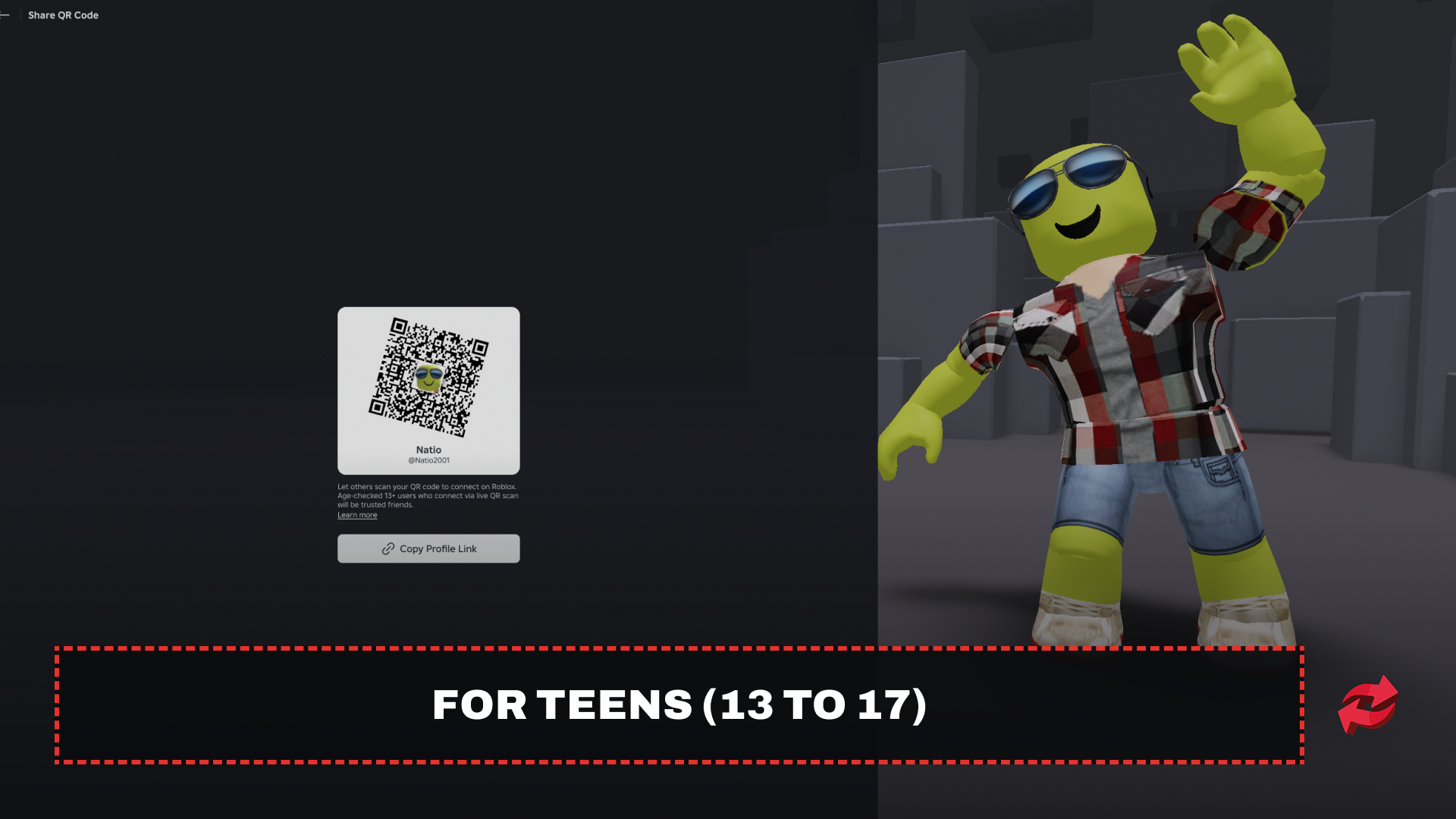
يجب التحقق من عمر كلٍّ منك ومن الشخص الآخر. لدى المراهقين ثلاث طرق رئيسية لإضافة صديق موثوق. الأولى هي مستورد جهات الاتصال، الذي يعمل فقط في تطبيق الهاتف المحمول.
افتح الصفحة الرئيسية واضغط على إضافة أصدقاء (+).
افتح جهات الاتصال واسمح بالوصول إلى جهات اتصال هاتفك.
اعثر على الشخص في القائمة وافتح قائمة النقاط الثلاث بجوار اسمه.
اختر إضافة صديق موثوق.
الطريقة الثانية هي مسح رمز QR مباشرةً. افتح إضافة أصدقاء (+)، ثم امسح رمز صديقك باستخدام الكاميرا أو اختر رمز QR الخاص بي ليتمكن من مسح رمزك. يجب إجراء المسح مباشرةً، لذا لن تعمل لقطة شاشة للرمز. يمكنك عرض رمزك في تطبيق الهاتف المحمول أو تطبيق سطح المكتب.
الطريقة الثالثة هي رابط دعوة، وهو متاح عندما يتم التحقق من عمر كلٍّ منك ومن صديقك ويكون عمركما 13 عامًا أو أكثر، حيث يوفّره Roblox.
افتح الملف الشخصي لصديقك واضغط على قائمة النقاط الثلاث.
اختر إضافة صديق موثوق.
اختر الإضافة عبر الرابط وأرسل الرابط إلى صديقك خارج Roblox.
في جميع الحالات، يجب أن يقبل صديقك أولًا قبل تفعيل حالة الصديق الموثوق. يمكن للمراهقين إضافة البالغين عبر مستورد جهات الاتصال ومسح رمز QR، وهما الطريقتان اللتان صممهما Roblox للأزواج من البالغين والمراهقين. إذا كان عمركما 16 أو 17 عامًا، فقد تتمكنان أيضًا من الترقية مباشرةً من الملف الشخصي لصديقك، حسب حسابك ومنطقتك.
3. للبالغين (18 عامًا فأكثر)
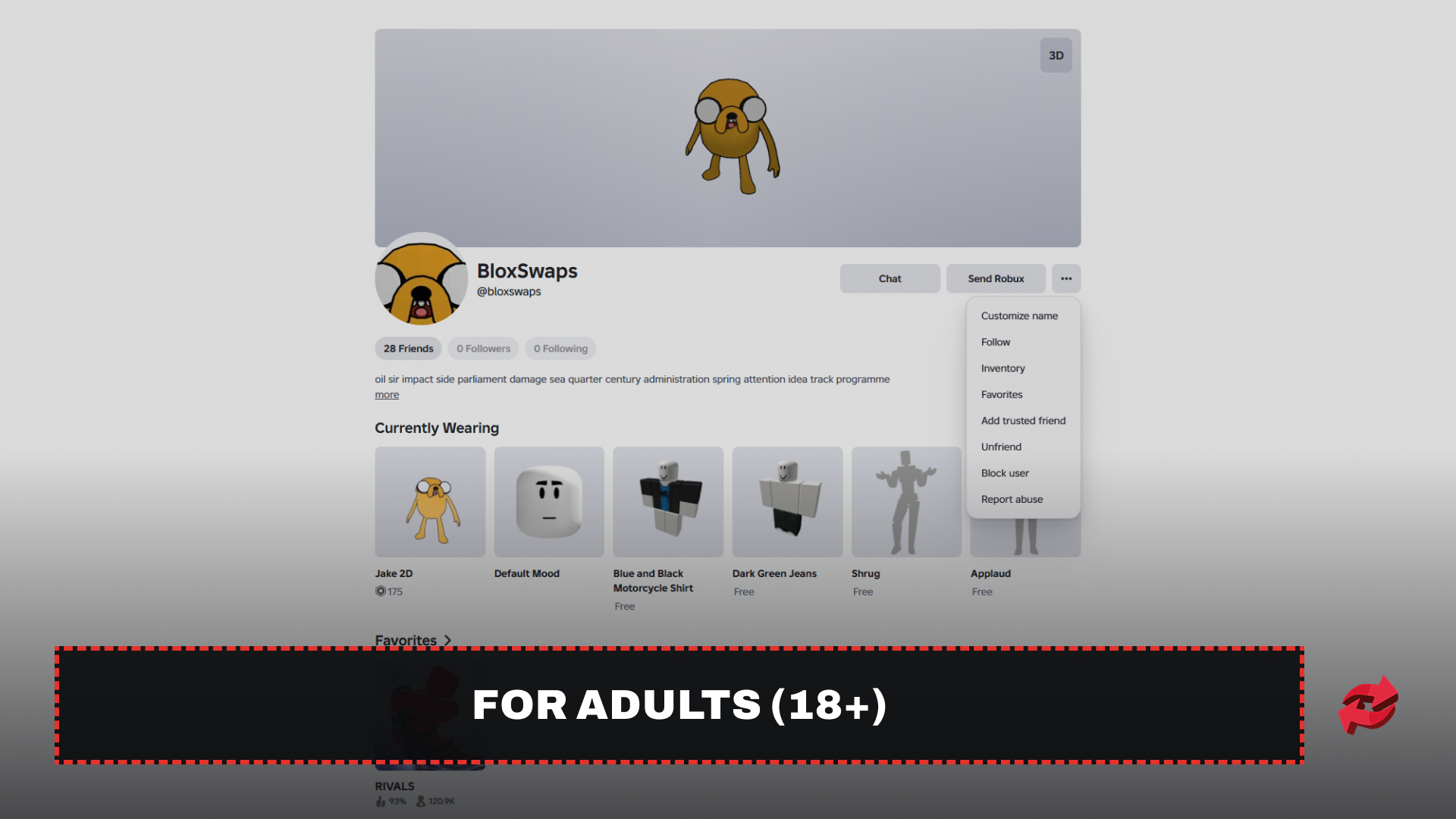
تُعد إضافة بالغ آخر تم التحقق من عمره الطريقة الأبسط.
افتح ملفه الشخصي واضغط على قائمة النقاط الثلاث.
اختر إضافة صديق موثوق.
انتظر حتى يقبل الطلب.
يحصل البالغون الذين يتحدثون بشكل فردي مع بالغ آخر تم التحقق من عمره على الدردشة غير المفلترة وParty Voice تلقائيًا، لذا لا يلزم أن تصبحا صديقين موثوقين لاستخدام هذه الميزات.
تختلف إضافة مراهق. صمّم Roblox مستورد جهات الاتصال ومسح رمز QR للأزواج من البالغين والمراهقين، والخطوات هي نفسها المذكورة في قسم المراهقين أعلاه. يضمن ذلك ارتباط صداقات البالغين والمراهقين بأشخاص يعرف بعضهم بعضًا في الحياة الواقعية.
لإضافة طفل يقل عمره عن 13 عامًا، يجب أن تبدأ من الملف الشخصي للطفل.
افتح الملف الشخصي للطفل واضغط على قائمة النقاط الثلاث.
اختر إضافة صديق موثوق.
انتظر حتى يوافق والد الطفل على الطلب.
بعد موافقة الوالد، يُرسل الطلب إلى الطفل، الذي يجب أن يقبله قبل تفعيل حالة الصديق الموثوق.
لماذا لا يمكنك إضافة أصدقاء موثوقين
إذا لم يظهر زر إضافة صديق موثوق، فعادةً ما يعود السبب إلى حسابك أو حساب الشخص الآخر أو توافق العمر بينكما. إليك أكثر المشكلات شيوعًا التي ينبغي التحقق منها.
لم يُكمل أحدكما التحقق من العمر. يجب أن يخضع كلا الحسابين للتحقق من العمر قبل إتاحة الخيار. إذا تخطّاه الشخص الآخر، فلن تضيفه Roblox إلا كصديق عادي حتى يُكمله. ويمكنه إتمامه من الإعدادات ضمن معلومات الحساب.
توافق العمر لا يسمح بذلك. يجب على المراهقين والبالغين استخدام طرق واقعية مثل مستورد جهات الاتصال أو مسح رمز QR مباشر، لذا لن تعمل قائمة الملف الشخصي مع هذا الاقتران. كما يحتاج المستخدمون الذين تبلغ أعمارهم 12 عامًا أو أقل إلى موافقة أحد الوالدين على الطلب.
لستما صديقين بعد. تعمل طرق الملف الشخصي مع الأصدقاء الحاليين فقط، لذا أرسل طلب صداقة عاديًا أولًا وانتظر حتى يقبله الشخص الآخر، ثم افتح ملفه الشخصي مجددًا. ويمكن لمسح رمز QR مباشر إضافته مباشرةً أيضًا.
لم يكن مسح رمز QR مباشرًا. لا تُحتسب لقطة الشاشة أو الصورة المحفوظة للرمز. يجب أن يكون الشخصان حاضرين، على أن يمسح أحدهما رمز الآخر مباشرةً باستخدام الكاميرا.
لا يزال طلب الوالد معلقًا. بالنسبة إلى المستخدمين الذين تقل أعمارهم عن 13 عامًا، ينتظر الطلب في البريد الإلكتروني للوالد أو ضمن الطلبات المعلقة في أدوات الرقابة الأبوية، وينتهي بعد 24 ساعة. إذا لم يحدث شيء، فأرسله مجددًا.
الميزة غير متاحة في منطقتك بعد. يعتمد الوصول على عمرك وحالة الصديق الموثوق ومنطقتك، وتطرح Roblox أجزاءً منها تدريجيًا.
إذا لم ينطبق أي مما سبق، فسجّل الخروج ثم سجّل الدخول مجددًا، وبعدها جرّب مستورد جهات الاتصال أو مسح رمز QR، إذ صُممت هاتان الطريقتان تحديدًا للأشخاص الذين يعرف بعضهم بعضًا في الحياة الواقعية.
كلمات أخيرة
يمنحك الأصدقاء الموثوقون الدردشة من دون فلاتر وParty Voice مع الأشخاص الذين تعرفهم، لكن Roblox تربطهم بالتحقق من العمر والطرق الواقعية. أكمل التحقق من العمر أولًا، ثم اختر الطريقة المناسبة لفئتك العمرية، مثل طلب موافقة الوالد أو مستورد جهات الاتصال أو مسح رمز QR مباشر أو رابط دعوة.
إذا لم يظهر الزر، فعادةً ما يعود السبب إلى عدم إكمال التحقق من العمر أو عدم دعم توافق الأعمار أو بقاء الطلب معلقًا. تواصل Roblox تعديل هذه القواعد وأسماء القوائم، لذا تحقّق من الخيارات داخل التطبيق إذا بدت إحدى الخطوات مختلفة على جهازك.
الأسئلة الشائعة حول الأصدقاء الموثوقين على Roblox

اللعبة المذكورة في هذا المقال
Roblox
Roblox هي منصة عبر الإنترنت حيث يقوم اللاعبون بإنشاء ألعاب وممارستها، وهي ألعاب صممها مستخدمون آخرون. وتتميز المنصة بمجموعة واسعة من الأنواع، بدءًا من ألعاب المحاكاة وألعاب تقمص الأدوار وصولًا إلى ألعاب «أوبي» وألعاب «تايكون». ويستخدم اللاعبون عملة المنصة، وهي «Robux»، لشراء العناصر

كتبه
مصطفى كاتب محتوى متخصص في تحسين محركات البحث وخبير في التسويق الرقمي مع تركيز على منصات الألعاب. يغطي أدلة التداول وتحديثات الألعاب ومحتوى المنصة، ويساعد اللاعبين على استخدام الأدوات والأنظمة التي يعتمدون عليها يوميًا.